
Πτώση FPS κατά το streaming μέσω AMD AMF: αιτίες και ρυθμίσεις
Γιατί το AMD AMF μπορεί να μειώσει το FPS στο παιχνίδι
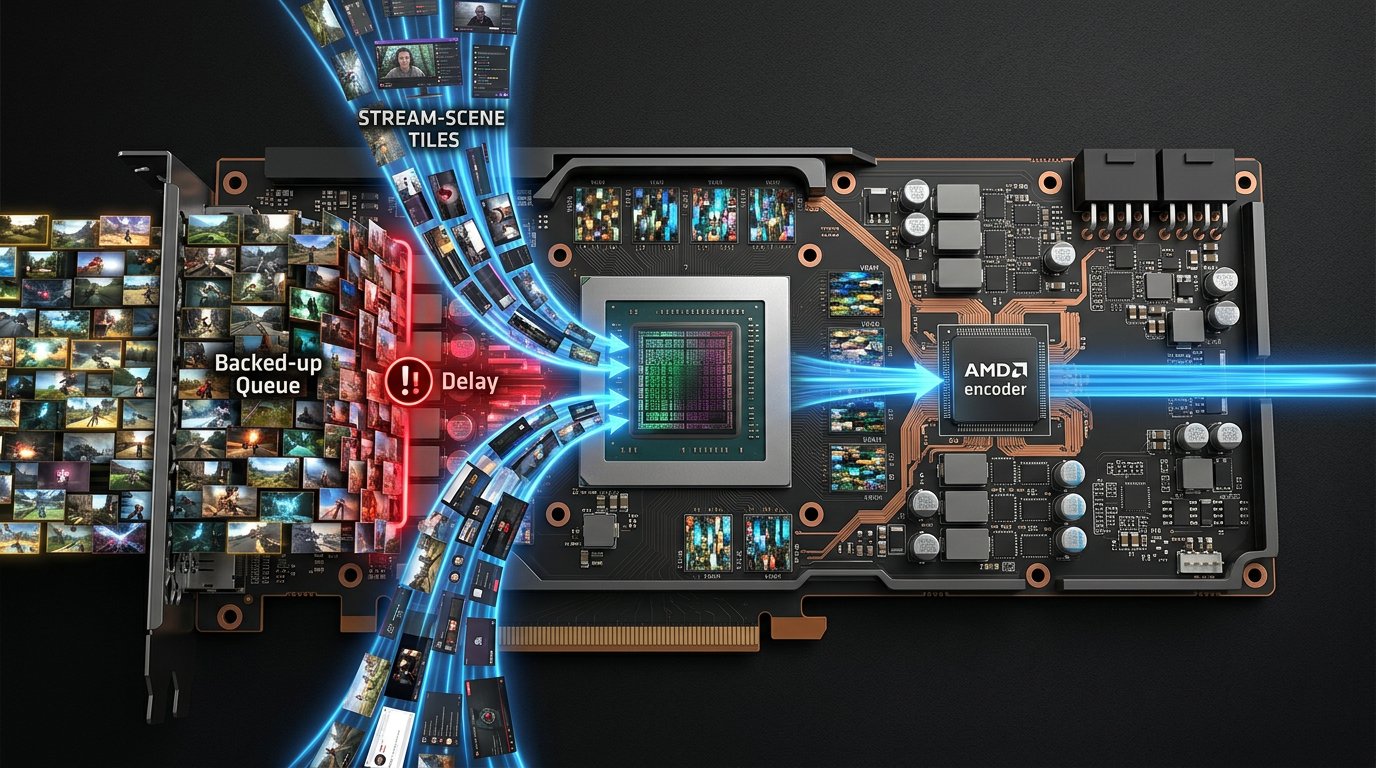
Το AMD AMF χρησιμοποιεί το υλικό block κωδικοποίησης της κάρτας γραφικών. Αυτό αφαιρεί από τον επεξεργαστή την κύρια εργασία συμπίεσης του βίντεο, αλλά δεν κάνει το streaming πλήρως ανεξάρτητο από το παιχνίδι. Το καρέ πρέπει να συλληφθεί, να μεταφερθεί στο πρόγραμμα μετάδοσης, να συναρμολογηθεί στη σκηνή, να υποστεί επεξεργασία από φίλτρα και να προετοιμαστεί για τον κωδικοποιητή.
Αν το παιχνίδι καταναλώνει ήδη σχεδόν όλους τους πόρους της κάρτας γραφικών, το πρόγραμμα μετάδοσης δεν έχει αρκετό χρόνο για το rendering της σκηνής και τη μεταφορά καρέ στο AMF. Το παιχνίδι αρχίζει να λαμβάνει καρέ αργότερα: πέφτει το FPS, αυξάνεται ο χρόνος καρέ, εμφανίζονται μικροκολλήματα. Ταυτόχρονα μπορεί να προκύψουν απώλειες καρέ στη μετάδοση, παρόλο που ο ίδιος ο υλικός κωδικοποιητής δεν φαίνεται υπερφορτωμένος.
Πρώτα ελέγξτε το bottleneck στη GPU και τη μνήμη βίντεο
Ο κύριος οδηγός δεν είναι το μέσο FPS, αλλά η φόρτωση της κάρτας γραφικών σε βαριές σκηνές. Αν η GPU παραμένει για πολύ ώρα στο 98–100%, η έναρξη του streaming σχεδόν πάντα επιδεινώνει την ομαλότητα. Για τη λειτουργία του παιχνιδιού και του προγράμματος μετάδοσης χρειάζεται απόθεμα: σταθερή φόρτωση έως 85–90% συνήθως επιτρέπει την αποφυγή ουράς καρέ.
Η φόρτωση πρέπει να ελέγχεται στο πιο βαρύ επεισόδιο του παιχνιδιού και με ενεργό streaming. Κατάλληλα είναι μάχη, πυκνή δόμηση, μεγάλος χάρτης, βροχή, εφέ σωματιδίων ή τοποθεσία με ray tracing. Το μενού, η περιοχή εκπαίδευσης και το άδειο δωμάτιο δεν θα δείξουν την πραγματική κατάσταση.
- Περιορίστε το FPS στην τιμή που κρατά το παιχνίδι σε βαριά σκηνή κατά το streaming.
- Μειώστε την εσωτερική ανάλυση ή την κλίμακα rendering, αν η φόρτωση της GPU παραμένει στο 100%.
- Απενεργοποιήστε το ray tracing, τις βαριές σκιές, τις αντανακλάσεις και την ογκομετρική ομίχλη.
- Μειώστε την ποιότητα των υφών, αν η VRAM είναι σχεδόν γεμάτη.
Ο περιορισμός του FPS μειώνει τη μέγιστη συχνότητα καρέ στο παιχνίδι. Η μείωση της ανάλυσης και των γραφικών ελευθερώνει πόρους, αλλά η εικόνα γίνεται λιγότερο λεπτομερής.
Πώς να εντοπίσετε την πηγή της υπερφόρτωσης
Στη Διαχείριση εργασιών των Windows ανοίξτε τα γραφήματα της κάρτας γραφικών και εναλλάξτε τις μηχανές 3D, Copy, Video Decode και Video Encode. Η υψηλή φόρτωση στο 3D υποδεικνύει bottleneck στο παιχνίδι, στη σκηνή ή στην επεξεργασία της σύλληψης. Το ενεργό Video Encode επιβεβαιώνει τη λειτουργία του AMF, αλλά η υψηλή φόρτωσή του δεν σημαίνει πάντα πρόβλημα: πιο σημαντικό είναι αν υπάρχουν απώλειες καρέ και καθυστέρηση rendering.
Στο βοηθητικό πρόγραμμα παρακολούθησης της κάρτας γραφικών συγκρίνετε τη φόρτωση GPU, VRAM, τις συχνότητες, τη θερμοκρασία και την κατανάλωση μνήμης χωρίς streaming και με μετάδοση. Αν μετά την έναρξη της μετάδοσης η μνήμη βίντεο γεμίζει σχεδόν πλήρως, ο οδηγός αρχίζει να ανταλλάσσει δεδομένα πιο ενεργά με τη μνήμη RAM. Αυτό εκδηλώνεται με κολλήματα κατά τη φόρτωση υφών, την περιστροφή της κάμερας και τη μετάβαση μεταξύ τοποθεσιών.
Το overlay του οδηγού είναι βολικό για τον έλεγχο FPS και χρόνου καρέ, αλλά μερικές φορές συγκρούεται με άλλα overlays. Για τη διάρκεια της διάγνωσης απενεργοποιήστε το μαζί με τα overlays παιχνιδιών, την εγγραφή επαναλήψεων και τους μετρητές FPS τρίτων.
Βασικές ρυθμίσεις AMD AMF για σταθερό streaming
Ξεκινήστε όχι με τη μέγιστη ποιότητα, αλλά με σταθερή διαμόρφωση. Για H.264 μέσω AMF επιλέξτε σταθερό bitrate, διάστημα βασικών καρέ 2 δευτερόλεπτα και δύο B-frames. Αυτό το σύνολο ταιριάζει στις περισσότερες πλατφόρμες streaming, αλλά οι απαιτήσεις της συγκεκριμένης πλατφόρμας έχουν πάντα προτεραιότητα έναντι των ρυθμίσεων του προγράμματος.
Στο πεδίο preset επιλέξτε πρώτα τη λειτουργία ποιότητας, αν η κάρτα γραφικών έχει απόθεμα GPU. Αν κατά το streaming η φόρτωση 3D παραμένει στο 95–100%, αλλάξτε το preset σε ισορροπημένο ή γρήγορο. Το γρήγορο preset μειώνει τη φόρτωση της προετοιμασίας καρέ, αλλά με το ίδιο bitrate οι δυναμικές σκηνές θα φαίνονται χειρότερα: μπορεί να εμφανιστούν τετραγωνισμοί και απώλεια λεπτομερειών.
- Για 1080p 60 FPS ξεκινήστε με το bitrate που επιτρέπει η πλατφόρμα σας· με τυπικό όριο περίπου 6000 Kbps μην αυξάνετε την τιμή πάνω από το επιτρεπόμενο.
- Για 1440p 60 FPS χρειάζεται σαφώς μεγαλύτερο bitrate από ό,τι για 1080p. Χρησιμοποιήστε αυτή τη λειτουργία μόνο αν η πλατφόρμα δέχεται αυτό το bitrate και οι θεατές έχουν πρόσβαση σε ποιότητα υψηλότερη από την αρχική.
- Αν είναι διαθέσιμο το AV1 και η πλατφόρμα το δέχεται, μπορεί να δώσει καθαρότερη εικόνα με το ίδιο bitrate, αλλά η συμβατότητα με την προβολή και τις ρυθμίσεις της μετάδοσης πρέπει να ελεγχθεί εκ των προτέρων.
- Το HEVC δεν ταιριάζει σε κάθε πλατφόρμα και σε κάθε σενάριο προβολής, γι' αυτό μην το θεωρείτε καθολική αντικατάσταση του H.264.
Τι να αλλάξετε στο AMF όταν η φόρτωση GPU είναι 100%
Μην μειώνετε ταυτόχρονα ανάλυση, FPS ροής, bitrate και preset: έτσι δεν θα καταλάβετε τι βοήθησε πραγματικά. Πρώτα ελευθερώστε πόρους για το rendering του παιχνιδιού, μετά απλοποιήστε την κωδικοποίηση και μόνο έπειτα μειώστε τις παραμέτρους της μετάδοσης.
- Βάλτε όριο FPS στο παιχνίδι και πετύχετε η GPU να μην παραμένει συνεχώς στο 100%.
- Αλλάξτε το AMF από τη λειτουργία ποιότητας σε ισορροπημένη. Αν τα κολλήματα δεν εξαφανιστούν, επιλέξτε γρήγορη λειτουργία.
- Απενεργοποιήστε πρόσθετες λειτουργίες βελτίωσης ποιότητας, αν είναι διαθέσιμες στην επιλεγμένη έκδοση του προγράμματος μετάδοσης.
- Αφήστε το διάστημα βασικών καρέ στα 2 δευτερόλεπτα και δύο B-frames. Μην αυξάνετε τον αριθμό των B-frames όταν λείπουν πόροι.
- Αν το πρόβλημα παραμένει, μειώστε την ανάλυση εξόδου του streaming ή τη συχνότητα καρέ της ροής.
Το bitrate από μόνο του συνήθως δεν είναι η κύρια αιτία φόρτωσης της GPU, αλλά επηρεάζει τη δυσκολία συμπίεσης της δυναμικής εικόνας. Ένα πολύ χαμηλό bitrate δεν θα ελαφρύνει αισθητά το παιχνίδι, αλλά θα χειροτερέψει την εικόνα. Πρώτα απ' όλα αλλάζουν το όριο FPS του παιχνιδιού, το preset AMF, την ανάλυση και το FPS της μετάδοσης.
Η σύλληψη παιχνιδιού, παραθύρου και οθόνης δίνουν διαφορετική φόρτωση
Η σύλληψη παιχνιδιού συνήθως λειτουργεί απευθείας με το rendering της εφαρμογής και τις περισσότερες φορές δίνει την πιο προβλέψιμη απόδοση. Χρησιμοποιήστε την ως κύρια επιλογή για παιχνίδια σε πλήρη οθόνη και χωρίς περιθώρια. Το μειονέκτημα — ορισμένα παιχνίδια, anti-cheat και μη τυπικά γραφικά API μπορεί να μην μεταδίδουν την εικόνα ή να εμφανίζουν μαύρη οθόνη.
Η σύλληψη παραθύρου μέσω Windows Graphics Capture είναι χρήσιμη για παιχνίδια σε παράθυρο και χωρίς περιθώρια, καθώς και σε προβλήματα με τη συνηθισμένη σύλληψη παιχνιδιού. Μπορεί να λύσει ζήτημα συμβατότητας, αλλά χρησιμοποιεί τη σύνθεση συστήματος των Windows. Σε ήδη φορτωμένη κάρτα γραφικών αυτό μερικές φορές προσθέτει καθυστέρηση ή επιδεινώνει τον χρόνο καρέ.
Η σύλληψη οθόνης καταγράφει ολόκληρη την οθόνη και είναι κατάλληλη ως εφεδρική επιλογή όταν το παιχνίδι ή το παράθυρο δεν συλλαμβάνονται. Τα μειονεκτήματά της — περιττή επεξεργασία ολόκληρης της επιφάνειας εργασίας, κίνδυνος εμφάνισης ειδοποιήσεων και ανάγκη παρακολούθησης άλλων παραθύρων. Μην προσθέτετε στην ίδια σκηνή ταυτόχρονα σύλληψη παιχνιδιού, παραθύρου και οθόνης για την ίδια εικόνα: κάθε περιττό αντίγραφο καρέ δημιουργεί φόρτωση.
Στήστε δοκιμαστική σκηνή χωρίς περιττή επεξεργασία
Η πτώση FPS μπορεί να προκαλείται όχι από το AMF, αλλά από την ίδια τη σκηνή. Κάμερα, κινούμενες ειδοποιήσεις, chat, διαφανή στοιχεία, χρωματική διόρθωση, θόλωση, μάσκες και πηγές προγράμματος περιήγησης αποδίδονται από την κάρτα γραφικών. Ιδιαίτερα αισθητές είναι πολλές σελίδες με κινούμενα σχέδια, βίντεο ή υλική επιτάχυνση.
Δημιουργήστε ξεχωριστή σκηνή όπου υπάρχει μόνο μία πηγή σύλληψης παιχνιδιού και ήχος. Ξεκινήστε εγγραφή ή σύντομη δοκιμαστική μετάδοση στην ίδια βαριά σκηνή παιχνιδιού. Στη συνέχεια προσθέτετε κάμερα, widgets, φίλτρα και στοιχεία προγράμματος περιήγησης ένα-ένα, ελέγχοντας κάθε φορά τον χρόνο καρέ και τις απώλειες καρέ.
Η απενεργοποίηση της προεπισκόπησης μπορεί να ελαφρύνει λίγο την κάρτα γραφικών, αλλά κατά τη μετάδοση θα είναι δυσκολότερος ο έλεγχος της εμφάνισης. Η μείωση της ανάλυσης της κάμερας και η αποφυγή βαριών φίλτρων θα μειώσουν τη φόρτωση, αλλά θα χειροτερέψουν την ποιότητα της εικόνας ή της επεξεργασίας.
Πότε το πρόβλημα σχετίζεται με τον επεξεργαστή και όχι με το AMF
Το AMF είναι ιδιαίτερα χρήσιμο όταν ο επεξεργαστής είναι ασθενέστερος από την κάρτα γραφικών: η υλική κωδικοποίηση αφήνει στον CPU περισσότερο χρόνο για τη λογική του παιχνιδιού, τη φυσική, το δίκτυο και την προετοιμασία καρέ. Αλλά το πρόγραμμα μετάδοσης, τα widgets προγράμματος περιήγησης, τα ηχητικά φίλτρα και η σύλληψη εξακολουθούν να χρησιμοποιούν τον επεξεργαστή.
Αν η GPU δεν είναι πλήρως φορτωμένη, αλλά ένα ή περισσότερα νήματα CPU χτυπούν συνεχώς στο όριο, μειώστε τη φόρτωση του επεξεργαστή. Κλείστε το πρόγραμμα περιήγησης με περιττές καρτέλες, απενεργοποιήστε βαριά plugins και προγράμματα υποβάθρου, μειώστε την απόσταση απόδοσης ή την πυκνότητα αντικειμένων στο παιχνίδι. Το μειονέκτημα — ορισμένες ρυθμίσεις παιχνιδιού θα χειροτερέψουν την εικόνα ή θα μειώσουν τη λεπτομέρεια του κόσμου.
Η μετάβαση σε λογισμικό κωδικοποίηση μπορεί να βοηθήσει μόνο με ελεύθερο ισχυρό επεξεργαστή και υπερφορτωμένη κάρτα γραφικών. Δεν είναι καθολική λύση: σε παιχνίδια ευαίσθητα στον CPU, ο λογισμικός κωδικοποιητής μπορεί να προκαλέσει ακόμη πιο έντονα κολλήματα.
Λίστα ελέγχου ρυθμίσεων AMF όταν πέφτει το FPS
- Ελέγξτε FPS, χρόνο καρέ, GPU, CPU και VRAM σε βαριά σκηνή χωρίς streaming.
- Ξεκινήστε μετάδοση με δοκιμαστική σκηνή: μία πηγή σύλληψης παιχνιδιού, χωρίς κάμερα και widgets προγράμματος περιήγησης.
- Περιορίστε το FPS του παιχνιδιού, ώστε η φόρτωση της GPU να μην παραμένει συνεχώς στο 98–100%.
- Για το AMF βάλτε σταθερό bitrate, βασικό καρέ κάθε 2 δευτερόλεπτα και δύο B-frames.
- Ξεκινήστε με preset ποιότητας και, αν υπάρχει bottleneck στη GPU, αλλάξτε σε ισορροπημένο ή γρήγορο.
- Συγκρίνετε σύλληψη παιχνιδιού, σύλληψη παραθύρου μέσω Windows Graphics Capture και σύλληψη οθόνης.
- Απενεργοποιήστε overlays, εγγραφή υποβάθρου, δεύτερο recorder και περιττές εφαρμογές με υλική επιτάχυνση.
- Προσθέτετε κάμερα, φίλτρα και πηγές προγράμματος περιήγησης ένα-ένα, μέχρι να βρείτε το στοιχείο μετά το οποίο αυξάνεται ο χρόνος καρέ.
Last Articles
Τι άλλαξε στον σχεδιασμό και τη λειτουργικότητα Ενημερώσαμε την ιστοσελίδα για να δουλεύετε πιο γρήγορα και πιο άνετα. Οι κύριες αλλαγές αφορούν το π..
Good afternoon, I've collected all the news during this time.: 1. The main news is that prices for twitch viewers have been greatly reduced, while Tw..
1. Χρησιμοποιήστε τον κωδικό "December2025" για έκπτωση 15% για όλους τους θεατές μας2. Μειώσαμε έως την 1η Ιανουαρίου τις βασικές τιμές για τον διαμο..
Οι υπηρεσίες Twitch είναι λειτουργώντας σταθερά, έτσι είμαστε έτοιμοι να συνεργαστούμε με τις ομάδες, μεταπωλητές, ιδιοκτήτες υπηρεσιών, ιδιοκτήτε..
Εμείς έχουμε ενημερώσει πλήρως τις υπηρεσίες Twitch viewer, και είναι τώρα εργασία σταθερά. Χρησιμοποιούμε μόνο υψηλής ποιότητας διευθύνσεις IP γι..
Hello everyone! Today, we are announcing a new feature—"Twitch Viewer Configurator". Now, you can customize any plan for your Twitch channel. Choo..
Greetings, I have compiled a guide for streamers, which will be very relevant at the moment. Now YouTube and twitch have disabled monetization from vi..
We have finally developed the APINow it will be more convenient for our partner sites to work with us.To update the maximum tariffs for YouTube, an up..
Λόγω της τεράστιας δημοτικότητας των υπηρεσιών συνεργασίας και του προγράμματος παραπομπής, φτιάξαμε έναν πίνακα συνεργασίας. Η ουσία είναι πολύ απλή:..
Οι Υπηρεσίες μας για Streamers







Shopee

Οι Υπηρεσίες μας για Δημιουργούς Περιεχομένου






