
Ο ήχος του browser στο OBS δεν λειτουργεί
Γιατί το παιχνίδι ακούγεται αλλά ο browser όχι
Το OBS δεν βασίζεται σε αυτό που ακούτε εσείς στα ακουστικά. Το πρόγραμμα λαμβάνει ήχο από την επιλεγμένη πηγή: τη συσκευή εξόδου του συστήματος, μια μεμονωμένη εφαρμογή ή το Browser Source. Γι' αυτό το παιχνίδι μπορεί να περνά κανονικά στη μετάδοση, ενώ ο browser να μένει εκτός.
Συχνή αιτία είναι οι διαφορετικές διαδρομές εξόδου στα Windows. Το παιχνίδι στέλνει τον ήχο στα ακουστικά που έχουν επιλεγεί στο OBS, ενώ ο browser στην οθόνη, στα ενσωματωμένα ηχεία ή σε άλλη συσκευή Bluetooth. Για τον χρήστη αυτό μπορεί να περνά απαρατήρητο, ειδικά αν τα Windows άλλαξαν τη συσκευή εξόδου μετά τη σύνδεση των ακουστικών.
Υπάρχει και μια άλλη ιδιαιτερότητα: μια κανονική καρτέλα browser δεν γίνεται αυτόματα πηγή του OBS. Η σύλληψη παραθύρου μεταφέρει την εικόνα, αλλά δεν υποχρεούται να μεταφέρει και τον ήχο της. Για τον ήχο θα χρειαστεί σύλληψη συστήματος, ξεχωριστή πηγή εφαρμογής ή Browser Source.
Πρώτα εντοπίστε το σημείο όπου χάνεται ο ήχος
Ξεκινήστε ένα σύντομο ηχητικό απόσπασμα στον browser και κοιτάξτε τον μίκτη του OBS. Προσέξτε τις ενδείξεις «Ήχος επιφάνειας εργασίας», «Σύλληψη εξόδου ήχου», «Σύλληψη ήχου εφαρμογής» ή Browser Source. Η ένδειξη πρέπει να κινείται ακριβώς κατά την αναπαραγωγή του ήχου.
Αν η ένδειξη δεν αντιδρά, το OBS δεν λαμβάνει ηχητικό σήμα. Σε αυτή την περίπτωση ελέγξτε τη συσκευή εξόδου και τις ρυθμίσεις των Windows, όχι τις παραμέτρους του stream. Αν η ένδειξη κινείται, η πηγή έχει ήδη φτάσει στο OBS. Τότε η αιτία βρίσκεται συνήθως στο fader έντασης, στην ανάθεση ηχητικής διαδρομής, στις ρυθμίσεις monitoring ή στις παραμέτρους εξόδου.
Ελέγξτε επίσης αν είναι πατημένο το κουμπί σίγασης δίπλα στην πηγή και αν το fader βρίσκεται τέρμα αριστερά. Βεβαιωθείτε ότι κοιτάτε το σωστό κανάλι του μίκτη: με πολλές πηγές, ίδια ονόματα ή διπλότυπα μπορεί να μπερδέψουν τη διάγνωση.
Ελέγξτε τη συσκευή στις ρυθμίσεις του OBS
Ανοίξτε «Ρυθμίσεις» → «Ήχος» και βρείτε τις καθολικές συσκευές ήχου. Στο πεδίο «Ήχος επιφάνειας εργασίας» μπορείτε να επιλέξετε συγκεκριμένα ακουστικά ή ηχεία αντί για την τιμή «Προεπιλογή». Αυτό είναι ιδιαίτερα σημαντικό αν στο σύστημα είναι συνδεδεμένες πολλές συσκευές.
Αν το παιχνίδι ακούγεται στο OBS αλλά ο browser δεν εμφανίζεται στην ένδειξη, η επιλεγμένη συσκευή μπορεί να είναι σωστή μόνο για το παιχνίδι. Για παράδειγμα, το παιχνίδι χρησιμοποιεί τα ακουστικά, ενώ ο browser είναι κατευθυνμένος στην οθόνη. Η επιλογή μιας συσκευής στα Windows και στο OBS δεν αλλάζει πάντα τις ήδη εκτελούμενες εφαρμογές, γι' αυτό μετά την αλλαγή διαδρομής επανεκκινήστε τον browser.
Αφήστε μόνο την πηγή συστήματος ήχου που πραγματικά χρησιμοποιείτε. Η ταυτόχρονη σύλληψη μέσω «Ήχου επιφάνειας εργασίας» και «Σύλληψης εξόδου ήχου» δεν θα προσθέσει τον browser αν αυτός είναι κατευθυνμένος σε άλλη συσκευή. Αντίθετα, αν συμπίπτουν οι διαδρομές, μπορεί να εμφανιστεί διπλός ήχος και ηχώ.
Μην μπερδεύετε τον «Ήχο επιφάνειας εργασίας» με το μικρόφωνο. Η ρύθμιση μικροφώνου αφορά μόνο τη φωνή από τη συνδεδεμένη συσκευή και δεν επηρεάζει τον ήχο των καρτελών του browser.
Ελέγξτε τη δρομολόγηση ήχου στα Windows
Ανοίξτε «Ρυθμίσεις» → «Σύστημα» → «Ήχος» → «Μίκτης έντασης». Βρείτε τον εκτελούμενο browser και ελέγξτε τρία σημεία: την ένταση της εφαρμογής, την απουσία σίγασης και την επιλεγμένη συσκευή εξόδου. Ο browser μπορεί να έχει ξεχωριστή διαδρομή, ακόμα και αν η κύρια συσκευή των Windows είναι σωστά ρυθμισμένη.
Αν ο browser είναι κατευθυνμένος στην οθόνη και το OBS συλλαμβάνει τα ακουστικά, αναθέστε του τα ίδια ακουστικά. Αν χρησιμοποιείτε «Προεπιλογή», ελέγξτε ποια συσκευή θεωρούν τα Windows ως κύρια αυτή τη στιγμή. Κατά την αλλαγή ακουστικών ή τη σύνδεση οθόνης, αυτή η τιμή αλλάζει μερικές φορές.
Ελέγξτε αν είναι σε σίγαση η ίδια η καρτέλα. Στον browser μπορεί να είναι απενεργοποιημένος ο ήχος του ιστότοπου, ενώ ο media player μπορεί να έχει δικό του ρυθμιστή έντασης. Για έλεγχο, αναπαράγετε ήχο σε άλλη σελίδα ή σε άλλο παράθυρο του browser.
Μετά την αλλαγή της συσκευής εξόδου, κλείστε και ανοίξτε ξανά τον browser. Ορισμένες εφαρμογές συνεχίζουν να χρησιμοποιούν την παλιά ηχητική διαδρομή μέχρι την επανεκκίνηση. Αν το πρόβλημα εμφανίζεται μόνο κατά τη σύνδεση ακουστικών Bluetooth, συγκρίνετε το αποτέλεσμα με κανονικά ακουστικά: το σύστημα μπορεί να δημιουργεί ξεχωριστά προφίλ εξόδου για μουσική και για κλήσεις.
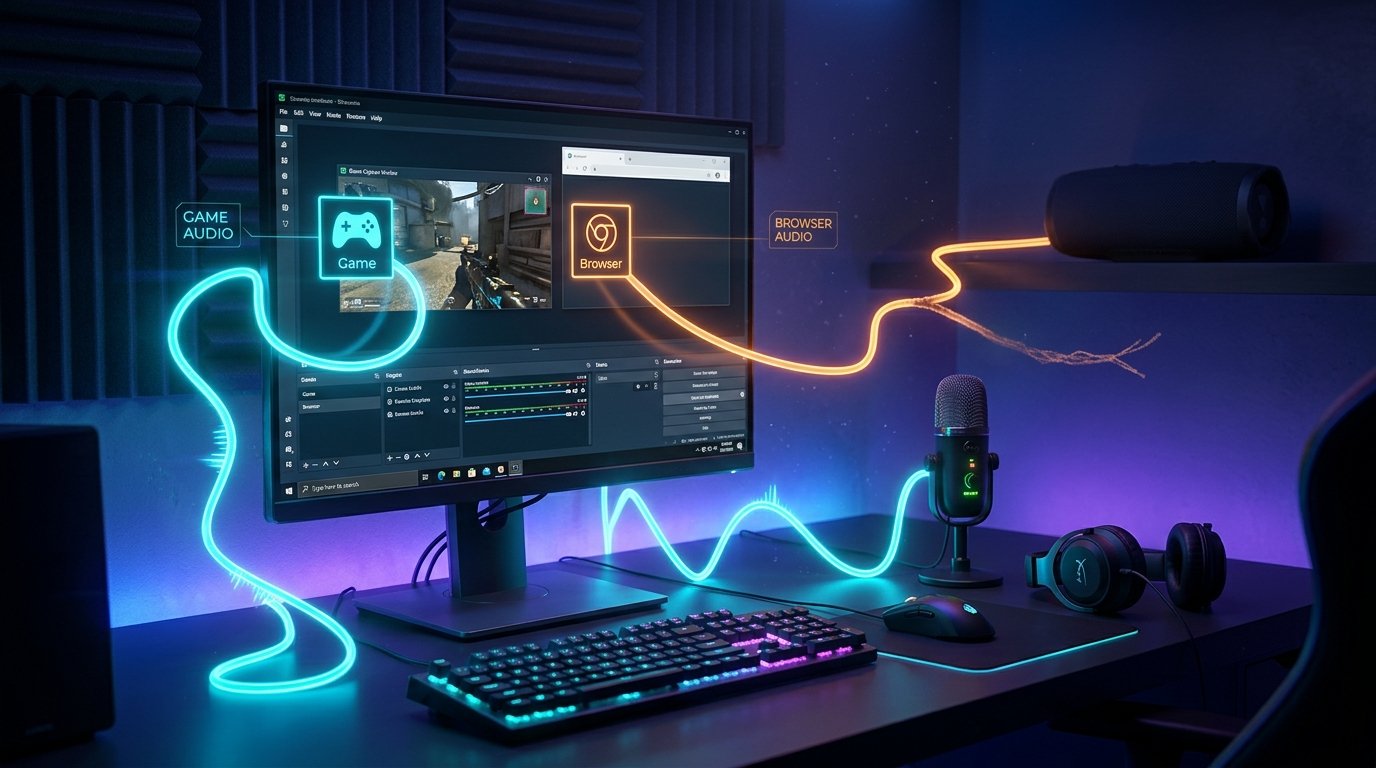
Χρησιμοποιήστε σύλληψη ήχου εφαρμογής
Αν χρειάζεται να μεταδίδετε τον ήχο μιας κανονικής καρτέλας ξεχωριστά από τους υπόλοιπους ήχους του συστήματος, προσθέστε στο OBS την πηγή «Σύλληψη ήχου εφαρμογής», εφόσον αυτή η πηγή είναι διαθέσιμη στην έκδοση του προγράμματος που έχετε. Στις ιδιότητές της επιλέξτε τον browser ή συγκεκριμένο παράθυρο. Αυτή η επιλογή είναι πιο βολική όταν δεν θέλετε να στέλνετε στο stream ειδοποιήσεις, ήχους συστήματος και ήχο άλλων προγραμμάτων.
Οι browsers έχουν πολλές διεργασίες, γι' αυτό είναι σημαντικό να επιλέξετε τη διεργασία ή το παράθυρο όπου πραγματικά αναπαράγεται η επιθυμητή καρτέλα. Αν στη λίστα υπάρχουν πολλές παρόμοιες επιλογές, ξεκινήστε τον ήχο και ελέγξτε μία προς μία την ένδειξη της πηγής. Κατά τη σύλληψη συγκεκριμένου παραθύρου, κλείστε τα περιττά παράθυρα του browser για να μην μπερδέψετε τη διεργασία.
Η πηγή σύλληψης εφαρμογής αφορά τον ήχο. Η κανονική «Σύλληψη παραθύρου» μπορεί να δείξει τον browser στη σκηνή, αλλά αυτό δεν σημαίνει ότι ο ήχος της καρτέλας θα μεταδοθεί επίσης στο OBS. Για την εικόνα και τον ήχο μερικές φορές χρειάζονται δύο ανεξάρτητες πηγές.
Μη συλλαμβάνετε τον ίδιο browser ταυτόχρονα μέσω συστήματος ήχου και μέσω ξεχωριστής πηγής εφαρμογής χωρίς λόγο. Σε αυτή την περίπτωση ο ήχος μπορεί να διπλασιαστεί με μικρή καθυστέρηση. Αφήστε έναν τρόπο σύλληψης ή απενεργοποιήστε την πηγή συστήματος αν το ξεχωριστό κανάλι λειτουργεί ήδη.
Αν χρησιμοποιείται Browser Source
Το Browser Source είναι μια ενσωματωμένη ιστοσελίδα browser μέσα στο OBS, όχι μια κανονική καρτέλα του Chrome, του Edge ή άλλου browser. Αν ο ιστότοπος είναι ανοιγμένος ως Browser Source, ανοίξτε τις ιδιότητές του και ελέγξτε την παράμετρο «Έλεγχος ήχου μέσω OBS». Όταν η ρύθμιση είναι ενεργοποιημένη, ο ήχος της σελίδας εμφανίζεται στον μίκτη του OBS ως μέρος της πηγής και ρυθμίζεται ξεχωριστά.
Αν η παράμετρος είναι απενεργοποιημένη, ο ήχος του Browser Source μπορεί να πηγαίνει στη συσκευή εξόδου του συστήματος. Τότε θα εξαρτάται από τη ρύθμιση «Ήχος επιφάνειας εργασίας» και την επιλεγμένη συσκευή των Windows. Αυτό μπορεί να δημιουργήσει την εντύπωση ότι το OBS δεν ακούει τη σελίδα, ενώ στην πραγματικότητα ο ήχος έχει σταλεί από άλλη διαδρομή.
Επιλέξτε το Browser Source στη λίστα πηγών και ελέγξτε την έντασή του. Βεβαιωθείτε ότι η πηγή δεν είναι απενεργοποιημένη και ότι το fader δεν είναι στο ελάχιστο. Αν χρειάζεται, ανανεώστε τη σελίδα μέσω των ιδιοτήτων της πηγής και ξεκινήστε ξανά την αναπαραγωγή.
Η κανονική καρτέλα browser και το Browser Source είναι διαφορετικά περιβάλλοντα. Ο ιστότοπος που είναι ανοιγμένος στο Chrome δεν ελέγχει το Browser Source στο OBS, και ο ήχος του Browser Source δεν υποχρεούται να εμφανίζεται στο κανονικό παράθυρο του browser. Για κάθε περιβάλλον επιλέξτε τον δικό του τρόπο σύλληψης.
Υπάρχει ένδειξη, αλλά το stream δεν έχει ήχο
Αν η ένδειξη της πηγής κινείται, ελέγξτε πρώτα τις ηχητικές διαδρομές. Ανοίξτε τις «Πρόσθετες ιδιότητες ήχου» και βεβαιωθείτε ότι η σωστή πηγή είναι ανατεθειμένη στη διαδρομή που χρησιμοποιείται για τη μετάδοση. Στις ρυθμίσεις εξόδου του OBS ελέγξτε ποια διαδρομή είναι επιλεγμένη για το stream.
Ελέγξτε ξεχωριστά τη λειτουργία monitoring. Η επιλογή «Μόνο monitoring (απενεργοποίηση εξόδου)» επιτρέπει να ακούτε τον ήχο τοπικά, αλλά τον αφαιρεί από το σήμα εξόδου. Αν ο ήχος πρέπει να φτάνει ταυτόχρονα στο stream και στα ακουστικά, χρησιμοποιήστε τη λειτουργία «Monitoring και έξοδος». Αν δεν χρειάζεστε τοπική ακρόαση, αρκεί το «Monitoring απενεργοποιημένο».
Απενεργοποιήστε προσωρινά τα φίλτρα της πηγής, ειδικά τη μείωση θορύβου, τον compressor και τον expander. Λανθασμένες παράμετροι φίλτρου μπορεί να μειώσουν πολύ την ένταση ή να αφαιρέσουν εντελώς τον χαμηλό ήχο του browser. Μετά τον έλεγχο μπορείτε να επαναφέρετε τα φίλτρα και να τα ρυθμίσετε ξανά.
Αν το πρόβλημα εμφανίζεται μόνο στην εγγραφή ενώ στο stream ο ήχος υπάρχει, ελέγξτε τη διαδρομή εγγραφής και τις παραμέτρους εξόδου. Οι ρυθμίσεις διαδρομών για τη μετάδοση και για το τοπικό αρχείο μπορεί να διαφέρουν.
Τι να ελέγξετε σε σπάνια προβλήματα
Μερικές φορές ο ήχος χάνεται μετά από αλλαγή συσκευής, ενημέρωση προγράμματος οδήγησης ή εκκίνηση προγράμματος που υποκλέπτει την ηχητική έξοδο. Επανεκκινήστε το OBS και τον browser, επιλέξτε ξανά τη συσκευή στις ρυθμίσεις και ελέγξτε αν άλλαξε η διαδρομή στον μίκτη έντασης των Windows.
Βεβαιωθείτε ότι ο ρυθμός δειγματοληψίας στο OBS και στα Windows δεν έρχεται σε σύγκρουση. Στο OBS ορίζεται στις ρυθμίσεις ήχου, ενώ τις παραμέτρους της συσκευής μπορείτε να τις δείτε στις ιδιότητες εξόδου των Windows. Συνήθως το πρόβλημα λύνεται επιλέγοντας την ίδια τιμή, για παράδειγμα 44,1 ή 48 kHz, και για τις δύο συσκευές.
Στο macOS ο ήχος του συστήματος και ο ήχος του browser μπορεί να απαιτούν ξεχωριστή πηγή σύλληψης και άδειες στις ρυθμίσεις απορρήτου. Αν το OBS δεν λαμβάνει ήχο συστήματος, ελέγξτε την πρόσβαση του προγράμματος στην εγγραφή οθόνης και ήχου, καθώς και την ύπαρξη πηγής σύλληψης συστήματος στην έκδοση του OBS που έχετε.
Τι να κάνετε βήμα προς βήμα
- Ξεκινήστε τον ήχο στον browser και δείτε αν κινείται η ένδειξη της σωστής πηγής στο OBS.
- Αν δεν υπάρχει ένδειξη, ελέγξτε τη συσκευή εξόδου του browser στον μίκτη έντασης των Windows και συγκρίνετέ την με τη συσκευή που είναι επιλεγμένη στο OBS.
- Για κανονική καρτέλα προσθέστε «Σύλληψη ήχου εφαρμογής», ενώ για σελίδα μέσα στο OBS ελέγξτε το Browser Source και τον έλεγχο του ήχου του.
- Ελέγξτε την ένταση, την απενεργοποίηση της πηγής, το fader και την απουσία διπλότυπων τρόπων σύλληψης.
- Αν υπάρχει ένδειξη, ελέγξτε την ηχητική διαδρομή του stream και τη λειτουργία monitoring «Μόνο monitoring (απενεργοποίηση εξόδου)».
- Μετά τις αλλαγές επανεκκινήστε τον browser και το OBS, και στη συνέχεια κάντε μια σύντομη δοκιμαστική εγγραφή ή ξεκινήστε μια δοκιμαστική μετάδοση.
Last Articles
Τι άλλαξε στον σχεδιασμό και τη λειτουργικότητα Ενημερώσαμε την ιστοσελίδα για να δουλεύετε πιο γρήγορα και πιο άνετα. Οι κύριες αλλαγές αφορούν το π..
Good afternoon, I've collected all the news during this time.: 1. The main news is that prices for twitch viewers have been greatly reduced, while Tw..
1. Χρησιμοποιήστε τον κωδικό "December2025" για έκπτωση 15% για όλους τους θεατές μας2. Μειώσαμε έως την 1η Ιανουαρίου τις βασικές τιμές για τον διαμο..
Οι υπηρεσίες Twitch είναι λειτουργώντας σταθερά, έτσι είμαστε έτοιμοι να συνεργαστούμε με τις ομάδες, μεταπωλητές, ιδιοκτήτες υπηρεσιών, ιδιοκτήτε..
Εμείς έχουμε ενημερώσει πλήρως τις υπηρεσίες Twitch viewer, και είναι τώρα εργασία σταθερά. Χρησιμοποιούμε μόνο υψηλής ποιότητας διευθύνσεις IP γι..
Hello everyone! Today, we are announcing a new feature—"Twitch Viewer Configurator". Now, you can customize any plan for your Twitch channel. Choo..
Greetings, I have compiled a guide for streamers, which will be very relevant at the moment. Now YouTube and twitch have disabled monetization from vi..
We have finally developed the APINow it will be more convenient for our partner sites to work with us.To update the maximum tariffs for YouTube, an up..
Λόγω της τεράστιας δημοτικότητας των υπηρεσιών συνεργασίας και του προγράμματος παραπομπής, φτιάξαμε έναν πίνακα συνεργασίας. Η ουσία είναι πολύ απλή:..
Οι Υπηρεσίες μας για Streamers







Shopee

Οι Υπηρεσίες μας για Δημιουργούς Περιεχομένου






