
Οι θεατές ακούν το παιχνίδι αλλά δεν ακούν το Discord: ρύθμιση ήχου στη μετάδοση
Το παιχνίδι και το Discord φτάνουν στη μετάδοση με διαφορετικούς τρόπους
Ο ήχος του παιχνιδιού στη μετάδοση δεν σημαίνει ότι το πρόγραμμα μετάδοσης λαμβάνει όλο τον ήχο του συστήματος. Το παιχνίδι συχνά συλλαμβάνεται από ξεχωριστή πηγή: μέσω σύλληψης παιχνιδιού, σύλληψης εφαρμογής ή πηγής ήχου συγκεκριμένης διεργασίας. Το Discord με αυτό το σχήμα μένει εκτός σύλληψης.
Μια άλλη συχνή περίπτωση: το παιχνίδι βγαίνει σε συσκευή που έχει ήδη προστεθεί στο OBS, ενώ το Discord — σε ακουστικά, audio interface ή εικονικό κανάλι. Οι θεατές ακούν το παιχνίδι, αλλά η φωνητική συνομιλία δεν φτάνει στη μετάδοση. Πρέπει να ελέγξετε ολόκληρη τη διαδρομή: από την έξοδο του Discord μέχρι το κανάλι του stream.
Ελέγξτε τη συσκευή εξόδου του Discord
Στο Discord ανοίξτε τις ρυθμίσεις φωνής και βίντεο και κοιτάξτε συγκεκριμένα τη συσκευή εξόδου. Πρέπει να τη συγκρίνετε με τη συσκευή που συλλαμβάνει το OBS ή άλλο πρόγραμμα μετάδοσης. Αν το Discord στέλνεται στα ακουστικά, ενώ το Desktop Audio ακούει τα ηχεία, η πηγή ήχου συστήματος δεν θα λάβει τις φωνές των συνομιλητών.
- Βεβαιωθείτε ότι στο Discord έχει επιλεγεί η σωστή φυσική ή εικονική συσκευή.
- Συγκρίνετέ την με τη συσκευή εξόδου του συστήματος.
- Ελέγξτε ποια συσκευή έχει οριστεί στην πηγή Desktop Audio στο OBS.
- Επανεκκινήστε το Discord μετά την αλλαγή συσκευής, αν ο ήχος δεν άλλαξε.
Η αυτόματη επιλογή συσκευής είναι βολική, αλλά έχει ένα μειονέκτημα: μετά τη σύνδεση ακουστικών, dock ή audio interface το Discord μπορεί να περάσει σε άλλη έξοδο. Το παιχνίδι μπορεί να μείνει στην προηγούμενη συσκευή, γι' αυτό το πρόβλημα γίνεται αντιληπτό μόνο στη μετάδοση.
Επιλέξτε τρόπο σύλληψης του ήχου του Discord
Η πιο απλή επιλογή είναι η σύλληψη του γενικού ήχου συστήματος μέσω Desktop Audio. Στη μετάδοση θα φτάσουν το παιχνίδι, το Discord και άλλα προγράμματα που χρησιμοποιούν την επιλεγμένη συσκευή εξόδου. Το μειονέκτημα του σχήματος είναι ότι οι θεατές μπορεί να ακούσουν ειδοποιήσεις, τον browser, εφαρμογές μηνυμάτων και βίντεο που ξεκίνησε κατά λάθος.
Η ξεχωριστή σύλληψη ήχου εφαρμογής για το Discord δίνει περισσότερο έλεγχο. Οι φωνές των συνομιλητών μπορούν να ρυθμιστούν ανεξάρτητα από το παιχνίδι, να απενεργοποιηθούν σε συγκεκριμένες σκηνές και να κατευθυνθούν στα σωστά κανάλια. Το μειονέκτημα αυτής της πηγής είναι ότι μπορεί να χάσει την εφαρμογή μετά από επανεκκίνηση του Discord, αλλαγή συσκευής ήχου ή αλλαγή ρυθμίσεων σύλληψης.
Η σύλληψη παιχνιδιού δεν μεταφέρει τον ήχο του Discord. Ακόμη και όταν το παράθυρο του Discord είναι ανοιχτό πάνω από το παιχνίδι, ο ήχος του παραμένει ξεχωριστή ροή. Για τη φωνητική συνομιλία χρειάζεται Desktop Audio, πηγή σύλληψης εφαρμογής ή σωστά ρυθμισμένο εικονικό κανάλι.
Ελέγξτε τη μίξη ήχου στο OBS
Ανοίξτε τη μίξη ήχου του OBS κατά τη διάρκεια συνομιλίας στο Discord. Η ένδειξη της πηγής Discord, του Desktop Audio ή της εικονικής εισόδου πρέπει να κινείται όταν μιλάει ο συνομιλητής. Αν η μπάρα είναι ακίνητη, το πρόβλημα βρίσκεται πριν από το OBS: έχει επιλεγεί λάθος συσκευή, το Discord βγάζει ήχο σε άλλο κανάλι ή η πηγή δεν συλλαμβάνει την εφαρμογή.
Αν η ένδειξη κινείται, ελέγξτε την ένταση, το κουμπί σίγασης και τα φίλτρα στην πηγή. Το noise gate, ο expander ή η επιθετική αφαίρεση θορύβου στο κοινό κανάλι μπορούν να κόψουν ήσυχες φράσεις και τελειώματα προτάσεων. Για το μικρόφωνο τέτοια φίλτρα είναι συχνά χρήσιμα, αλλά στο Discord συχνά λειτουργούν χειρότερα.
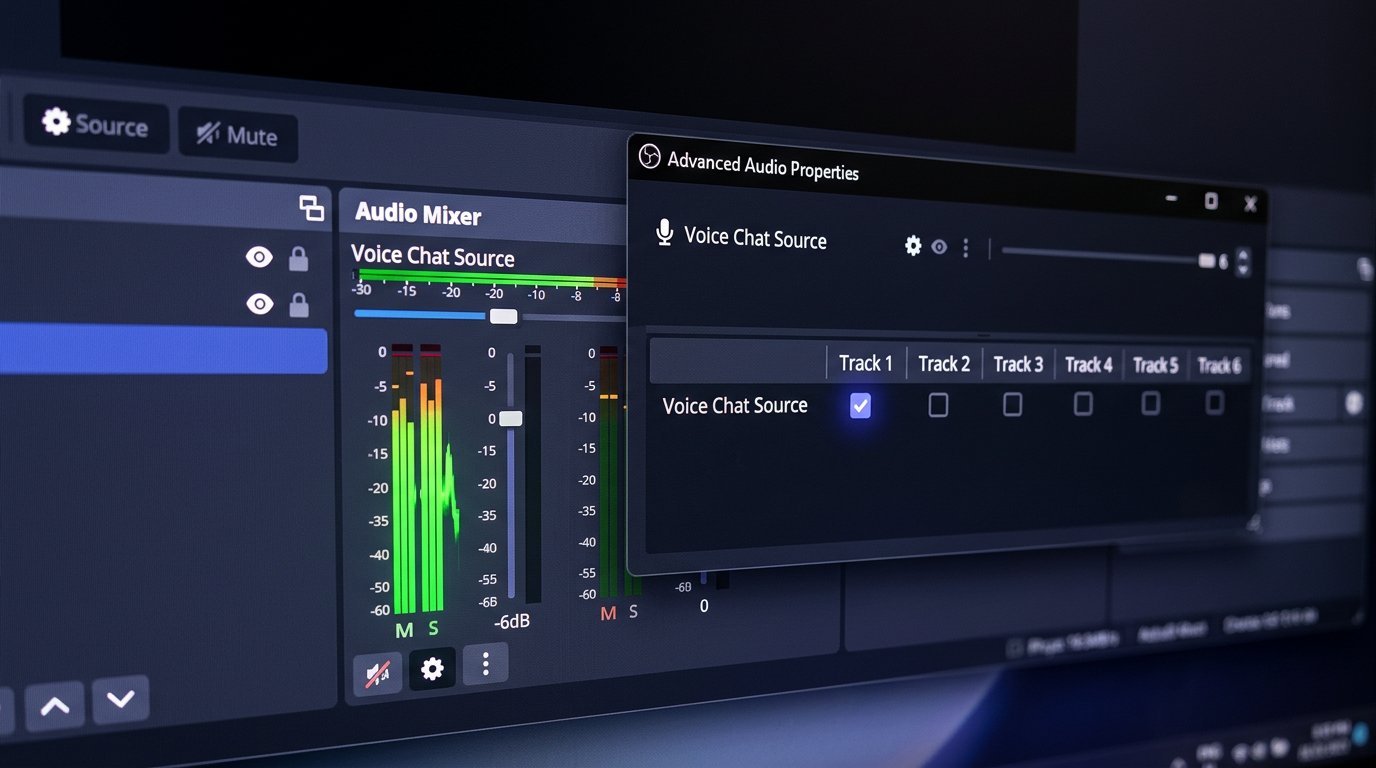
Ρυθμίστε τα κανάλια στο Advanced Audio Properties
Στο OBS πατήστε το εικονίδιο με τις τρεις τελείες στη μίξη ήχου και ανοίξτε το Advanced Audio Properties. Κάθε πηγή εκεί έχει πλαίσια ελέγχου για τα κανάλια 1–6. Αν το Discord είναι σημειωμένο μόνο στο κανάλι 2 και στις ρυθμίσεις μετάδοσης έχει επιλεγεί το κανάλι 1, οι θεατές δεν θα το ακούσουν. Το παιχνίδι μπορεί να είναι ορισμένο στο πρώτο κανάλι και να ακούγεται κανονικά.
Για ένα συνηθισμένο stream ελέγξτε ότι στο Discord είναι ενεργό το ίδιο κανάλι που έχει επιλεγεί στο Settings → Output → Streaming ως Audio Track. Συχνά είναι το κανάλι 1, αλλά πρέπει να βασιστείτε στις ρυθμίσεις του συγκεκριμένου προφίλ, όχι σε ένα συνηθισμένο σχήμα. Αν χρησιμοποιείται ξεχωριστή εγγραφή, το Discord μπορεί επιπλέον να σταλεί σε άλλο κανάλι για τοπικό μοντάζ.
Η μπάρα της μίξης δείχνει μόνο το εισερχόμενο σήμα στο OBS. Δεν δείχνει αν η πηγή έχει οριστεί στο κανάλι του stream, αν αυτό το κανάλι έχει επιλεγεί στις ρυθμίσεις εξόδου και αν ο ήχος φτάνει στους θεατές μετά την κωδικοποίηση.
Ελέγξτε το monitoring της πηγής
Το monitoring σάς επιτρέπει να ακούτε την πηγή στα ακουστικά σας, αλλά δεν εγγυάται την αποστολή της στη μετάδοση. Στο Advanced Audio Properties για κάθε κανάλι μπορείτε να επιλέξετε λειτουργία monitoring: ανενεργό, μόνο monitoring ή monitoring και έξοδος.
Η λειτουργία «μόνο monitoring» χρειάζεται για τοπικό έλεγχο, αλλά έχει ένα άμεσο μειονέκτημα: το Discord ακούγεται σε εσάς, αλλά για τους θεατές δεν υπάρχει. Για τη μετάδοση η πηγή πρέπει να είναι ενεργή στην έξοδο και ορισμένη στο κανάλι του stream. Μην κατευθύνετε το monitoring πίσω στο Desktop Audio χωρίς λόγο: μπορεί να δημιουργήσει διπλό ήχο, καθυστέρηση ή ηχώ.
Ελέγξτε τις σκηνές και τις διπλές πηγές
Σε διαφορετικές σκηνές του OBS το σύνολο των πηγών μπορεί να διαφέρει. Το Discord μπορεί να έχει προστεθεί στη σκηνή «Συνομιλία» αλλά να λείπει από τη σκηνή παιχνιδιού. Παρόμοιο πρόβλημα εμφανίζεται όταν μια πηγή συλλαμβάνει την παλιά συσκευή και μια δεύτερη τη νέα, αλλά στη μίξη και οι δύο έχουν σχεδόν ίδιο όνομα.
- Μεταβείτε στη σκηνή που χρησιμοποιείται κατά τη διάρκεια του παιχνιδιού.
- Ελέγξτε αν υπάρχει η πηγή Discord ή το σωστό Desktop Audio.
- Βεβαιωθείτε ότι η πηγή δεν είναι απενεργοποιημένη στη μίξη αυτής της σκηνής.
- Διαγράψτε ή μετονομάστε τα διπλά αρχεία συσκευών που δεν χρησιμοποιούνται.
Η αντιγραφή σκηνών επιταχύνει τη ρύθμιση, αλλά το μειονέκτημά της είναι ότι στη νέα σκηνή μεταφέρονται εύκολα παλιές διαδρομές, φίλτρα και αναθέσεις καναλιών. Αυτό φαίνεται ιδιαίτερα μετά την αλλαγή ακουστικών ή τη μετάβαση σε εικονική μίξη.
Ελέγξτε τις εικονικές συσκευές και το audio interface
Όταν χρησιμοποιείτε εικονικά καλώδια, μίξη ή audio interface, το Discord πρέπει να βγαίνει σε συγκεκριμένο κανάλι και το OBS να συλλαμβάνει αυτό ακριβώς το κανάλι. Αρκεί ένα λάθος σε μία ανάθεση για να μείνει το παιχνίδι στη μετάδοση και να εξαφανιστούν οι συνομιλητές.
Αυτό το σχήμα είναι βολικό για ξεχωριστό έλεγχο παιχνιδιού, μουσικής, browser και φωνητικής συνομιλίας. Το μειονέκτημα είναι ότι η δρομολόγηση μπορεί να χαθεί μετά από ενημέρωση προγράμματος οδήγησης, επανεκκίνηση του συστήματος ή σύνδεση νέας συσκευής. Καλύτερα να δίνετε στα κανάλια κατανοητά ονόματα και να μην αφήνετε πολλές εισόδους με παρόμοια ονόματα.
Ελέγξτε τον ήχο με δοκιμαστική εγγραφή
- Ξεκινήστε τη σκηνή παιχνιδιού, το παιχνίδι και το Discord.
- Ζητήστε από τον συνομιλητή να μιλήσει με κανονική ένταση, όχι μόνο να πει μια σύντομη φράση.
- Βεβαιωθείτε ότι η ένδειξη Discord ή Desktop Audio κινείται στη μίξη.
- Ελέγξτε στο Advanced Audio Properties το πλαίσιο ελέγχου στο κανάλι που έχει επιλεγεί για το stream.
- Κάντε μια σύντομη δοκιμαστική εγγραφή με την ίδια σκηνή και τις ίδιες αναθέσεις καναλιών.
- Ακούστε το αρχείο από άλλη συσκευή και συγκρίνετε την ένταση του παιχνιδιού, του Discord και του μικροφώνου.
Για τον έλεγχο του καναλιού η εγγραφή πρέπει να περιέχει ακριβώς το κανάλι που χρησιμοποιείται για τη μετάδοση. Αν το Discord γράφτηκε σε ξεχωριστό κανάλι αλλά λείπει από το κανάλι του stream, το τοπικό αρχείο μπορεί να δημιουργήσει την ψευδή εντύπωση ότι όλα είναι σωστά ρυθμισμένα. Η δοκιμαστική εγγραφή δείχνει όχι μόνο την ύπαρξη σήματος, αλλά και αν το Discord χάνεται μετά την ανάθεση καναλιών, φίλτρων και την εναλλαγή σκηνών.
Last Articles
Τι άλλαξε στον σχεδιασμό και τη λειτουργικότητα Ενημερώσαμε την ιστοσελίδα για να δουλεύετε πιο γρήγορα και πιο άνετα. Οι κύριες αλλαγές αφορούν το π..
Good afternoon, I've collected all the news during this time.: 1. The main news is that prices for twitch viewers have been greatly reduced, while Tw..
1. Χρησιμοποιήστε τον κωδικό "December2025" για έκπτωση 15% για όλους τους θεατές μας2. Μειώσαμε έως την 1η Ιανουαρίου τις βασικές τιμές για τον διαμο..
Οι υπηρεσίες Twitch είναι λειτουργώντας σταθερά, έτσι είμαστε έτοιμοι να συνεργαστούμε με τις ομάδες, μεταπωλητές, ιδιοκτήτες υπηρεσιών, ιδιοκτήτε..
Εμείς έχουμε ενημερώσει πλήρως τις υπηρεσίες Twitch viewer, και είναι τώρα εργασία σταθερά. Χρησιμοποιούμε μόνο υψηλής ποιότητας διευθύνσεις IP γι..
Hello everyone! Today, we are announcing a new feature—"Twitch Viewer Configurator". Now, you can customize any plan for your Twitch channel. Choo..
Greetings, I have compiled a guide for streamers, which will be very relevant at the moment. Now YouTube and twitch have disabled monetization from vi..
We have finally developed the APINow it will be more convenient for our partner sites to work with us.To update the maximum tariffs for YouTube, an up..
Λόγω της τεράστιας δημοτικότητας των υπηρεσιών συνεργασίας και του προγράμματος παραπομπής, φτιάξαμε έναν πίνακα συνεργασίας. Η ουσία είναι πολύ απλή:..
Οι Υπηρεσίες μας για Streamers







Shopee

Οι Υπηρεσίες μας για Δημιουργούς Περιεχομένου






