
दर्शकों को स्ट्रीम पर भेजने के लिए Discord इवेंट कैसे सेट करें
Discord में «स्ट्रीम शुरू करें» इवेंट क्या करता है
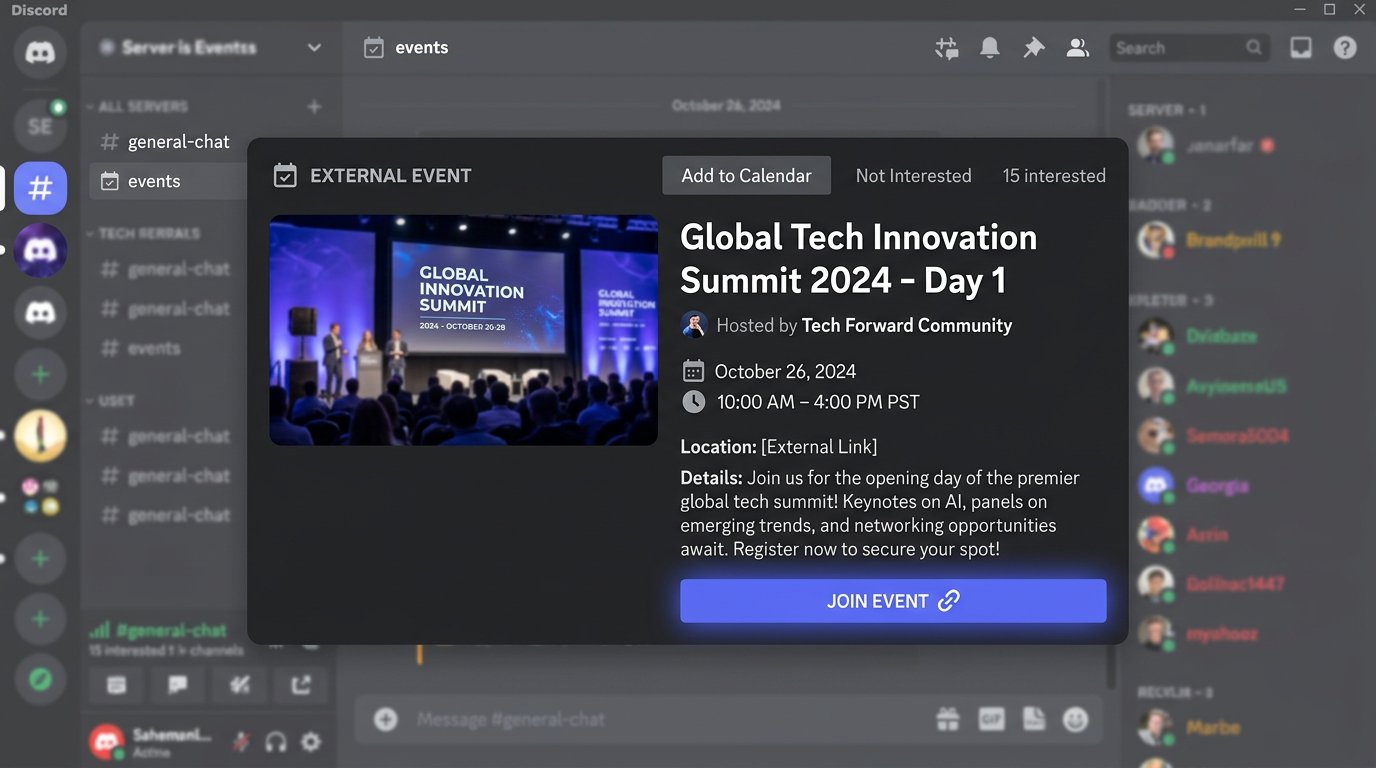
Discord का बाहरी इवेंट एक अलग कार्ड में लाइव स्ट्रीम का ऐलान जमा करता है: दर्शक को शीर्षक, समय, कवर, विवरण और आयोजन का स्थान दिखता है। स्ट्रीम के लिए आयोजन का स्थान चैनल का लिंक, किसी खास स्ट्रीम का पेज या कई प्लेटफ़ॉर्म वाला मल्टीलिंक बन जाता है।
Discord किसी सदस्य को ज़बरदस्ती स्ट्रीम पर नहीं भेज सकता। इवेंट दर्शक को एंट्री का साफ़ पॉइंट देता है और शुरुआत की सूचना भेज सकता है, लेकिन स्ट्रीम उपयोगकर्ता को खुद खोलनी होती है। इसलिए सेटअप का मुख्य काम है लिंक को नज़र आने वाला, काम करने वाला और सभी ऐलानों में एक जैसा बनाना।
इवेंट कार्ड के लिए लिंक चुनें
नियमित स्ट्रीम के लिए आम तौर पर चैनल का स्थायी लिंक ठीक रहता है: इसे हर स्ट्रीम से पहले बदलना नहीं पड़ता। अगर स्ट्रीमिंग प्लेटफ़ॉर्म पहले से नियोजित स्ट्रीम का पेज बना देता है, तो उसका लिंक डाला जा सकता है। यह विकल्प तब सुविधाजनक है जब दर्शक के लिए शुरुआत से पहले ही खास स्ट्रीम का विषय और समय देखना ज़रूरी हो।
स्थायी लिंक में एक कमी है: जो दर्शक जल्दी आएगा, उसे ऑफ़लाइन पेज या पिछली रिकॉर्डिंग दिखेगी। अलग स्ट्रीम का लिंक ज़्यादा सटीक होता है, लेकिन समय बदलने, श्रेणी बदलने या स्ट्रीम दोबारा बनाने के बाद उसे जाँचना पड़ता है।
Discord का बाहरी इवेंट कहाँ बनाएँ
मनचाहा Discord सर्वर खोलें और ऊपर बाएँ कोने में उसके नाम पर क्लिक करें। मेन्यू में इवेंट्स सेक्शन चुनें, फिर नया इवेंट बनाएँ। क्लाइंट के कुछ वर्ज़न में इवेंट्स की सूची चैनल सूची के ऊपरी हिस्से से भी खुलती है।
पहले चरण में Discord आयोजन का स्थान चुनने को कहेगा। Discord के बाहर की स्ट्रीम के लिए «कहीं और» या इवेंट का बाहरी फ़ॉर्मैट चुनें। सर्वर का वॉइस चैनल न चुनें: ऐसा कार्ड सदस्यों को स्ट्रीमिंग प्लेटफ़ॉर्म पर नहीं, Discord में ले जाएगा।
इवेंट बनाते समय कौन-से फ़ील्ड भरें
आयोजन के स्थान वाले फ़ील्ड में स्ट्रीम या चैनल का पूरा URL डालें, लिंक के प्रोटोकॉल सहित। यह बाहरी इवेंट का मुख्य फ़ील्ड है: इसके ज़रिए दर्शक को स्ट्रीम पर पहुँचना चाहिए। फिर शीर्षक, तारीख़ और शुरुआत का समय बताएँ। इन डेटा के बिना Discord सही इवेंट कार्ड नहीं बनाएगा।
- शीर्षक: स्ट्रीम का विषय या साफ़ फ़ॉर्मैट, «स्ट्रीम» जैसी साधारण बात नहीं।
- आयोजन का स्थान: चैनल, स्ट्रीम या लिंक वाले पेज का लिंक।
- तारीख़ और समय: चुने गए टाइम ज़ोन को ध्यान में रखते हुए शुरुआत का असली समय।
- विवरण: संक्षिप्त विषय, भाषा, फ़ॉर्मैट और दर्शकों के लिए ज़रूरी शर्तें।
- कवर: बिना छोटे टेक्स्ट वाली इमेज, जो फ़ोन पर कार्ड में पढ़ी जा सके।
विवरण और कवर इंटरफ़ेस में वैकल्पिक हो सकते हैं, लेकिन इनके बिना इवेंट अधूरा दिखता है और सूची में कम उभरता है। विस्तृत विवरण की कमी यह है कि उसे मोबाइल स्क्रीन पर पढ़ना असुविधाजनक होता है, इसलिए कुछ छोटी पंक्तियाँ ही रखना बेहतर है।
दर्शक के लिए इवेंट कार्ड कैसे सजाएँ
शीर्षक में स्ट्रीम की सामग्री बताएँ: गेम, समीक्षा, बातचीत, अपडेट का टेस्ट या संयुक्त फ़ॉर्मैट। अगर शेड्यूल दोहराया जाता है, तो एपिसोड नंबर या दिन का विषय जोड़ें। दर्शक को लिंक खोलने से पहले ही समझ आना चाहिए कि स्ट्रीम पर क्यों जाना है।
विवरण में URL को टेक्स्ट के रूप में दोहराएँ, भले ही वह आयोजन के स्थान वाले फ़ील्ड में पहले से हो। यह तब मदद करता है जब सदस्य कॉम्पैक्ट रूप में नोटिफिकेशन खोलता है या लिंक किसी दूसरे डिवाइस पर कॉपी करता है। लंबी भूमिका और नियमों की सूची के बाद पता न छिपाएँ।
स्ट्रीम शुरू होने के समय इवेंट कैसे लॉन्च करें
बनाया गया इवेंट सिर्फ़ बताए गए समय के आने से खुद सक्रिय नहीं हो जाता। स्ट्रीम से पहले Discord में इवेंट कार्ड खोलें और लॉन्च की कार्रवाई चुनें। ऐसा तब करें जब स्ट्रीम लिंक पर पहले से उपलब्ध हो: वरना पहले दर्शक ऑफ़लाइन स्क्रीन पर पहुँच जाएँगे।
हफ़्ते में एक या कुछ स्ट्रीम के लिए मैन्युअल लॉन्च सबसे भरोसेमंद विकल्प है। इसमें बॉट, टोकन और बाहरी सेवाओं की ज़रूरत नहीं। कमी साफ़ है: कार्रवाई भूली जा सकती है, खासकर जब स्ट्रीम की तैयारी जल्दबाज़ी में हो।
इच्छुक सदस्यों के लिए अलग नोटिफिकेशन जोड़ें
इवेंट कार्ड सर्वर पर रहता है, लेकिन सभी सदस्य उसे समय पर नहीं देखेंगे। तुरंत ऐलान के लिए स्ट्रीम-नोटिफिकेशन की रोल बनाएँ और उपयोगकर्ताओं को रोल चैनल, बॉट या रिएक्शन के ज़रिए खुद लेने की सुविधा दें, अगर सर्वर पर यह तरीका इस्तेमाल होता है।
इवेंट लॉन्च होने के बाद ऐलान चैनल में छोटा संदेश पोस्ट करें: रोल का मेंशन, विषय और लिंक। उसमें कार्ड का पूरा विवरण दोहराने की ज़रूरत नहीं। संदेश का काम शुरुआत की सूचना देना है, और इवेंट कार्ड का काम पहले से शेड्यूल और संदर्भ देना।
- ऐलान एक ही स्थायी चैनल में पोस्ट करें।
- सिर्फ़ उन्हीं की रोल मेंशन करें जिन्होंने स्ट्रीम की सदस्यता ली है।
- लिंक संदेश की पहली या दूसरी पंक्ति में रखें।
- चैनल को आम सदस्यों के पढ़ने के लिए उपलब्ध रखें।
रोल नोटिफिकेशन की कमी यह है कि कुछ दर्शक खुद को रोल नहीं देंगे या मेंशन बंद कर देंगे। इसलिए उन्हें इवेंट और सर्वर पर पिन किए गए शेड्यूल की जगह न लें।
EventSub के ज़रिए ऑटोमेशन कब ज़रूरी है
ऑटोमेशन तब उपयोगी है जब सिर्फ़ पहले से बनाया गया कार्ड नहीं, बल्कि असल में लाइव जाने के बाद Discord में संदेश भी चाहिए। Twitch पर इसके लिए EventSub और stream.online इवेंट की सदस्यता इस्तेमाल होती है। चैनल के स्ट्रीम शुरू करने पर प्लेटफ़ॉर्म सूचना भेजता है।
दो कामों को अलग रखना ज़रूरी है। EventSub ऐलान चैनल में संदेश शुरू कर सकता है, और Discord API तक पहुँच वाला अपना बॉट नियोजित इवेंट को सक्रिय स्थिति में ला सकता है। सामान्य इनकमिंग Discord वेबहुक संदेश पोस्ट कर सकता है, लेकिन इवेंट कार्ड नहीं संभालता।
Twitch EventSub की सदस्यता कैसे लें
सदस्यता के लिए Twitch डेवलपर पैनल में ऐप, उसका आईडी और ज़रूरी अधिकारों वाला एक्सेस टोकन चाहिए। सदस्यता बनाने के अनुरोध में इवेंट का प्रकार stream.online, चैनल का आईडी और webhook डिलीवरी का तरीका बताएँ। callback पता इंटरनेट से HTTPS पर उपलब्ध होना चाहिए।
सदस्यता बनने के बाद Twitch callback पर सत्यापन अनुरोध भेजेगा। हैंडलर को उस अनुरोध से challenge का मान अपेक्षित रूप में लौटाना होगा। जब तक सत्यापन पूरा नहीं होता, सदस्यता सक्रिय नहीं होगी और स्ट्रीम शुरू होने की सूचनाएँ नहीं आएँगी।
सिग्नेचर की जाँच और दोहराए गए इवेंट का प्रोसेसिंग
हर इनकमिंग EventSub सूचना को सिग्नेचर हेडर, भेजने के समय और संदेश आईडी से जाँचें। सिग्नेचर अनुरोध के मूल बॉडी से बनता है, इसलिए JSON में बदलने से पहले उसे जाँचें। यह हैंडलर को नकली अनुरोधों से बचाता है।
पहले से प्रोसेस किए गए सूचनाओं की आईडी थोड़े समय के लिए सहेजें। एक ही इवेंट दोबारा डिलीवर होने पर बॉट या स्क्रिप्ट दूसरा ऐलान न पोस्ट करे। अपनी प्रोसेसिंग की कमी यह है कि उसे बनाए रखना पड़ता है: टोकन पर नज़र रखना, ज़रूरत पड़ने पर सदस्यता बढ़ाना और API के बदलाव जाँचना।
कैसे पक्का करें कि EventSub सच में काम कर रहा है
सदस्यता बनने के बाद डेवलपर इंटरफ़ेस या Twitch API से उसकी स्थिति जाँचें। सदस्यता पुष्ट और सक्रिय होनी चाहिए, और callback ब्राउज़र से बिना ऑथराइज़ेशन के उपलब्ध होना चाहिए। HTTPS सर्टिफ़िकेट, हैंडलर पते या challenge के जवाब में गड़बड़ी आम तौर पर इसी चरण में दिख जाती है।
फिर निजी स्ट्रीम या गैर-सार्वजनिक Discord चैनल पर टेस्ट लॉन्च करें। हैंडलर का लॉग जाँचें: उसमें सत्यापन अनुरोध और शुरुआत की सूचना होनी चाहिए। Discord में पक्का करें कि संदेश एक बार आया, सही लिंक है और ज़रूरी रोल का मेंशन करता है।
Make के ज़रिए स्क्रिप्ट और उसकी सीमाएँ
Make को बीच का स्क्रिप्ट की तरह इस्तेमाल किया जा सकता है: इवेंट पाएँ, ऐलान का टेक्स्ट बनाएँ और उसे वेबहुक या Discord मॉड्यूल के ज़रिए Discord में भेजें। सेटअप से पहले जाँचें कि चुनी गई स्कीम Twitch का सत्यापन challenge सही तरीके से लौटा सकती है और अनुरोध का सिग्नेचर जाँच सकती है। अगर ऐसा नहीं है, तो Twitch और Make के बीच अलग हैंडलर चाहिए होगा।
Make के मुफ़्त प्लान पर ऑपरेशन की सीमा होती है। हर जाँच, इनकमिंग अनुरोध, डेटा खोज या संदेश भेजना ऑपरेशन खर्च कर सकता है, इसलिए बार-बार टेस्ट और कई चैनल सीमा जल्दी खत्म कर देते हैं। कंस्ट्रक्टर की कमी यह है कि स्क्रिप्ट प्लान, प्लेटफ़ॉर्म की उपलब्धता और वेबहुक प्रोसेसिंग पर उसकी सीमाओं पर निर्भर करती है।
Discord कार्ड के लॉन्च को कैसे ऑटोमेट करें
बाहरी इवेंट की स्थिति को अपने आप «चल रहा है» में बदलने के लिए अपना बॉट या Discord API के साथ सर्वर इंटीग्रेशन चाहिए। पुष्ट stream.online इवेंट के बाद हैंडलर मनचाहा नियोजित इवेंट ढूँढता है और उसे सक्रिय स्थिति में लाता है। स्ट्रीम खत्म होने के बाद उसे भी अलग कार्रवाई या समाप्ति इवेंट की प्रोसेसिंग से पूरा करना पड़ता है।
इस विकल्प की कमी यह है कि यह वेबहुक के ज़रिए साधारण ऐलान से ज़्यादा जटिल है। बॉट, टोकन, इवेंट प्रबंधन के अधिकार, सीक्रेट का भंडारण और एरर हैंडलिंग चाहिए होंगे। अगर काम सिर्फ़ यह है कि शुरुआत के बाद दर्शक को लिंक मिले, तो मैन्युअल इवेंट और ऑटोमैटिक संदेश आम तौर पर बनाए रखने में आसान होते हैं।
Discord अधिकार और वेबहुक पतों की सुरक्षा
बॉट को सिर्फ़ वही अधिकार दें जो काम के लिए ज़रूरी हैं: ऐलान चैनल तक पहुँच, संदेश भेजना और इवेंट प्रबंधन, अगर वह उनकी स्थिति बदलता है। सिर्फ़ नोटिफिकेशन सेट करने के लिए एडमिन अधिकार न दें। जितनी चौड़ी पहुँच, उतने ज़्यादा कोड में गड़बड़ी या टोकन लीक होने के परिणाम।
Discord इनकमिंग वेबहुक के URL को सीक्रेट की तरह रखें। जिसे भी यह पता मिलेगा, वह वेबहुक के नाम से चैनल में संदेश भेज सकेगा। अगर पता खुले रिपॉज़िटरी, स्क्रीनशॉट या चैट में आ गया, तो वेबहुक हटाएँ और नया बनाएँ।
पहली सार्वजनिक स्ट्रीम से पहले जाँच
- बाहरी इवेंट «कहीं और» फ़ॉर्मैट में बना है, वॉइस चैनल के लिए नहीं।
- आयोजन के स्थान वाले फ़ील्ड में मनचाहे चैनल या स्ट्रीम का काम करने वाला लिंक है।
- इवेंट की तारीख़ और समय शेड्यूल और टाइम ज़ोन से मेल खाते हैं।
- कार्ड में छोटा विवरण और पढ़ने योग्य कवर है।
- इवेंट मैन्युअली लॉन्च होता है और मॉडरेटर अधिकारों के बिना सदस्य को दिखता है।
- नोटिफिकेशन की रोल को एडमिन से संपर्क किए बिना चालू और बंद किया जा सकता है।
- EventSub ने callback सत्यापन पास किया है और सक्रिय स्थिति में है।
- EventSub का सिग्नेचर अनुरोध की सामग्री प्रोसेस करने से पहले जाँचा जाता है।
- इवेंट दोबारा डिलीवर होने पर दोहरा ऐलान नहीं बनता।
- ऑटोमेशन में गड़बड़ी के लिए छोटा मैन्युअल संदेश तैयार है।
Last Articles
डिज़ाइन और कार्यक्षमता में क्या बदला हमने साइट को अपडेट किया है ताकि इसके साथ काम करना तेज़ और आसान हो। मुख्य बदलाव इंटरफ़ेस, व्यक्तिगत कैबिनेट और ऑर..
Good afternoon, I've collected all the news during this time.: 1. The main news is that prices for twitch viewers have been greatly reduced, while Tw..
1. हमारे सभी दर्शकों के लिए 15% छूट के लिए प्रोमो कोड "December2025" का उपयोग करें2. हमने 1 जनवरी तक अपने कॉन्फ़िगरेशन टूल और सबसे सस्ते दर्शक श्रेणी ..
चिकोटी सेवाएं हैं स्थिर रूप से काम करना, इसलिए हम दस्तों, पुनर्विक्रेताओं के साथ सहयोग करने के लिए तैयार हैं, सेवा मालिक, बॉट मालिक, और कई अन्य । ..
हम हमारी ट्विच व्यूअर सेवाओं को पूरी तरह से अपडेट कर दिया है, और वे अब हैं स्थिरतापूर्वक काम करना । हम केवल दर्शकों के लिए उच्च गुणवत्ता वाले आईप..
Hello everyone! Today, we are announcing a new feature—"Twitch Viewer Configurator". Now, you can customize any plan for your Twitch channel. Choo..
Greetings, I have compiled a guide for streamers, which will be very relevant at the moment. Now YouTube and twitch have disabled monetization from vi..
We have finally developed the APINow it will be more convenient for our partner sites to work with us.To update the maximum tariffs for YouTube, an up..
साझेदारी सेवाओं और रेफरल कार्यक्रम की भारी लोकप्रियता के कारण, हमने एक सहयोग तालिका बनाई है। सार बहुत सरल है: अधिक लाइव दर्शक - हमारी ओर से अधिक विज्ञ..
स्ट्रीमर्स के लिए हमारी सेवाएं







Shopee

Bigo
कंटेंट क्रिएटर्स के लिए हमारी सेवाएं






