
इंटरनेट कनेक्शन टूटने पर OBS को ब्रेक सीन पर कैसे स्विच करें
कनेक्शन पूरी तरह टूटने पर दर्शक क्या देखेंगे
OBS में ब्रेक सीन अपने आप इंटरनेट पूरी तरह बंद होने की समस्या का समाधान नहीं करता। अगर प्लेटफ़ॉर्म से कनेक्शन पहले ही टूट चुका है, तो OBS स्थानीय रूप से ज़रूरी सीन पर स्विच हो सकता है, लेकिन नए फ़्रेम दर्शकों तक नहीं पहुँचेंगे। ट्रांसमिशन की तरफ़ आख़िरी प्राप्त फ़्रेम रहेगा, अस्थिर कनेक्शन का संदेश दिखेगा या प्रसारण ख़त्म हो जाएगा — यह प्लेटफ़ॉर्म और कनेक्शन टूटने की अवधि पर निर्भर करता है।
ऑटो-स्विचिंग तभी उपयोगी है जब OBS अभी भी सिग्नल भेज सकता हो या जब कनेक्शन पहले ही बहाल हो चुका हो। असली ऑफ़लाइन के दौरान दर्शकों को प्लेसहोल्डर दिखाने के लिए बीच का सर्वर, बैकअप कनेक्शन चैनल या दूसरे नेटवर्क में दूसरा एनकोडर चाहिए।
ब्रेक सीन किन कामों को हल करता है
स्वचालित ब्रेक सीन सिर्फ़ नेटवर्क के आपातकालीन बंद होने के लिए नहीं चाहिए। यह डेस्कटॉप, डायग्नोस्टिक्स विंडो, गेम के रीकनेक्ट या प्रोवाइडर बदलने की कोशिशों को छिपाने में मदद करता है। कनेक्शन बहाल होने के बाद OBS पहले से ही एक तटस्थ सीन पर होगा, न कि गेम स्क्रीन या कैमरे पर।
ऐसा तर्क छोटी गड़बड़ियों के लिए उपयुक्त है, जब कनेक्शन अस्थिर हो लेकिन प्रसारण अभी रुका न हो। एक और परिदृश्य है मैन्युअल ब्रेक: स्ट्रीमर हॉटकी दबाता है, नेटवर्क जाँचता है और स्थिर होने के बाद ही प्रसारण में लौटता है।
नेटवर्क पर निर्भरता के बिना अलग सीन तैयार करें
ब्रेक सीन को स्थानीय स्रोतों से बनाना बेहतर है। स्थिर इमेज, लूप पर चलने वाला स्थानीय वीडियो, रुकने का कारण बताने वाला टेक्स्ट और ऐसा बैकग्राउंड संगीत उपयुक्त है जिसके अधिकार आपके पास हों। अगर ब्राउज़र स्रोत, रिमोट वीडियो या साइट से कोई तस्वीर इस्तेमाल करेंगे, तो ठीक इंटरनेट की समस्या के समय वे लोड नहीं हो सकते।
- ऐसी इमेज या वीडियो फ़ाइल जोड़ें जो कंप्यूटर पर मौजूद हो।
- अगर वीडियो को कई मिनट से ज़्यादा चलना है तो उसके लिए रिपीट चालू करें।
- संगीत की आवाज़ को माइक्रोफ़ोन और गेम से अलग जाँचें।
- स्क्रीन कैप्चर, नोटिफ़िकेशन और कैमरे बंद करें जो फ़्रेम में नहीं आने चाहिए।
- लौटने के समय के वादे के बिना छोटा टेक्स्ट तैयार रखें।
OBS में ऑटो-रीकनेक्ट सेट करें
OBS की सेटिंग्स में ऑटोमैटिक रीकनेक्ट के पैरामीटर होते हैं। ये तय करते हैं कि प्रोग्राम कनेक्शन टूटने के बाद स्ट्रीम भेजना बहाल करने की कोशिश करेगा या नहीं और कितनी बार कोशिश दोहराएगा। यह राउटर, Wi‑Fi या प्लेटफ़ॉर्म सर्वर तक के रूट में छोटी गड़बड़ियों से बुनियादी सुरक्षा है।
बिना टेस्ट किए बहुत ज़्यादा आक्रामक कोशिश की आवृत्ति न रखें। अगर समस्या नेटवर्क के ओवरलोड से है, तो लगातार कनेक्ट होने की कोशिशें चैनल ठीक नहीं करेंगी और डायग्नोस्टिक्स मुश्किल कर सकती हैं। बहुत कम कोशिशें, इसके उलट, ठहराव को बढ़ा देंगी। अपने कनेक्शन के प्रकार के अनुसार देरी चुनें और उसे बंद टेस्ट प्रसारण पर जाँचें।
OBS की अंतर्निहित सुविधाओं की सीमा
OBS का मानक स्वचालित सीन स्विचर ऐप्लिकेशन की सक्रिय विंडो के आधार पर काम करता है। यह सीन बदल सकता है जब गेम, ब्राउज़र या चैट प्रोग्राम खुलता है, लेकिन इंटरनेट की उपलब्धता का विश्लेषण नहीं करता। अंतर्निहित ऑटो-रीकनेक्ट भी सीन नहीं बदलता: यह सिर्फ़ स्ट्रीम वापस लाने की कोशिश करता है।
इसलिए "इंटरनेट गया — ब्रेक सीन चालू हुआ" जैसी व्यवस्था आमतौर पर मैक्रो वाले प्लगइन, बाहरी स्क्रिप्ट या नेटवर्क से OBS नियंत्रण प्रणाली के ज़रिए बनाई जाती है। हर तरीके की एक कमी है: यह समस्या के तथ्य पर नहीं, बल्कि उस समस्या के चुने हुए संकेत पर प्रतिक्रिया करता है।
मैक्रो के ज़रिए प्रसारण की स्थिति के आधार पर स्विचिंग
Advanced Scene Switcher प्लगइन शर्तों और क्रियाओं से नियम बनाने देता है। इस काम के लिए ऐसा मैक्रो चाहिए जो आउटपुट स्ट्रीम की स्थिति पर नज़र रखे: स्ट्रीम का रुकना, कनेक्शन त्रुटि या रीकनेक्ट स्थिति में जाना — अगर प्लगइन के इस्तेमाल किए जा रहे संस्करण में ऐसी जाँच उपलब्ध हो।
जब शर्त पूरी होती है, तो मैक्रो OBS को ब्रेक सीन पर स्विच करता है। दूसरा मैक्रो स्ट्रीम बहाल होने के बाद मुख्य सीन वापस ला सकता है। वापसी को सिर्फ़ एक तात्कालिक घटना से न बाँधें: कनेक्शन उठकर कुछ सेकंड में फिर टूट सकता है।
आपातकालीन सीन के लिए मैक्रो का तर्क
- ब्रेक सीन बनाएँ और सुनिश्चित करें कि यह ब्राउज़र स्रोतों के बिना काम करता है।
- स्ट्रीम की स्थिति बदलने या आउटपुट स्ट्रीम बंद होने की शर्त वाला मैक्रो जोड़ें।
- क्रिया के रूप में ब्रेक सीन पर स्विचिंग निर्दिष्ट करें।
- स्विचिंग से पहले थोड़ी देरी जोड़ें ताकि एक बार की छोटी गड़बड़ी पर प्रतिक्रिया न हो।
- स्ट्रीम भेजना बहाल होने के बाद लौटने के लिए अलग नियम बनाएँ।
- लौटने से पहले स्थिर स्थिति की प्रतीक्षा जोड़ें, सीन तुरंत न बदलें।
इस विकल्प की कमी यह है कि OBS रीकनेक्ट की कोशिशों के दौरान स्ट्रीम को सक्रिय मान सकता है। ऐसी स्थिति में नियम दर्शकों की समस्याएँ वास्तव में शुरू होने से देर से प्रतिक्रिया करेगा।
गेम सीन को बिना देरी के अपने आप वापस न लाएँ
स्वचालित वापसी ख़ास तौर पर जोखिम भरी है। प्रोग्राम को फिर कनेक्शन मिल सकता है, लेकिन वीडियो स्ट्रीम अभी पीछे चल रही होगी, प्लेटफ़ॉर्म स्ट्रीम की कुंजी तुरंत स्वीकार न करे और नेटवर्क पैकेट खोना जारी रख सकता है। अगर उस समय गेम और कैमरा वापस लाएँगे, तो दर्शक कंटेंट और प्लेसहोल्डर के बीच तेज़ स्विचिंग देखेंगे।
सफल बहाली के बाद कुछ सेकंड तक ब्रेक सीन रखना ज़्यादा सुरक्षित है और उसके बाद ही वापस स्विच करें। और भी भरोसेमंद है — हॉटकी से मैन्युअल वापसी। मैन्युअल पुष्टि की कमी स्पष्ट है: स्ट्रीमर को कंप्यूटर के पास होना और कनेक्शन की स्थिति पर नज़र रखनी होगी।
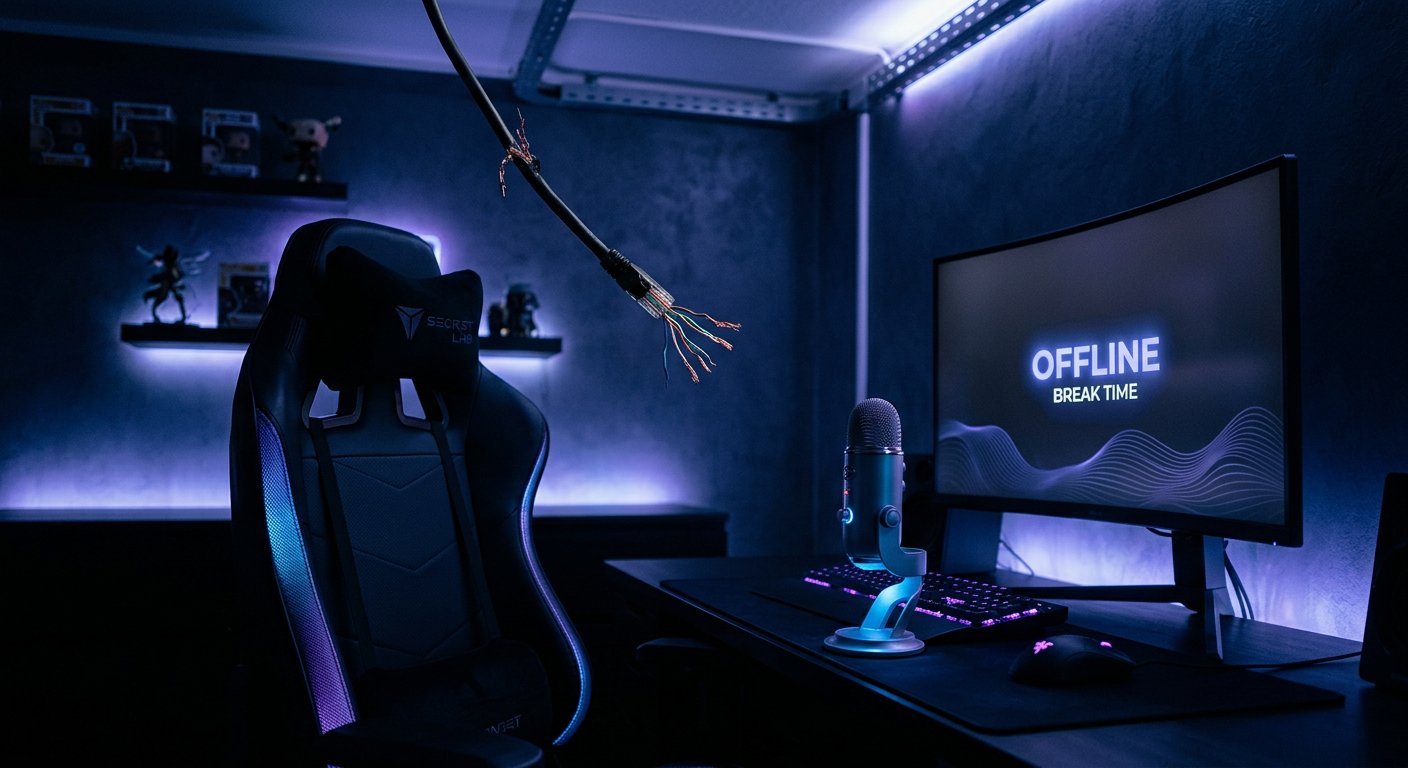
बाहरी स्क्रिप्ट से इंटरनेट की उपलब्धता जाँचना
दूसरा तरीका है OBS की स्थिति नहीं, बल्कि बाहर से नेटवर्क की उपलब्धता जाँचना। कंप्यूटर पर स्क्रिप्ट समय-समय पर कई स्वतंत्र पतों से संपर्क करती है: उदाहरण के लिए DNS नोड, सामान्य वेब पेज और प्रसारण से जुड़े सर्वर से। कई असफल जाँचों के बाद यह OBS को ब्रेक सीन पर स्विच करने का कमांड भेजती है।
सीन नियंत्रित करने के लिए obs-websocket इंटरफ़ेस इस्तेमाल होता है। इसकी पहुँच को पासवर्ड से सुरक्षित करें और बिना ज़रूरत के बाहरी नेटवर्क में न खोलें। स्क्रिप्ट और OBS को एक ही कंप्यूटर या लोकल नेटवर्क में रखना बेहतर है। इस तरीके की कमी — मॉनिटरिंग गलत हो सकती है: एक पते का उपलब्ध न होना यह नहीं बताता कि प्रसारण वास्तव में टूट गया है।
सिर्फ़ ping जाँच क्यों काफ़ी नहीं है
ping जाँच सुविधाजनक है, लेकिन स्ट्रीम के लिए यह कमज़ोर संकेतक है। डिवाइस ping का जवाब दे सकता है, जबकि प्लेटफ़ॉर्म पर वीडियो भेजना अस्थिर रहेगा। उलटी स्थिति भी संभव है: सर्वर ऐसे अनुरोधों का जवाब नहीं देता, जबकि वेब एक्सेस और प्रसारण सामान्य रूप से काम कर रहे हैं।
कई अलग-अलग जाँचें इस्तेमाल करना और कई लगातार असफलताओं के बाद ही सक्रिय होना बेहतर है। इससे गलत स्विचिंग की संख्या कम होती है। कमी — प्रतिक्रिया धीमी हो जाएगी। बहुत छोटा अंतराल घबराई हुई ऑटोमेशन बनाता है, बहुत लंबा अंतराल समस्या वाले सीन को ज़रूरत से ज़्यादा देर तक प्रसारण में रखता है।
इंटरनेट कनेक्शन टूटने को चैनल ओवरलोड से अलग रखें
इंटरनेट औपचारिक रूप से काम कर सकता है, लेकिन आउटगोइंग बिटरेट संभाल न पाए। कारण घरेलू नेटवर्क में डाउनलोड, अस्थिर Wi‑Fi, मोबाइल नेटवर्क का ओवरलोड, सर्वर तक के रूट में समस्याएँ या गलत चुना गया ब्रॉडकास्ट सर्वर हो सकते हैं। ऐसी स्थितियों में ब्रेक सीन एक घटना पर नहीं, बल्कि ट्रांसमिशन के लगातार बिगड़ने पर चालू करना चाहिए।
नेटवर्क के कारण फ़्रेम छूटने, रीकनेक्ट के संदेशों और OBS के आँकड़ों में आउटपुट स्ट्रीम की स्थिति पर ध्यान दें। इन संकेतों के आधार पर ऑटोमेशन प्लगइन और स्क्रिप्ट के ज़रिए संभव है, लेकिन सटीकता इस पर निर्भर है कि उन्हें कौन-सा डेटा मिलता है। यह बिटरेट सेटिंग और वायर्ड कनेक्शन की जगह नहीं लेता।
हॉटकी अनिवार्य रहती है
पूरी तरह स्वचालित योजना में भी ब्रेक सीन के लिए हॉटकी और वापसी के लिए अलग कुंजी निर्धारित करें। ऑटोमेशन प्रतिक्रिया देने में देर कर सकता है, गलत तरीके से सक्रिय हो सकता है या ऐसी स्थिति को नहीं समझ सकता जब आपको किसी और कारण से स्क्रीन छिपानी हो। तेज़ मैन्युअल कमांड प्रसारण नियंत्रित करने का सबसे अनुमानित तरीका बना रहता है।
ऐसा संयोजन निर्धारित न करें जो गेम, ब्राउज़र या कैप्चर प्रोग्राम में इस्तेमाल होता हो। OBS के मिनिमाइज़्ड होने पर और सक्रिय गेम के दौरान कुंजी का काम जाँचें। ग्लोबल हॉटकी की कमी — कुछ ऐप्लिकेशन उन्हें इंटरसेप्ट कर सकते हैं, इसलिए असली प्रोग्राम सेट में टेस्ट ज़रूरी है।
आपातकालीन स्विचिंग के लिए ऑडियो सेट करें
ब्रेक सीन पर जाने पर संगीत चालू रख सकते हैं और माइक्रोफ़ोन बंद कर सकते हैं, या आवाज़ बनाए रख सकते हैं अगर दर्शकों को स्थिति समझानी हो। दूसरा विकल्प तभी उपयुक्त है जब कनेक्शन अभी आवाज़ भेज रहा हो। पूरी तरह टूटने पर कमेंट्री फिर भी प्रसारण में नहीं जाएगी, इसलिए समस्या बताने के एकमात्र तरीके के रूप में उस पर भरोसा न करें।
जाँचें कि गेम, कॉल या नोटिफ़िकेशन के ऑडियो स्रोत काम करना जारी न रखें। सीन वीडियो स्रोत छिपाता है, लेकिन आवाज़ अक्सर ग्लोबली सक्रिय रहती है। अलग नियंत्रण के लिए अलग ऑडियो स्रोत, फ़िल्टर या मैक्रो क्रियाएँ इस्तेमाल करें जो ब्रेक के दौरान अनचाहे चैनल बंद कर दें।
लगातार प्रसारण के लिए बैकअप इंटरनेट
अगर काम सिर्फ़ तकनीकी ठहराव छिपाना नहीं, बल्कि मुख्य प्रोवाइडर बंद होने पर प्रसारण उपलब्ध रखना है, तो सिर्फ़ सीन बदलना काफ़ी नहीं है। दूसरा ट्रांसमिशन रास्ता चाहिए: बैकअप मोबाइल चैनल, अलग कनेक्शन, चैनल स्विचिंग वाला नेटवर्क राउटर या रिमोट एनकोडर।
ऐसे समाधान की सीधी कमी है: बैकअप कनेक्शन में ट्रैफ़िक की सीमाएँ, अस्थिर अपलोड और अलग देरी हो सकती है। प्रसारण से पहले जाँचें कि चैनल चुने गए प्रसारण पैरामीटर संभाल सकता है या नहीं। नेटवर्क के बीच स्विच करने पर प्लेटफ़ॉर्म मौजूदा सत्र भी तोड़ सकता है, भले ही OBS काम करना जारी रखे।
बीच का सर्वर और स्थायी प्लेसहोल्डर
ज़्यादा जटिल योजना के लिए स्ट्रीम पहले बीच के सर्वर पर भेजी जाती है, और वही उसे प्लेटफ़ॉर्म तक पहुँचाता है। अगर मुख्य एनकोडर गायब हो जाता है, तो सर्वर बैकअप प्लेसहोल्डर दिखाना जारी रख सकता है। ऐसी स्थिति में दर्शक घरेलू इंटरनेट बंद होने पर भी वास्तव में ब्रेक सीन देखेंगे।
कमी — यह सेटअप और रखरखाव में ज़्यादा जटिल है। एक अतिरिक्त विफलता बिंदु, देरी, इंफ्रास्ट्रक्चर का ख़र्च और स्ट्रीम कुंजियों की सुरक्षा पर नज़र रखने की ज़रूरत जुड़ जाती है। ऐसा विकल्प उन चैनलों के लिए उचित है जहाँ प्रसारण की निरंतरता स्थानीय सेटअप की सरलता से ज़्यादा ज़रूरी है।
असली स्ट्रीम से पहले परिदृश्य कैसे जाँचें
- सीमित पहुँच वाला या अलग चैनल पर टेस्ट प्रसारण शुरू करें।
- ब्रेक सीन को मैन्युअली चालू करना और मुख्य सीन पर लौटना जाँचें।
- कुछ समय के लिए नेटवर्क कनेक्शन बंद करें और देखें कि OBS, मैक्रो और प्लेटफ़ॉर्म कैसे व्यवहार करते हैं।
- इंटरनेट बहाल करें और आकलन करें कि ऑटो-रीकनेक्ट कब शुरू होता है।
- जाँचें कि मुख्य सीन स्ट्रीम स्थिर होने से पहले वापस नहीं आ रहा।
- टेस्ट की रिकॉर्डिंग देखें और सुनिश्चित करें कि प्लेसहोल्डर में अतिरिक्त आवाज़, डेस्कटॉप या नोटिफ़िकेशन न आए हों।
ऑटोमेशन सेट करते समय सामान्य गलतियाँ
सबसे आम गलती यह अपेक्षा करना है कि सीन बदलने से कनेक्शन पूरी तरह टूटने के बाद तस्वीर बच जाएगी। दूसरी — जाँच के लिए सिर्फ़ एक नेटवर्क पता इस्तेमाल करना और गलत सक्रियता पाना। तीसरी — बिना देरी के स्वचालित वापसी करना, जिससे प्रसारण सीन के बीच टिमटिमाने लगता है।
ब्रेक सीन को क्लाउड ब्राउज़र स्रोत में रखना, उसमें बिना जाँचे सक्रिय माइक्रोफ़ोन छोड़ना और obs-websocket के ज़रिए OBS नियंत्रण को बिना सुरक्षा के इंटरनेट पर खोलना भी ठीक नहीं है। काम करने वाली योजना को सीन सावधानी से स्विच करना चाहिए, मैन्युअल बैकअप विकल्प रखना चाहिए और असली प्रसारण के करीब की स्थितियों में जाँची जानी चाहिए।
Last Articles
डिज़ाइन और कार्यक्षमता में क्या बदला हमने साइट को अपडेट किया है ताकि इसके साथ काम करना तेज़ और आसान हो। मुख्य बदलाव इंटरफ़ेस, व्यक्तिगत कैबिनेट और ऑर..
Good afternoon, I've collected all the news during this time.: 1. The main news is that prices for twitch viewers have been greatly reduced, while Tw..
1. हमारे सभी दर्शकों के लिए 15% छूट के लिए प्रोमो कोड "December2025" का उपयोग करें2. हमने 1 जनवरी तक अपने कॉन्फ़िगरेशन टूल और सबसे सस्ते दर्शक श्रेणी ..
चिकोटी सेवाएं हैं स्थिर रूप से काम करना, इसलिए हम दस्तों, पुनर्विक्रेताओं के साथ सहयोग करने के लिए तैयार हैं, सेवा मालिक, बॉट मालिक, और कई अन्य । ..
हम हमारी ट्विच व्यूअर सेवाओं को पूरी तरह से अपडेट कर दिया है, और वे अब हैं स्थिरतापूर्वक काम करना । हम केवल दर्शकों के लिए उच्च गुणवत्ता वाले आईप..
Hello everyone! Today, we are announcing a new feature—"Twitch Viewer Configurator". Now, you can customize any plan for your Twitch channel. Choo..
Greetings, I have compiled a guide for streamers, which will be very relevant at the moment. Now YouTube and twitch have disabled monetization from vi..
We have finally developed the APINow it will be more convenient for our partner sites to work with us.To update the maximum tariffs for YouTube, an up..
साझेदारी सेवाओं और रेफरल कार्यक्रम की भारी लोकप्रियता के कारण, हमने एक सहयोग तालिका बनाई है। सार बहुत सरल है: अधिक लाइव दर्शक - हमारी ओर से अधिक विज्ञ..
स्ट्रीमर्स के लिए हमारी सेवाएं







Shopee

Bigo
कंटेंट क्रिएटर्स के लिए हमारी सेवाएं






