
OBS स्टार्ट होने पर "जल्द शुरू होगा" सीन कैसे चालू करें
OBS लॉन्च के बाद सीन कैसे चुनता है
OBS आमतौर पर खुली कलेक्शन से अंतिम सक्रिय सीन को बहाल करता है। अगर प्रोग्राम बंद करने से पहले "जल्द शुरू होगा" चालू कर दें, तो अगली बार लॉन्च होने पर वह बिना प्लगइन, शॉर्टकट और कमांड के चुना हुआ रहेगा।
यह एक स्थायी स्ट्रीम फ़ॉर्मेट के लिए उपयुक्त है: स्ट्रीम के बाद आप स्टार्टिंग स्क्रीन पर लौटते हैं, ब्रॉडकास्ट रोकते हैं और OBS बंद करते हैं। इस तरीके की कमी यह है कि प्रोग्राम स्टार्टिंग सीन नहीं, बल्कि अंतिम चुना गया सीन याद रखता है। किसी वीडियो की रिकॉर्डिंग, कैमरा सेटिंग या गेम कैप्चर के बाद OBS किसी कार्यशील सीन पर खुल सकता है।
स्टार्टिंग सीन को सहेजने की सेटअप कैसे करें
उसी कलेक्शन में "जल्द शुरू होगा" सीन बनाएँ जिससे स्ट्रीम लॉन्च होती हैं। स्टार्टिंग स्क्रीन, संगीत, टाइमर, चैट या अन्य ज़रूरी स्रोत जोड़ें। फिर OBS की मुख्य विंडो में उस पर स्विच करें और प्रोग्राम को सामान्य तरीके से बंद करें।
- सीन का ज़रूरी कलेक्शन खोलें।
- सीन की सूची में "जल्द शुरू होगा" चुनें।
- स्टूडियो मोड में इसे प्रोग्राम में ही आउटपुट करें, सिर्फ़ प्रीव्यू में न छोड़ें।
- अगर ब्रॉडकास्ट और रिकॉर्डिंग चल रही हैं, तो उन्हें रोकें।
- OBS बंद करें और जाँच के लिए प्रोग्राम फिर से खोलें।
इस सीन को साथ ही अंतिम सीन बनाना सुविधाजनक है: स्ट्रीम के अंत में इस पर जाएँ, दर्शकों को विदा कहें, ब्रॉडकास्ट रोकें और OBS बंद करें। तेज़ स्विचिंग के लिए हॉटकी असाइन की जा सकती है। इसकी कमी यह है कि गलती से दबाने पर स्ट्रीम के दौरान ही सीन बदल सकता है, इसलिए ऐसा संयोजन न इस्तेमाल करें जो गेम, ब्राउज़र या अन्य प्रोग्राम में पहले से लिया गया हो।
अनिवार्य स्टार्टिंग सीन के लिए Advanced Scene Switcher मैक्रो
अगर "जल्द शुरू होगा" पिछली स्थिति चाहे जो हो, हर लॉन्च पर चालू होना चाहिए, तो Advanced Scene Switcher में मैक्रो सेट करें। यह विकल्प तब उपयोगी है जब OBS अलग-अलग सीन पर बंद किया जाता है, लेकिन हर स्ट्रीम से पहले वही स्टार्टिंग स्क्रीन चाहिए।
स्पष्ट नाम वाला नया मैक्रो बनाएँ, जैसे "स्टार्टिंग सीन"। शर्तों के ब्लॉक में Startup या OBS start जोड़ें: नाम प्लगइन के संस्करण और इंटरफ़ेस की भाषा पर निर्भर करता है। यह शर्त OBS के लॉन्च से जुड़ी है, ब्रॉडकास्ट शुरू होने या किसी विशेष सीन के खुलने से नहीं।
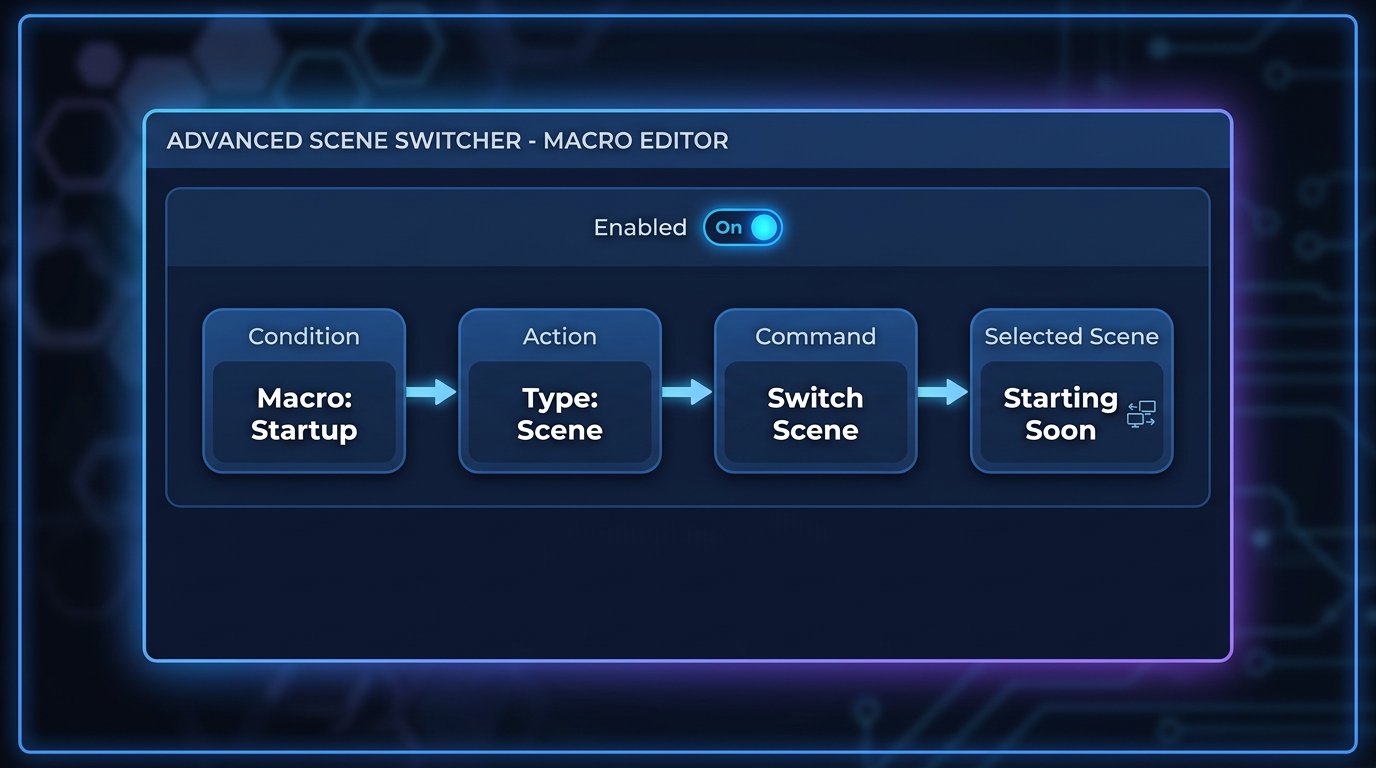
मैक्रो सेट करने का क्रम
लॉन्च की शर्त के बाद सीन बदलने की क्रिया जोड़ें। क्रम ऐसा होना चाहिए: Startup या OBS start, फिर Scene क्रिया, Switch scene कमांड और मौजूदा कलेक्शन से "जल्द शुरू होगा" का चयन। मैक्रो सहेजें और सुनिश्चित करें कि वह चालू है।
- Advanced Scene Switcher विंडो खोलें।
- नया मैक्रो बनाएँ।
- Conditions अनुभाग में Startup या OBS start चुनें।
- Actions अनुभाग में Scene क्रिया जोड़ें।
- Switch scene कमांड चुनें।
- "जल्द शुरू होगा" सीन निर्दिष्ट करें।
- OBS पूरी तरह बंद करें और नए लॉन्च के बाद परिणाम जाँचें।
प्लगइन की कमी यह है कि यह कार्यशील बिल्ड में एक अतिरिक्त निर्भरता है। OBS या खुद प्लगइन के अपडेट, सीन का नाम बदलने या कलेक्शन बदलने के बाद मैक्रो को फिर से जाँचना होगा। अगर बताया गया सीन हटा दिया गया है या किसी दूसरे कलेक्शन में है, तो स्विचिंग नहीं होगी।
--scene पैरामीटर वाले शॉर्टकट से OBS लॉन्च करना
अगर OBS किसी अलग शॉर्टकट, कमांड फ़ाइल या शेड्यूल किए गए टास्क से खुलता है, तो प्लगइन की ज़रूरत नहीं है। लॉन्च कमांड वाले फ़ील्ड में एक्ज़ीक्यूटेबल फ़ाइल के पथ के बाद --scene पैरामीटर और उद्धरण चिह्नों में सीन का नाम लिखें।
Windows के लिए पूरी कमांड ऐसी दिख सकती है:
"C:\Program Files\obs-studio\bin\64bit\obs64.exe" --scene "जल्द शुरू होगा"
शॉर्टकट के गुणों में यह पंक्ति "लक्ष्य" फ़ील्ड में लिखी जाती है। अगर पथ में स्पेस हैं तो पथ के चारों ओर उद्धरण चिह्न ज़रूरी हैं। अगर सीन के नाम में स्पेस हैं तो नाम के चारों ओर उद्धरण चिह्न ज़रूरी हैं, जो "जल्द शुरू होगा" के लिए लगभग हमेशा लागू होता है। अगर OBS किसी सिरिलिक फ़ोल्डर या गैर-मानक नाम वाले फ़ोल्डर में इंस्टॉल है, तो पथ को भी उद्धरण चिह्नों में रखें और लॉन्च ठीक इसी शॉर्टकट से जाँचें।
पैरामीटर में नाम सक्रिय कलेक्शन में सीन के नाम से मेल खाना चाहिए: टाइप करते समय स्पेस, चिह्न, भाषा और कीबोर्ड लेआउट का ध्यान रखें। नाम में गलती होने पर OBS बिना ज़रूरी सीन पर स्विच किए खुल सकता है और सामान्य स्थिति बहाल कर सकता है। यह पैरामीटर OBS की सभी बिल्ड और लॉन्च तरीकों में भी समर्थित नहीं है, इसलिए सेटअप के बाद टेस्ट ज़रूरी है।
लॉन्च कमांड में सीन कलेक्शन चुनना
अगर OBS में कई कलेक्शन हैं, तो सीन चुनने के साथ कलेक्शन चुनने का पैरामीटर इस्तेमाल करें। पहले कमांड को ज़रूरी कलेक्शन खोलना चाहिए और फिर उसके अंदर के सीन को संदर्भित करना चाहिए। वरना दूसरे कलेक्शन में वही नाम या सीन का न होना गलत लुक में लॉन्च कर देगा।
कलेक्शन के नाम में बदलाव के बाद ऐसी कमांड को अलग से जाँचें। पैरामीटर वाले शॉर्टकट की कमी यह है कि यह सिर्फ़ उसी से लॉन्च करने पर काम करता है। अगर OBS को "स्टार्ट" मेन्यू, किसी दूसरे शॉर्टकट या बिना पैरामीटर वाले ऑटोस्टार्ट से खोलें, तो प्रोग्राम फिर से अंतिम सहेजा गया सीन बहाल कर देगा।
स्क्रिप्ट और शेड्यूल पर लॉन्च
स्क्रिप्ट की ज़रूरत तब होती है जब OBS सिस्टम के साथ लॉन्च होता है, किसी दूसरे प्रोग्राम से कमांड पाता है या स्ट्रीम के ऑटोमैटिक स्टार्ट से पहले सीन चालू करना होता है। तर्क यह है: OBS लॉन्च करें, स्रोतों के तैयार होने का इंतज़ार करें, OBS कंट्रोल या WebSocket से "जल्द शुरू होगा" चुनें, फिर ज़रूरत हो तो रिकॉर्डिंग या ब्रॉडकास्ट शुरू करें।
OBS खुलने के उसी पल ब्रॉडकास्ट शुरू न करें। ब्राउज़र स्रोत, वीडियो, कैमरे, नेटवर्क फ़ोल्डर और प्लगइन प्रोग्राम से देर से लोड हो सकते हैं। स्क्रिप्ट की कमी यह है कि इसे बनाए रखना पड़ता है: OBS का पथ, WebSocket तक पहुँच, सीन के नाम, लॉन्च का क्रम और सिस्टम अपडेट के बाद काम करना जाँचें।
स्ट्रीम के ऑटोमैटिक स्टार्ट से पहले सीन की जाँच
सीन का ऑटोमैटिक बदलाव यह गारंटी नहीं देता कि स्टार्टिंग स्क्रीन दिखाने के लिए तैयार है। मीडिया स्रोत फ़ाइल का पथ खो सकता है, ब्राउज़र विजेट देर तक लोड हो सकता है और संगीत पिछले सत्र के बाद बंद रह सकता है। OBS रीस्टार्ट के बाद सीन जाँचें, सिर्फ़ सेटअप के तुरंत बाद नहीं।
- सुनिश्चित करें कि वीडियो, चित्र और ऑडियो फ़ाइलें सहेजे गए पथों से खुलती हैं।
- टाइमर, चैट, सूचनाएँ और अन्य ब्राउज़र स्रोत जाँचें।
- प्रोग्राम आउटपुट से संगीत सुनें और मिक्सर में लेवल जाँचें।
- सुनिश्चित करें कि मीडिया किसी तकनीकी फ़्रेम से चलना शुरू नहीं करता।
- स्टूडियो मोड में प्रोग्राम आउटपुट जाँचें: यह प्रीव्यू से अलग हो सकता है।
- सीन से व्यक्तिगत सूचनाएँ, सेटिंग विंडो, फ़ाइल पथ और अन्य तकनीकी डेटा हटाएँ।
अलग-अलग परिदृश्यों के लिए कौन सा तरीका चुनें
एक स्ट्रीमिंग फ़ॉर्मेट के लिए "जल्द शुरू होगा" को अंतिम सक्रिय सीन के रूप में सहेजना काफ़ी है। यह सबसे आसान विकल्प है, लेकिन यह इस पर निर्भर करता है कि OBS बंद करने से पहले आपने कौन सा सीन छोड़ा था।
अगर हर बार प्रोग्राम खुलने पर स्टार्टिंग स्क्रीन चाहिए, तो Advanced Scene Switcher मैक्रो उपयुक्त है। यह अंतिम सीन पर निर्भर नहीं करता, लेकिन इंस्टॉल और जाँचे गए प्लगइन की ज़रूरत होती है।
अलग शॉर्टकट, शेड्यूल पर लॉन्च या कमांड फ़ाइल के लिए --scene पैरामीटर इस्तेमाल करें। यह तरीका तय लॉन्च परिदृश्य के लिए सुविधाजनक है, लेकिन OBS को किसी दूसरे तरीके से खोलने पर काम नहीं करेगा। स्ट्रीम के ऑटोस्टार्ट, बाहरी प्रोग्राम और लोडिंग देरी से जोड़ने के लिए स्रोतों की तैयारी जाँचने वाली स्क्रिप्ट चाहिए।
Last Articles
डिज़ाइन और कार्यक्षमता में क्या बदला हमने साइट को अपडेट किया है ताकि इसके साथ काम करना तेज़ और आसान हो। मुख्य बदलाव इंटरफ़ेस, व्यक्तिगत कैबिनेट और ऑर..
Good afternoon, I've collected all the news during this time.: 1. The main news is that prices for twitch viewers have been greatly reduced, while Tw..
1. हमारे सभी दर्शकों के लिए 15% छूट के लिए प्रोमो कोड "December2025" का उपयोग करें2. हमने 1 जनवरी तक अपने कॉन्फ़िगरेशन टूल और सबसे सस्ते दर्शक श्रेणी ..
चिकोटी सेवाएं हैं स्थिर रूप से काम करना, इसलिए हम दस्तों, पुनर्विक्रेताओं के साथ सहयोग करने के लिए तैयार हैं, सेवा मालिक, बॉट मालिक, और कई अन्य । ..
हम हमारी ट्विच व्यूअर सेवाओं को पूरी तरह से अपडेट कर दिया है, और वे अब हैं स्थिरतापूर्वक काम करना । हम केवल दर्शकों के लिए उच्च गुणवत्ता वाले आईप..
Hello everyone! Today, we are announcing a new feature—"Twitch Viewer Configurator". Now, you can customize any plan for your Twitch channel. Choo..
Greetings, I have compiled a guide for streamers, which will be very relevant at the moment. Now YouTube and twitch have disabled monetization from vi..
We have finally developed the APINow it will be more convenient for our partner sites to work with us.To update the maximum tariffs for YouTube, an up..
साझेदारी सेवाओं और रेफरल कार्यक्रम की भारी लोकप्रियता के कारण, हमने एक सहयोग तालिका बनाई है। सार बहुत सरल है: अधिक लाइव दर्शक - हमारी ओर से अधिक विज्ञ..
स्ट्रीमर्स के लिए हमारी सेवाएं







Shopee

Bigo
कंटेंट क्रिएटर्स के लिए हमारी सेवाएं






