
Telegram चैनल के एडमिनिस्ट्रेटर को केवल पब्लिशिंग अधिकार कैसे सौंपें
Telegram चैनल में पब्लिशिंग का अधिकार क्या देता है
Telegram में आप एडमिनिस्ट्रेटर को इस तरह नियुक्त कर सकते हैं कि वह नई पोस्ट प्रकाशित करे, लेकिन पूरे चैनल का प्रबंधन न करे। इसके लिए उसके अधिकार कार्ड में केवल «संदेश पब्लिशिंग» विकल्प चालू रखना होगा। ऐप के कुछ संस्करणों में इसे «संदेश पोस्टिंग» कहा जा सकता है या इसका मिलता-जुलता नाम हो सकता है।
ऐसी पहुंच संपादक, कंटेंट मैनेजर, विज्ञापन सामग्री लेखक या ऐसे कर्मचारी के लिए उपयुक्त है जिसे स्वयं पोस्ट भेजनी हों। एडमिनिस्ट्रेटर चैनल की ओर से पोस्ट बना सकेगा: टेक्स्ट, चित्र, वीडियो, फ़ाइलें, लिंक, पोल और अन्य फ़ॉर्मेट जोड़ सकेगा जो उस विशेष चैनल में उपलब्ध हैं।
एडमिनिस्ट्रेटर नियुक्त करने से व्यक्ति को आपका Telegram अकाउंट नहीं मिल जाता। उपयोगकर्ता को केवल वही क्षमताएं मिलती हैं जो उसके कार्ड में चिह्नित हैं। चैनल का मालिक अनुमतियां बदल सकता है या एडमिनिस्ट्रेटर को सूची से हटा सकता है, बिना पासवर्ड और लॉगिन कोड बदले।
एडमिनिस्ट्रेटर नियुक्त करने से पहले क्या तैयार करें
सेटिंग्स खोलने से पहले सुनिश्चित करें कि Telegram आवश्यक उपयोगकर्ता को ढूंढ सकता है। आमतौर पर इसके लिए व्यक्ति आपके संपर्कों में सहेजा होना चाहिए या उसका सार्वजनिक यूज़रनेम होना चाहिए जिससे उसे खोज के ज़रिए ढूंढा जा सके। यूज़रनेम @ चिह्न के साथ नाम जैसा दिखता है, उदाहरण के लिए @username।
यदि प्रोफ़ाइल संपर्कों में नहीं है और उपयोगकर्ता के पास खोज के लिए उपलब्ध यूज़रनेम नहीं है, तो वह एडमिनिस्ट्रेटर जोड़ने की सूची में नहीं दिख सकता। ऐसी स्थिति में उसका नंबर संपर्कों में सहेजें या उससे सटीक यूज़रनेम भेजने को कहें। जांच उसी व्यक्ति की प्रोफ़ाइल की करनी चाहिए जिसे आप अधिकार देना चाहते हैं, ताकि गलती से किसी समान नाम वाले को न चुन लें।
भूमिका को चैनल के मालिक के अकाउंट से सेट करना बेहतर है। सामान्य एडमिनिस्ट्रेटर के पास अन्य एडमिनिस्ट्रेटर नियुक्त करने या उनकी अनुमतियां संपादित करने का अधिकार नहीं हो सकता। यदि चैनल का प्रबंधन कई लोग करते हैं, तो जांचें कि आपके पास टीम की संरचना बदलने और चयनित उपयोगकर्ता के अधिकार बदलने के अधिकार हैं।
उपयोगकर्ता को एडमिनिस्ट्रेटर में कैसे जोड़ें
मोबाइल ऐप में आवश्यक चैनल खोलें और उसका नाम या फ़ोटो पर टैप करें। फिर «संपादित करें» या पेंसिल आइकन चुनें, «एडमिनिस्ट्रेटर» अनुभाग खोलें और «एडमिनिस्ट्रेटर जोड़ें» पर टैप करें। सूची में संपर्कों से उपयोगकर्ता चुनें या नाम या यूज़रनेम से Telegram खोज के ज़रिए उसे ढूंढें।
- मालिक के अकाउंट से चैनल खोलें।
- चैनल के नाम पर टैप करें।
- «संपादित करें» या «चैनल प्रबंधन» चुनें।
- «एडमिनिस्ट्रेटर» अनुभाग खोलें।
- «एडमिनिस्ट्रेटर जोड़ें» पर टैप करें।
- संपर्कों या खोज परिणामों से आवश्यक उपयोगकर्ता चुनें।
कंप्यूटर के लिए Telegram में रास्ता आमतौर पर ऐसा है: चैनल खोलें, ऊपर दाईं ओर तीन बिंदुओं पर टैप करें, «चैनल प्रबंधन» चुनें, फिर «एडमिनिस्ट्रेटर» और «एडमिनिस्ट्रेटर जोड़ें»। प्रोफ़ाइल चुनने के बाद अनुमतियों की स्क्रीन खुलेगी। अलग-अलग बटनों के नाम भाषा और ऐप संस्करण के आधार पर भिन्न हो सकते हैं, लेकिन अनुभाग वही रहते हैं।
प्रोफ़ाइल चुनने के तुरंत बाद नियुक्ति की पुष्टि न करें। पहले उपयोगकर्ता के कार्ड में सभी टॉगल देखें और उन्हें मैन्युअल रूप से सेट करें।
कौन से अधिकार चालू रखें
एडमिनिस्ट्रेटर के कार्ड में «संदेश पब्लिशिंग» या «संदेश पोस्टिंग» खोजें और केवल यही विकल्प चालू करें। शेष अनुमतियां बंद होनी चाहिए। Telegram हमेशा स्वचालित रूप से न्यूनतम पहुंच सेट नहीं करता, इसलिए उपयोगकर्ता चुनने के बाद पूरी स्क्रीन को ऊपर से नीचे ध्यान से देखें।
- चैनल की जानकारी बदलना;
- संदेशों का संपादन;
- संदेशों को हटाना;
- संदेशों को पिन करना;
- सब्सक्राइबर जोड़ना या लिंक से आमंत्रित करना;
- नए एडमिनिस्ट्रेटर जोड़ना;
- स्टोरीज़ प्रकाशित करना, संपादित करना और हटाना;
- वीडियोचैट, लाइव स्ट्रीम और टॉपिक का प्रबंधन, यदि ऐसे विकल्प दिखाई देते हैं।
अनुमतियों के नाम और संरचना Telegram के संस्करण और चैनल की सुविधाओं पर निर्भर करते हैं। यदि स्क्रीन पर कोई अतिरिक्त टॉगल है जो सामान्य पोस्ट बनाने से संबंधित नहीं है, तो उसे बंद रखें। संदेशों को बदलने और हटाने से संबंधित विकल्पों को विशेष रूप से ध्यान से जांचें: वे केवल नई पोस्ट बनाने तक नहीं, बल्कि पहले से प्रकाशित सामग्री तक पहुंच देते हैं।
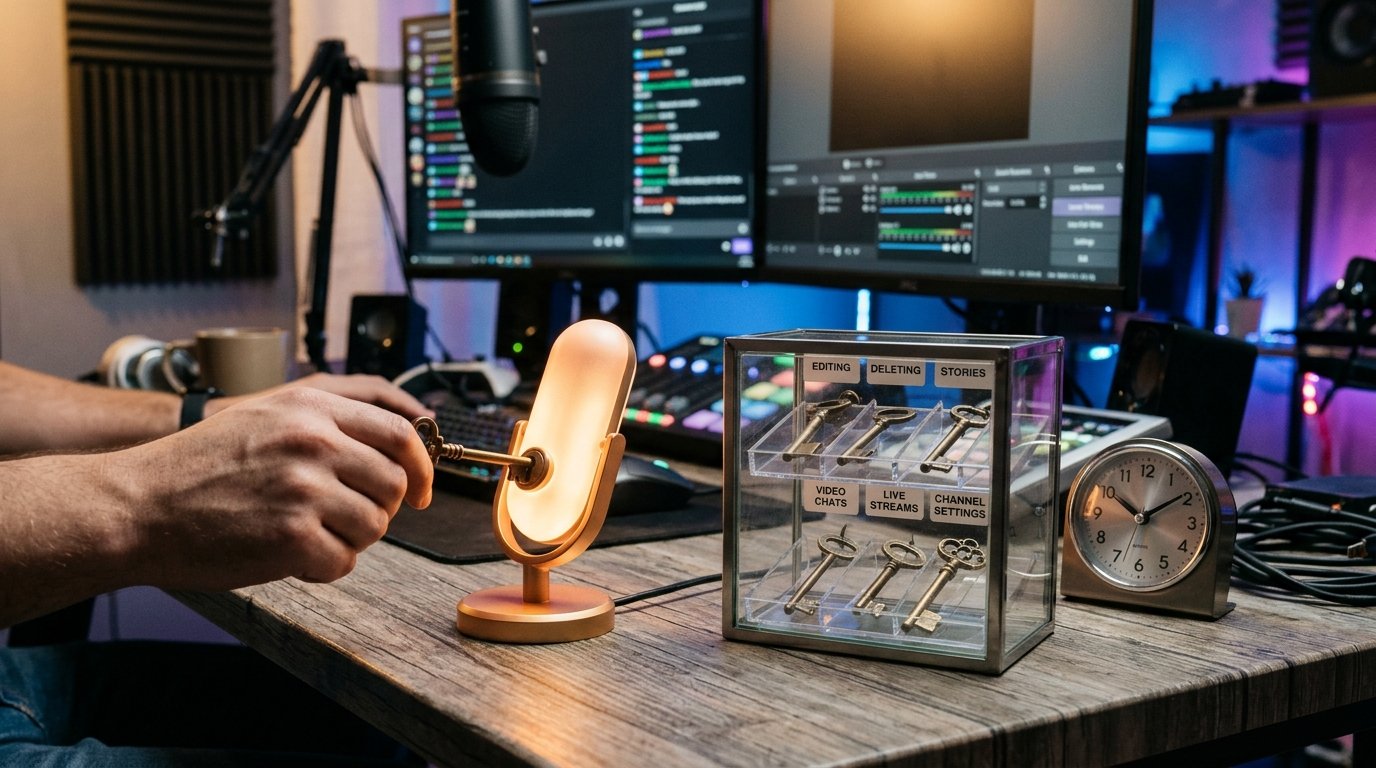
जांच के बाद «सहेजें», «हो गया», चेकमार्क या पुष्टि के अन्य बटन पर टैप करें। कार्ड को बिना सहेजे बंद करने पर पिछला अधिकार सेट बना रह सकता है।
शेड्यूल्ड पब्लिशिंग कैसे काम करती है
शेड्यूल्ड पोस्ट उसी टूल से बनाई जाती है जिससे सामान्य पोस्ट बनती है। इसलिए «संदेश पब्लिशिंग» अधिकार वाला एडमिनिस्ट्रेटर आमतौर पर पोस्ट लिख सकता है, भेजने का मेन्यू खोल सकता है, तारीख और समय चुन सकता है और चैनल की ओर से पोस्ट को कतार में डाल सकता है।
शेड्यूलिंग का अर्थ यह नहीं है कि एडमिनिस्ट्रेटर को पहले से प्रकाशित संदेशों को संपादित या हटाने के अधिकार मिल गए हैं। यदि कार्ड में संबंधित अनुमतियां बंद हैं, तो पोस्ट चैनल में आने के बाद उपयोगकर्ता को दूसरों की पोस्ट तक पूरी पहुंच नहीं मिलनी चाहिए।
अभी प्रकाशित न हुई पोस्ट के साथ कार्रवाइयों में एक बारीकी है: तारीख बदलने, टेक्स्ट सुधारने या शेड्यूल रद्द करने की क्षमता ऐप संस्करण, संदेश के प्रकार और लेखक की भूमिका पर निर्भर हो सकती है। यदि कर्मचारी को केवल सामग्री तैयार करनी और शेड्यूल करनी है, तो संपादन स्वचालित रूप से चालू न करें। पहले टेस्ट पोस्ट पर जांचें कि आपके Telegram संस्करण में कौन सी कार्रवाइयां उपलब्ध हैं।
यदि एडमिनिस्ट्रेटर को नियमित रूप से पूरी शेड्यूल्ड पब्लिशिंग कतार का प्रबंधन करना है, तो केवल पोस्ट बनाने का अधिकार पर्याप्त नहीं हो सकता। ऐसी स्थिति में संपादन के अधिकार की आवश्यकता का अलग से मूल्यांकन करें और याद रखें कि यह पहुंच को सामान्य पब्लिशिंग से आगे बढ़ा देता है।
एडमिनिस्ट्रेटर क्या कर सकेगा और क्या नहीं
केवल पब्लिशिंग के एक अधिकार के साथ उपयोगकर्ता पोस्ट बनाने का फ़ील्ड खोल सकेगा और सामग्री चैनल में भेज सकेगा। उसे Telegram द्वारा समर्थित मानक पब्लिशिंग टूल उपलब्ध होंगे: टेक्स्ट, फ़ॉर्मेटिंग, चित्र, वीडियो, दस्तावेज़, लिंक, पोल और अन्य तत्व।
एडमिनिस्ट्रेटर को चैनल का नाम, विवरण, फ़ोटो या अन्य जानकारी बदलने का अधिकार नहीं मिलता। यदि ये अनुमतियां बंद हैं, तो उसे पहले से प्रकाशित संदेशों का प्रबंधन करने, उन्हें पिन करने, पोस्ट हटाने या नए एडमिनिस्ट्रेटर नियुक्त करने का भी अधिकार नहीं होना चाहिए।
पोस्ट चैनल की ओर से प्रकाशित होती हैं। लेखक का नाम दिखना एडमिनिस्ट्रेटर के हस्ताक्षर की सेटिंग पर निर्भर करता है, यदि ऐसी सुविधा चालू है। इससे उपयोगकर्ता मालिक नहीं बन जाता और उसे आपकी व्यक्तिगत चैट, संपर्कों या अकाउंट सेटिंग्स तक पहुंच नहीं मिलती।
चैनल में अधिकार और चर्चा समूह में अधिकार अलग-अलग चीज़ें हैं। यदि चैनल से टिप्पणियां जुड़ी हैं, तो पब्लिशिंग अधिकार वाला एडमिनिस्ट्रेटर स्वचालित रूप से समूह का एडमिनिस्ट्रेटर नहीं बन जाता। यदि कार्य केवल चैनल में पोस्ट प्रकाशित करने तक सीमित है, तो उसे चर्चा में अतिरिक्त अधिकार न दें।
क्या एडमिनिस्ट्रेटर आंकड़े देख सकता है
पब्लिशिंग के अधिकार का अर्थ यह नहीं है कि उपयोगकर्ता चैनल की आंतरिक जानकारी से पूरी तरह अलग-थलग है। Telegram की मानक अनुमति सूची में आमतौर पर ऐसा अलग टॉगल नहीं होता जो सार्वभौमिक रूप से आंकड़े प्रतिबंधित करे।
«आंकड़े» अनुभाग तक पहुंच चैनल के प्रकार, उसकी सुविधाओं, उपयोगकर्ता की भूमिका और ऐप संस्करण पर निर्भर करती है। यदि Telegram ऐसी भूमिका वाले एडमिनिस्ट्रेटर को आंकड़े दिखाता है, तो उपयोगकर्ता उसे उपलब्ध संकेतकों का सेट देख सकता है: व्यूज़, सब्सक्राइबर, ट्रैफ़िक स्रोत और अन्य डेटा जो उस विशेष चैनल द्वारा समर्थित हैं।
इसलिए केवल पब्लिशिंग अधिकार वाली भूमिका को आंकड़ों से गारंटीकृत रूप से बंद न मानें। नियुक्ति के बाद एडमिनिस्ट्रेटर से जांचने को कहें कि क्या उसे यह अनुभाग दिखाई देता है, या समान अनुमतियों वाले अलग अकाउंट से पहुंच का परीक्षण करें। इंटरफ़ेस और उपलब्ध डेटा की संरचना अपडेट के बाद बदल सकती है।
यदि आंकड़े कर्मचारी को नहीं बताए जा सकते, तो केवल पब्लिशिंग के लिए एडमिनिस्ट्रेटर की भूमिका का उपयोग न करें। सामग्री मालिक को प्रकाशन के लिए दे सकते हैं या काम को इस तरह व्यवस्थित कर सकते हैं कि कर्मचारी को चैनल सेटिंग्स तक पहुंच न मिले।
पहले से नियुक्त एडमिनिस्ट्रेटर के अधिकार कैसे बदलें
यदि उपयोगकर्ता पहले से अतिरिक्त अनुमतियों के साथ जोड़ा गया है, तो उसे हटाना ज़रूरी नहीं है। एडमिनिस्ट्रेटर का कार्ड खोलें और भूमिका संपादित करें। फ़ोन पर रास्ता आमतौर पर ऐसा है: चैनल, नाम, «संपादित करें», «एडमिनिस्ट्रेटर», उपयोगकर्ता का नाम। कंप्यूटर पर चैनल खोलें, तीन बिंदुओं पर टैप करें, «चैनल प्रबंधन» चुनें, फिर «एडमिनिस्ट्रेटर» और आवश्यक प्रोफ़ाइल।
- चयनित एडमिनिस्ट्रेटर का कार्ड खोलें।
- यदि पहले केवल दृश्य दिखता है तो अधिकार बदलने पर जाएं।
- संपादन, हटाना, पिन करना और शेष अनावश्यक अनुमतियां बंद करें।
- जानकारी बदलने, उपयोगकर्ताओं को आमंत्रित करने और एडमिनिस्ट्रेटर जोड़ने से संबंधित विकल्प जांचें।
- केवल «संदेश पब्लिशिंग» चालू रखें।
- परिवर्तन सहेजें और जांच के लिए कार्ड फिर से खोलें।
यदि टॉगल उपलब्ध नहीं हैं, तो जांचें कि आप किस अकाउंट से लॉग इन हैं। सीमित एडमिनिस्ट्रेटर हमेशा किसी अन्य उपयोगकर्ता के अधिकार नहीं बदल सकता, विशेषकर यदि उसकी प्राथमिकता अधिक हो। ऐसी स्थिति में परिवर्तन मालिक या संबंधित अधिकारों वाले एडमिनिस्ट्रेटर को करना चाहिए।
सहेजने के बाद उपयोगकर्ता से Telegram को पुनः प्रारंभ करने या चैनल फिर से खोलने को कहें, यदि पुराना बटन सेट अभी भी दिखाई दे रहा है। यह सेटिंग्स में अधिकारों की जांच का विकल्प नहीं है, लेकिन उसके डिवाइस पर इंटरफ़ेस अपडेट करने में मदद करता है।
सेटअप के बाद परिणाम कैसे जांचें
पहले मालिक के अकाउंट से एडमिनिस्ट्रेटर का कार्ड फिर से खोलें। उसमें केवल «संदेश पब्लिशिंग» विकल्प चालू होना चाहिए। केवल प्रोफ़ाइल के रूप या उपयोगकर्ता के पद पर निर्भर न रहें: महत्वपूर्ण अनुमति टॉगल हैं।
फिर एडमिनिस्ट्रेटर से एक छोटी टेस्ट पोस्ट प्रकाशित करने को कहें। किसी अन्य अकाउंट से या चैनल के सामान्य व्यू मोड में पोस्ट जांचें: यह चैनल की ओर से दिखनी चाहिए। जांच के बाद टेस्ट सामग्री को मालिक या हटाने का अधिकार रखने वाले किसी अन्य उपयोगकर्ता द्वारा हटा दें।
एडमिनिस्ट्रेटर से प्रकाशित पोस्ट पर उपलब्ध कार्रवाइयां खोलने को कहें। उसके इंटरफ़ेस में अनावश्यक फ़ंक्शन नहीं दिखने चाहिए, लेकिन ध्यान रखें कि बटन का सेट फ़ोन और कंप्यूटर पर भिन्न हो सकता है। यदि शेड्यूल्ड पब्लिशिंग जांचनी है, तो निकटतम उपयुक्त समय के साथ टेस्ट पोस्ट बनाएं और अलग से देखें कि उसके प्रकाशित होने से पहले कौन सी कार्रवाइयां उपलब्ध हैं।
कर्मचारी को पासवर्ड, लॉगिन कोड या सक्रिय Telegram सेशन न दें। यदि सहयोग समाप्त होता है, तो उपयोगकर्ता को एडमिनिस्ट्रेटर सूची से हटा दें या उसके सभी अधिकार बंद कर दें। काम बंद करने का समझौता अपने आप पहुंच रद्द नहीं करता।
जांच की संक्षिप्त चेकलिस्ट
- उपयोगकर्ता संपर्कों या सटीक यूज़रनेम से मिल गया।
- सेटअप मालिक या अधिकृत एडमिनिस्ट्रेटर के अकाउंट से किया गया।
- कार्ड में केवल «संदेश पब्लिशिंग» चालू है।
- संपादन, हटाना, पिन करना, आमंत्रण और शेष अधिकार बंद हैं।
- परिवर्तन सहेजे गए और एडमिनिस्ट्रेटर का कार्ड फिर से खोला गया।
- एडमिनिस्ट्रेटर ने टेस्ट पोस्ट प्रकाशित की और आपने उसका प्रदर्शन और उपलब्ध कार्रवाइयां जांचीं।
- अलग से जांचा गया कि आंकड़े और शेड्यूल्ड पब्लिशिंग प्रबंधन उपलब्ध हैं या नहीं।
Last Articles
डिज़ाइन और कार्यक्षमता में क्या बदला हमने साइट को अपडेट किया है ताकि इसके साथ काम करना तेज़ और आसान हो। मुख्य बदलाव इंटरफ़ेस, व्यक्तिगत कैबिनेट और ऑर..
Good afternoon, I've collected all the news during this time.: 1. The main news is that prices for twitch viewers have been greatly reduced, while Tw..
1. हमारे सभी दर्शकों के लिए 15% छूट के लिए प्रोमो कोड "December2025" का उपयोग करें2. हमने 1 जनवरी तक अपने कॉन्फ़िगरेशन टूल और सबसे सस्ते दर्शक श्रेणी ..
चिकोटी सेवाएं हैं स्थिर रूप से काम करना, इसलिए हम दस्तों, पुनर्विक्रेताओं के साथ सहयोग करने के लिए तैयार हैं, सेवा मालिक, बॉट मालिक, और कई अन्य । ..
हम हमारी ट्विच व्यूअर सेवाओं को पूरी तरह से अपडेट कर दिया है, और वे अब हैं स्थिरतापूर्वक काम करना । हम केवल दर्शकों के लिए उच्च गुणवत्ता वाले आईप..
Hello everyone! Today, we are announcing a new feature—"Twitch Viewer Configurator". Now, you can customize any plan for your Twitch channel. Choo..
Greetings, I have compiled a guide for streamers, which will be very relevant at the moment. Now YouTube and twitch have disabled monetization from vi..
We have finally developed the APINow it will be more convenient for our partner sites to work with us.To update the maximum tariffs for YouTube, an up..
साझेदारी सेवाओं और रेफरल कार्यक्रम की भारी लोकप्रियता के कारण, हमने एक सहयोग तालिका बनाई है। सार बहुत सरल है: अधिक लाइव दर्शक - हमारी ओर से अधिक विज्ञ..
स्ट्रीमर्स के लिए हमारी सेवाएं







Shopee

Bigo
कंटेंट क्रिएटर्स के लिए हमारी सेवाएं






