
YouTube लाइव स्ट्रीम में वैकल्पिक ऑडियो ट्रैक
YouTube पर वैकल्पिक ऑडियो ट्रैक क्या है
वैकल्पिक ऑडियो ट्रैक आपको एक ही लाइव स्ट्रीम के भीतर कई ऑडियो विकल्प भेजने की सुविधा देता है। वीडियो, स्ट्रीम की ब्रांडिंग, URL और चैट साझा रहते हैं, और दर्शक प्लेयर की सेटिंग्स में भाषा या वॉइसओवर संस्करण चुनता है।
उदाहरण के लिए, मुख्य ट्रैक में होस्ट की हिंदी बोली होती है और अतिरिक्त ट्रैक में उसी गेम, प्रेजेंटेशन या इवेंट की आवाज़ पर अंग्रेज़ी अनुवाद होता है। दर्शक को दूसरा चैनल खोलने या अलग-अलग स्ट्रीम के बीच स्विच करने की ज़रूरत नहीं होती।
तकनीकी रूप से इस मोड को Multi Audio Track Streaming कहा जाता है। एनकोडर YouTube को एक वीडियो सिग्नल और कई स्वतंत्र ऑडियो ट्रैक भेजता है। ट्रांसमिशन के लिए RTMP या RTMPS के ज़रिए YouTube द्वारा समर्थित स्कीमों का उपयोग किया जाता है, साथ ही HLS भी। सटीक विकल्प चैनल के लिए उपलब्ध सुविधा और एनकोडर की क्षमताओं पर निर्भर करता है।
यह सबटाइटल नहीं है और न ही OBS मिक्सर में कई स्रोत हैं। सबटाइटल टेक्स्ट भेजते हैं, जबकि सामान्य मिक्सर आवाज़ों और बैकग्राउंड को एक सिग्नल में जोड़ देता है। दर्शक को भाषा स्विचर दिखाने के लिए, YouTube को अलग ऑडियो ट्रैक प्राप्त होने चाहिए जो भाषाओं के साथ सही ढंग से मैप किए गए हों।
यह सुविधा सभी चैनलों के लिए उपलब्ध नहीं है और यह स्ट्रीम के प्रकार, क्षेत्र, YouTube Studio इंटरफ़ेस और उपयोग किए जाने वाले सिग्नल ट्रांसमिशन तरीके पर निर्भर हो सकती है। इसलिए पहले मोड की उपलब्धता जांचें, और उसके बाद ही स्ट्रीम की योजना बनाएं।
बहुभाषी ऑडियो के लिए YouTube की आवश्यकताएं
RTMP या RTMPS के ज़रिए स्थिर ट्रांसमिशन के लिए AAC-LC, 44.1 या 48 kHz सैंपल रेट और दो चैनल यानी स्टीरियो का उपयोग करें। प्रत्येक ट्रैक के लिए व्यावहारिक प्रोफ़ाइल है — AAC-LC, 48 kHz, stereo और लगभग 128 kbps बिटरेट। सभी भाषा संस्करणों को एक ही तरह से एनकोड करना बेहतर है।
एक ट्रैक में बाएं और दाएं चैनल पर दो भाषाएं नहीं होनी चाहिए। इस स्कीम में बायां और दायां चैनल एक भाषा संस्करण की स्टीरियो जोड़ी बनाते हैं। हिंदी ऑडियो को बाईं ओर और अंग्रेज़ी को दाईं ओर रखना संभव नहीं है: YouTube प्लेयर उन्हें वैकल्पिक भाषाओं के रूप में नहीं पहचानेगा।
HLS के लिए पैरामीटर एनकोडर प्रोफ़ाइल और प्लेलिस्ट में ऑडियो समूहों के विवरण द्वारा निर्धारित किए जा सकते हैं। लेकिन संगतता के लिए भी AAC-LC, स्टीरियो और समान सैंपल रेट का उपयोग करें। HLS को अलग ऑडियो रेंडिशन भेजने चाहिए, न कि एक फ़ाइल जिसमें भाषाएं मिली हुई हों।
सभी ट्रैक वीडियो के साथ सिंक में चलने चाहिए, उनकी अवधि स्थिर होनी चाहिए और बिना ज़रूरत के बाधित नहीं होना चाहिए। यदि कोई अनुवादक अस्थायी रूप से डिस्कनेक्ट हो जाता है, तो YouTube चालू स्ट्रीम के दौरान अनुपस्थित सिग्नल को हमेशा सही ढंग से प्रतिस्थापित नहीं कर पाएगा।
YouTube के पास सभी चैनलों के लिए अतिरिक्त ट्रैक की एक सार्वभौमिक संख्या नहीं है: उपलब्ध सीमा सुविधा द्वारा निर्धारित होती है और विशिष्ट स्ट्रीम की सेटिंग्स में दिखाई देती है। OBS में छह ट्रैक स्थानीय मिक्सिंग या रिकॉर्डिंग से संबंधित हैं और इसका मतलब यह नहीं है कि YouTube छह भाषाएं स्वीकार करेगा। यदि इंटरफ़ेस केवल मुख्य ऑडियो प्रदान करता है, तो सामान्य मोड के ज़रिए अतिरिक्त ट्रैक भेजना संभव नहीं होगा।
वीडियो आमतौर पर YouTube द्वारा समर्थित प्रारूप में भेजा जाता है, जैसे H.264/AVC, और अतिरिक्त ऑडियो ट्रैक की उपस्थिति रिज़ॉल्यूशन, फ्रेम रेट और वीडियो बिटरेट की आवश्यकताओं को नहीं बदलती। चुने गए प्रोटोकॉल की आवश्यकताओं का पूरी तरह से पालन करना आवश्यक है, न कि केवल ऑडियो पैरामीटर का।
सुविधा की उपलब्धता कैसे जांचें
YouTube Studio खोलें, एक शेड्यूल्ड स्ट्रीम या परीक्षण स्ट्रीम बनाएं और लाइव स्ट्रीम सेटिंग्स पर जाएं। सेटिंग्स में अतिरिक्त, वैकल्पिक या बहुभाषी ऑडियो ट्रैक से संबंधित एक अलग क्षेत्र होना चाहिए। इसमें आप भाषाएं चुन सकते हैं और देख सकते हैं कि इस स्ट्रीम के लिए कितने ट्रैक असाइन करने की अनुमति है।
यदि केवल स्ट्रीम भाषा का फ़ील्ड है, तो इसका मतलब कई ऑडियो का समर्थन नहीं है। यह पैरामीटर स्ट्रीम की मुख्य सामग्री का वर्णन करता है और YouTube को मेटाडेटा के साथ काम करने में मदद करता है। यह अनुवाद नहीं बनाता और दूसरा ऑडियो सिग्नल कनेक्ट नहीं करता।
सुविधा को लाइव स्ट्रीम की सेटिंग्स में ही जांचें, न कि सबटाइटल अनुभाग में या तैयार वीडियो में ऑडियो अपलोड करने में। रिकॉर्डिंग के लिए अतिरिक्त ट्रैक और बहुभाषी लाइव स्ट्रीम की पहुंच शर्तें अलग हो सकती हैं।
यदि आवश्यक अनुभाग नहीं है, तो माइक्रोफ़ोन बदलकर, दूसरा सीन जोड़कर या OBS में ऑडियो चैनलों की संख्या बढ़ाकर समस्या हल करने की कोशिश न करें। ऐसे मामले में, मूल के ऊपर अनुवाद के साथ एकल मिक्स, विभिन्न भाषाओं के लिए अलग स्ट्रीम या सबटाइटल उपलब्ध हैं।
सार्वजनिक लॉन्च से पहले एक परीक्षण स्ट्रीम बनाएं। इससे यह समझने में मदद मिलेगी कि दर्शक को ऑडियो विकल्प दिखाई देता है या नहीं, YouTube चुने गए प्रोटोकॉल को स्वीकार करता है या नहीं, और ट्रैक के बीच स्विच करने के बाद सिंक बना रहता है या नहीं।
OBS में ट्रैक कैसे तैयार करें
OBS Studio स्वतंत्र मिक्स तैयार करने के लिए सुविधाजनक है, लेकिन इसका मानक RTMP आउटपुट स्वचालित रूप से छह स्थानीय ट्रैक को छह YouTube भाषा स्ट्रीम में नहीं बदलता। OBS में आप स्रोतों को ट्रैक पर वितरित कर सकते हैं और जांच के लिए परिणाम रिकॉर्ड कर सकते हैं। कई ट्रैक भेजने के लिए एक आउटपुट या अतिरिक्त एनकोडर चाहिए जो Multi Audio Track Streaming भेज सके।
मुख्य स्कीम इस तरह बनाएं कि ट्रैक 1 में होस्ट की आवाज़, सिस्टम या गेम ऑडियो और कार्यक्रम के अन्य तत्व हों। अंग्रेज़ी ट्रैक के लिए एक अलग मिक्स बनाएं: सामान्य गेम या प्रेजेंटेशन ऑडियो रखें, हिंदी बोली हटाएं और अनुवादक का माइक्रोफ़ोन जोड़ें। तीसरी भाषा के लिए वही तर्क दोहराएं।
OBS में उन्नत ऑडियो गुण खोलें। ट्रैक तालिका में प्रत्येक स्रोत के लिए चिह्नित करें कि उसे किन मिक्स में शामिल होना चाहिए। गेम ऑडियो को मुख्य और वैकल्पिक ट्रैक पर असाइन किया जा सकता है, होस्ट के माइक्रोफ़ोन को केवल मुख्य पर, और अनुवादक के माइक्रोफ़ोन को केवल संबंधित भाषा ट्रैक पर। संगीत केवल सार्वजनिक ट्रांसमिशन के अधिकारों की जांच के बाद ही जोड़ें।
फिर OBS की आउटपुट सेटिंग्स में उन्नत मोड चुनें। स्थानीय रिकॉर्डिंग के लिए आवश्यक ट्रैक असाइन करें और MKV में एक छोटा परीक्षण सहेजें। रिकॉर्डिंग के बाद प्रत्येक ट्रैक को एडिटर या मीडिया प्लेयर में जांचें जो ऑडियो स्ट्रीम स्विच कर सके। यह सुनिश्चित करना महत्वपूर्ण है कि अंग्रेज़ी ट्रैक पर मूल बोली न हो और सभी मिक्स एक साथ शुरू हों।
OBS की स्ट्रीमिंग सेटिंग्स में आमतौर पर सामान्य स्ट्रीम के लिए एक ट्रैक चुना जाता है। यह सीमा मौलिक है: Track 1 या Track 2 सेट करना उस एकल ऑडियो को निर्धारित करता है जो मानक RTMP आउटपुट में जाएगा। यदि आपने केवल रिकॉर्डिंग अनुभाग में कई ट्रैक सक्षम किए हैं, तो भी YouTube को केवल एक ही प्राप्त होगा।
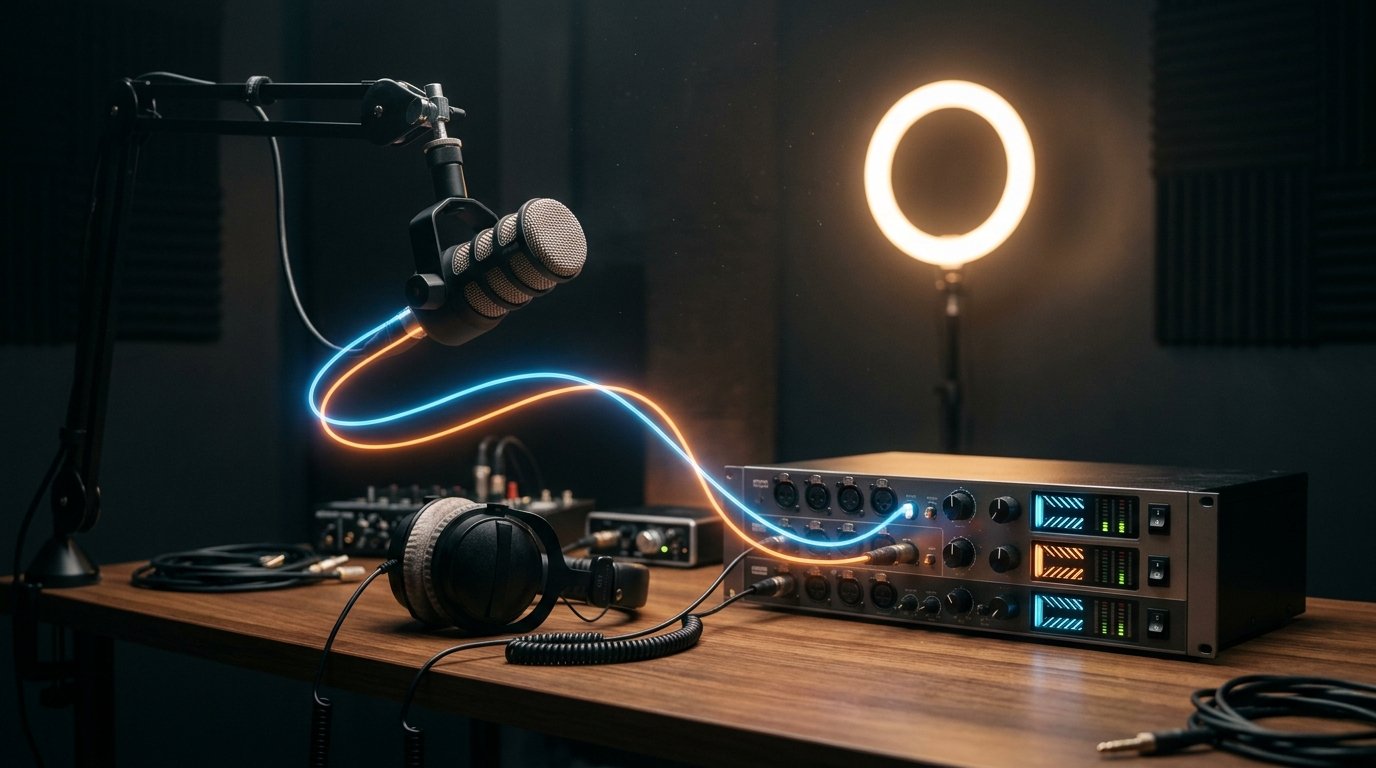
वे प्लगइन जो एक OBS स्ट्रीम को कई RTMP पतों पर डुप्लिकेट करते हैं, वे भी समस्या का समाधान नहीं करते। वे कई स्ट्रीम या एक मिक्स की कई प्रतियां बनाते हैं, लेकिन एक स्ट्रीम में भाषा स्विचर नहीं जोड़ते।
YouTube पर कई ट्रैक कैसे भेजें
वास्तविक बहुभाषी स्ट्रीम के लिए एक एनकोडर या प्रोडक्शन सिस्टम चाहिए जो एक YouTube आउटपुट में कई ऑडियो स्ट्रीम का स्पष्ट समर्थन करे। ऐसे समाधान की सेटिंग्स में ट्रैक को भाषाएं असाइन की जाती हैं, फिर RTMP, RTMPS या HLS प्रोटोकॉल चुना जाता है जो इस वर्कफ़्लो द्वारा समर्थित हो।
RTMP या RTMPS मोड में एनकोडर को कई ऑडियो स्ट्रीम को एक सिग्नल में पैकेज करना होगा जिसमें एक्सटेंशन या प्रोफ़ाइल हो जिसे YouTube Multi Audio Track Streaming के लिए स्वीकार करता है। एक साधारण कमांड या कई स्थानीय ट्रैक के साथ मानक OBS आउटपुट इसकी गारंटी नहीं देते। लॉन्च से पहले विशिष्ट एनकोडर के दस्तावेज़ में जांचें कि क्या YouTube में कई ऑडियो ट्रैक का ट्रांसमिशन निर्दिष्ट है, न कि केवल मल्टीट्रैक रिकॉर्डिंग।
HLS मोड में ऑडियो आमतौर पर HLS मैनिफ़ेस्ट में अलग वेरिएंट के रूप में तैयार किया जाता है: प्रत्येक भाषा के लिए अपना ट्रैक और भाषा पहचानकर्ता निर्दिष्ट किया जाता है। ऐसा मैनिफ़ेस्ट एक विशेष एनकोडर या सर्वर स्कीम द्वारा बनाया जाता है। सामान्य RTMPS URL पर कई अलग AAC फ़ाइलें भेजना HLS को प्रतिस्थापित नहीं करता और दर्शक को भाषा चयन नहीं देगा।
ब्रॉडकास्ट के लिए पेशेवर कार्यक्रमों और हार्डवेयर एनकोडर के कुछ संस्करण ऐसे आउटपुट का समर्थन करते हैं। केवल वे समाधान उपयुक्त हैं जिनकी सेटिंग्स में स्पष्ट रूप से multi-audio, alternate audio tracks या YouTube multi-language audio निर्दिष्ट है। सुविधा का नाम और उपलब्ध प्रोटोकॉल वर्तमान दस्तावेज़ के साथ मिलाने चाहिए, क्योंकि समर्थन संस्करण और लाइसेंस पर निर्भर करता है।
यदि आप OBS को स्टूडियो के रूप में उपयोग करते हैं, तो इसे सीन और मिक्स के स्रोत के रूप में छोड़ा जा सकता है, और ट्रांसमिशन एक संगत एनकोडर या मध्यवर्ती ऑडियो सिस्टम को सौंपा जा सकता है। इससे पहले सुनिश्चित करें कि सॉफ़्टवेयर या वर्चुअल ऑडियो आउटपुट वास्तव में अलग ट्रैक बनाए रखता है। यदि यह फिर से सभी सिग्नल को एक मास्टर मिक्स में इकट्ठा करता है, तो भाषा चयन खो जाएगा।
लूपिंग के बिना मॉनिटरिंग कैसे सेट करें
अनुवादक को कार्यक्रम सुनाई देना चाहिए, लेकिन मॉनिटरिंग के ज़रिए लौटाई गई अपनी आवाज़ नहीं। एक अलग सुनने का चैनल व्यवस्थित करें: अनुवादक को इनपुट पर गेम, प्रेजेंटेशन और होस्ट की बोली भेजें, और अनुवादक के माइक्रोफ़ोन को केवल उसके भाषा मिक्स में लौटाएं।
OBS या वर्चुअल मिक्सर में तैयार वैकल्पिक ट्रैक को उसी इनपुट पर वापस न भेजें जिससे वह स्ट्रीम में आता है। यदि ऑडियो इंटरफ़ेस का उपयोग किया जाता है, तो अनुवादक के हेडफ़ोन के लिए एक अलग aux-बस आउटपुट सेट करें। OBS में "मॉनिटरिंग और आउटपुट" मोड केवल उन स्रोतों के लिए सक्षम करें जिन्हें वास्तव में मॉनिटरिंग डिवाइस में जाना चाहिए।
अनुवाद की देरी को केवल YouTube विंडो की आवाज़ से जांचना संभव नहीं है। दर्शक प्लेयर एक बफ़र जोड़ता है, इसलिए स्ट्रीम पेज के ज़रिए स्ट्रीम सुनने वाला अनुवादक बहुत देर से प्रतिक्रिया देना शुरू कर देगा और लूप में लौटी आवाज़ सुन सकता है।
नियंत्रण के लिए हेडफ़ोन और YouTube पर भेजने से पहले स्थानीय मॉनिटरिंग का उपयोग करें। एक अलग व्यक्ति किसी अन्य डिवाइस पर स्ट्रीम खोलकर दर्शक की ओर से परिणाम जांच सकता है, लेकिन उस डिवाइस पर आवाज़ बंद करनी चाहिए या कार्यशील ऑडियो सिस्टम में वापस नहीं भेजनी चाहिए।
डीसिंक और अनुवाद की देरी कैसे दूर करें
अनुवाद में थोड़ी देरी स्वाभाविक है: अनुवादक पहले वाक्य सुनता है, उसे तैयार करता है और उसके बाद ही आवाज़ भेजता है। समस्या तब शुरू होती है जब देरी लगातार बदलती रहती है या आवाज़ चित्र से पहले सुनाई देती है। पहले जांचें कि क्या सभी डिवाइसों में समान सैंपल रेट सेट है। 44.1 और 48 kHz का मिश्रण धीरे-धीरे ऑडियो के खिसकने का कारण बन सकता है।
एक ही क्लॉक स्रोत का उपयोग करें और बिना ज़रूरत के विभिन्न ट्रैक को असिंक्रोनस साउंड कार्ड के ज़रिए न भेजें। माइक्रोफ़ोन से एनकोडर तक के रास्ते में अतिरिक्त वर्चुअल केबल, कन्वर्ज़न और वायरलेस कनेक्शन हटाएं। स्थिर निरंतर देरी की भरपाई OBS या मिक्सर में ऑडियो स्रोत की देरी से की जा सकती है।
यदि अनुवाद समान मिलीसेकंड संख्या से पीछे है, तो पहले वाले ट्रैक में देरी जोड़ी जा सकती है ताकि वाक्य वीडियो से मेल खाएं। यदि देरी लगातार बढ़ रही है, तो Sync Offset सेटिंग कारण को दूर नहीं करेगी: आवृत्ति बेमेल, प्रोसेसर ओवरलोड, नेटवर्क विफलता या अनुवादक के अस्थिर चैनल को खोजना होगा।
स्ट्रीम के दौरान अनुवादक को तेज़ करने या ठहराव को तेज़ी से काटने की कोशिश न करें। बेहतर है कि पहले से कार्यशील देरी निर्धारित करें, अनुवादक को न्यूनतम बफ़र के साथ साफ़ सिग्नल दें और यदि आवश्यक हो तो मुख्य बोली या कार्यक्रम में थोड़ी देरी करें। सिंक्रोनस अनुवाद की देरी को पूरी तरह से हटाना असंभव है।
यदि भाषा बदलने के बाद आवाज़ किसी अन्य स्थान से शुरू होती है, तो जांचें कि क्या ट्रैक समान रूप से शुरू होते हैं और क्या उनमें से एक की शुरुआत में मौन दिखाई देता है। HLS ऑडियो सेगमेंट की निरंतर अवधि और अनुवादक के माइक्रोफ़ोन के रुकने का अभाव भी महत्वपूर्ण है।
सार्वजनिक स्ट्रीम से पहले क्या जांचें
पहले उन्हीं सीन, माइक्रोफ़ोन, एनकोडर और नेटवर्क कनेक्शन के साथ एक छोटा परीक्षण चलाएं जो इवेंट में उपयोग किए जाएंगे। न केवल स्टूडियो में प्रीव्यू जांचें, बल्कि किसी अन्य खाते या डिवाइस से स्ट्रीम पेज भी जांचें।
सुनिश्चित करें कि प्लेयर में ऑडियो ट्रैक का चयन दिखाई दिया, भाषा के नाम सही ढंग से प्रदर्शित हो रहे हैं, और स्विच करने से वीडियो नहीं बदलता और चैट बंद नहीं होती। बोली, संगीत, सीन परिवर्तन और होस्ट के ठहराव के दौरान प्रत्येक संस्करण को अलग से सुनें।
मुख्य ट्रैक पर अनुवाद नहीं होना चाहिए, जब तक कि प्रारूप में ऐसा प्रावधान न हो। वैकल्पिक ट्रैक पर मूल बोली एक साथ नहीं सुनाई देनी चाहिए। समान वॉल्यूम, क्लिपिंग का अभाव, डिजिटल क्लिक, बैकग्राउंड हम और लंबा मौन भी जांचें।
स्ट्रीम के दौरान सभी ऑडियो आउटपुट की स्थिति पर नज़र रखें। अनुवादक का अलग माइक्रोफ़ोन डिस्कनेक्ट हो सकता है, जबकि वीडियो और मुख्य ट्रैक काम करते रहेंगे। एक व्यक्ति नियुक्त करें जो लेवल देख सके और अनुवादक से तुरंत संपर्क कर सके या स्ट्रीम को बैकअप परिदृश्य पर स्विच कर सके।
अनुवाद का बैकअप संस्करण रिकॉर्ड करें या यदि इवेंट को रोका नहीं जा सकता तो आवश्यक भाषा के लिए अलग स्ट्रीम पहले से तैयार करें। बैकअप को बिना जांच के लाइव आवाज़ के बजाय स्वचालित रूप से सक्षम नहीं किया जाना चाहिए: असिंक्रोनस रिकॉर्डिंग अनुवाद की अस्थायी अनुपस्थिति से अधिक ध्यान देने योग्य हो सकती है।
यदि वैकल्पिक ट्रैक उपलब्ध नहीं हैं
जब YouTube या उपयोग किया गया एनकोडर Multi Audio Track Streaming का समर्थन नहीं करता, तो एक स्ट्रीम में एक ऑडियो मिक्स रहेगा। मूल के ऊपर अनुवादक जोड़ा जा सकता है, लेकिन दर्शक भाषा नहीं चुन सकेगा। यह विकल्प केवल तब उपयुक्त है जब आवाज़ों का ओवरलैप प्रारूप के लिए स्वीकार्य हो।
अधिक साफ़ समाधान है प्रत्येक भाषा के लिए समान वीडियो सिग्नल और अलग ऑडियो मिक्स के साथ अलग स्ट्रीम बनाना। शीर्षक और विवरण में भाषा निर्दिष्ट करें, और लिंक पहले से रखें। इस मामले में कई चैट की निगरानी करनी होगी और स्ट्रीम के सिंक्रोनस शुभारंभ पर नज़र रखनी होगी।
यदि वॉइसओवर अनिवार्य नहीं है, तो सबटाइटल या चैट में टेक्स्ट अनुवाद का उपयोग करें। वे वैकल्पिक ऑडियो ट्रैक नहीं हैं, लेकिन आवाज़ों के ओवरलैप और जटिल रूटिंग के जोखिम के बिना सामग्री संप्रेषित करने की अनुमति देते हैं।
संक्षिप्त कार्रवाई क्रम
- YouTube Studio में जांचें कि क्या आपके चैनल के लिए अतिरिक्त ऑडियो ट्रैक मोड उपलब्ध है।
- एक एनकोडर और RTMP, RTMPS या HLS प्रोटोकॉल चुनें जिसमें कई ऑडियो ट्रैक का पुष्ट समर्थन हो।
- OBS में अलग मिक्स तैयार करें: होस्ट के साथ मुख्य ट्रैक और मूल बोली के बिना अनुवादकों के साथ संस्करण।
- AAC-LC, स्टीरियो, समान सैंपल रेट और सभी ट्रैक का स्थिर सिंक्रोनाइज़ेशन सेट करें।
- YouTube और एनकोडर में भाषाएं असाइन करें, फिर किसी अन्य डिवाइस से परीक्षण करें।
- स्विचिंग, देरी, वॉल्यूम और मॉनिटरिंग की लूपिंग की अनुपस्थिति जांचें।
- यदि सुविधा उपलब्ध नहीं है, तो अलग स्ट्रीम, अनुवाद के साथ एकल मिक्स या सबटाइटल चुनें।
Last Articles
डिज़ाइन और कार्यक्षमता में क्या बदला हमने साइट को अपडेट किया है ताकि इसके साथ काम करना तेज़ और आसान हो। मुख्य बदलाव इंटरफ़ेस, व्यक्तिगत कैबिनेट और ऑर..
Good afternoon, I've collected all the news during this time.: 1. The main news is that prices for twitch viewers have been greatly reduced, while Tw..
1. हमारे सभी दर्शकों के लिए 15% छूट के लिए प्रोमो कोड "December2025" का उपयोग करें2. हमने 1 जनवरी तक अपने कॉन्फ़िगरेशन टूल और सबसे सस्ते दर्शक श्रेणी ..
चिकोटी सेवाएं हैं स्थिर रूप से काम करना, इसलिए हम दस्तों, पुनर्विक्रेताओं के साथ सहयोग करने के लिए तैयार हैं, सेवा मालिक, बॉट मालिक, और कई अन्य । ..
हम हमारी ट्विच व्यूअर सेवाओं को पूरी तरह से अपडेट कर दिया है, और वे अब हैं स्थिरतापूर्वक काम करना । हम केवल दर्शकों के लिए उच्च गुणवत्ता वाले आईप..
Hello everyone! Today, we are announcing a new feature—"Twitch Viewer Configurator". Now, you can customize any plan for your Twitch channel. Choo..
Greetings, I have compiled a guide for streamers, which will be very relevant at the moment. Now YouTube and twitch have disabled monetization from vi..
We have finally developed the APINow it will be more convenient for our partner sites to work with us.To update the maximum tariffs for YouTube, an up..
साझेदारी सेवाओं और रेफरल कार्यक्रम की भारी लोकप्रियता के कारण, हमने एक सहयोग तालिका बनाई है। सार बहुत सरल है: अधिक लाइव दर्शक - हमारी ओर से अधिक विज्ञ..
स्ट्रीमर्स के लिए हमारी सेवाएं







Shopee

Bigo
कंटेंट क्रिएटर्स के लिए हमारी सेवाएं






