
YouTube के निर्धारित लाइव स्ट्रीम को प्लेलिस्ट में कैसे जोड़ें
भविष्य का स्ट्रीम कब प्लेलिस्ट में जोड़ा जा सकता है
निर्धारित लाइव स्ट्रीम को शुरू होने से पहले ही एक अलग पेज मिल जाता है। लाइव स्ट्रीम की सेटिंग सेव करने के बाद इसे प्लेलिस्ट में जोड़ा जा सकता है: स्ट्रीम शुरू होने, रिकॉर्डिंग प्रोसेस होने या प्रसारण खत्म होने का इंतज़ार करने की ज़रूरत नहीं है।
यह प्लेथ्रू, टूर्नामेंट, मैराथन और नियमित शेड्यूल के लिए सुविधाजनक है। दर्शक एक ही सूची खोलता है और पिछले प्रसारणों की रिकॉर्डिंग के साथ-साथ अगले ऐलान को भी देखता है। प्लेलिस्ट में किसी खास लाइव स्ट्रीम का पेज जोड़ा जाता है, चैनल या लाइव स्ट्रीम वाले टैब का लिंक नहीं।
पहले लाइव स्ट्रीम को निर्धारित प्रसारण के रूप में सेव करें
YouTube Studio में क्रिएट बटन के ज़रिए लाइव स्ट्रीम बनाएँ और उसकी सेटिंग खोलें। शीर्षक, विवरण, तारीख, समय, एक्सेस सेटिंग बताएँ और ज़रूरत हो तो थंबनेल अपलोड करें। इसके बाद बदलाव सेव करें।
इवेंट YouTube Studio में "कंटेंट" सेक्शन के "लाइव स्ट्रीम" टैब में दिखाई देगा। अगर यह सूची में नहीं है, तो तारीख, समय और सेटिंग सेव होना जाँचें। ड्राफ्ट या अधूरे टेम्पलेट को ठीक से वेटिंग पेज नहीं मिल सकता, जिसे प्लेलिस्ट के ज़रिए दर्शकों को दिखाया जा सके।
YouTube Studio में "प्लेलिस्ट" ब्लॉक कहाँ है
YouTube Studio के बाएँ मेन्यू में "कंटेंट" खोलें, फिर "लाइव स्ट्रीम" टैब चुनें। मनचाहा भविष्य का स्ट्रीम ढूँढें और उसे नाम पर क्लिक करके या पंक्ति में एडिट बटन के ज़रिए खोलें।
लाइव स्ट्रीम के कार्ड में "विवरण" सेक्शन पर जाएँ। "प्लेलिस्ट" ब्लॉक चुने गए स्ट्रीम की सेटिंग के बीच होता है। अगर यह पहली स्क्रीन पर नहीं है, तो पेज को नीचे स्क्रॉल करें। अलग-अलग ब्लॉक की जगह Studio के अपडेट, इंटरफ़ेस की भाषा या विंडो की चौड़ाई के कारण बदल सकती है, लेकिन सेटिंग लाइव स्ट्रीम के विवरण में ही ढूँढनी चाहिए, चैनल की सेटिंग में नहीं।
स्क्रीनशॉट में निर्धारित लाइव स्ट्रीम के "विवरण" सेक्शन में असली "प्लेलिस्ट" ब्लॉक दिखना चाहिए। यह मिलान करने में मदद करता है कि सही स्क्रीन खुली है, न कि प्लेलिस्ट का सामान्य पेज।
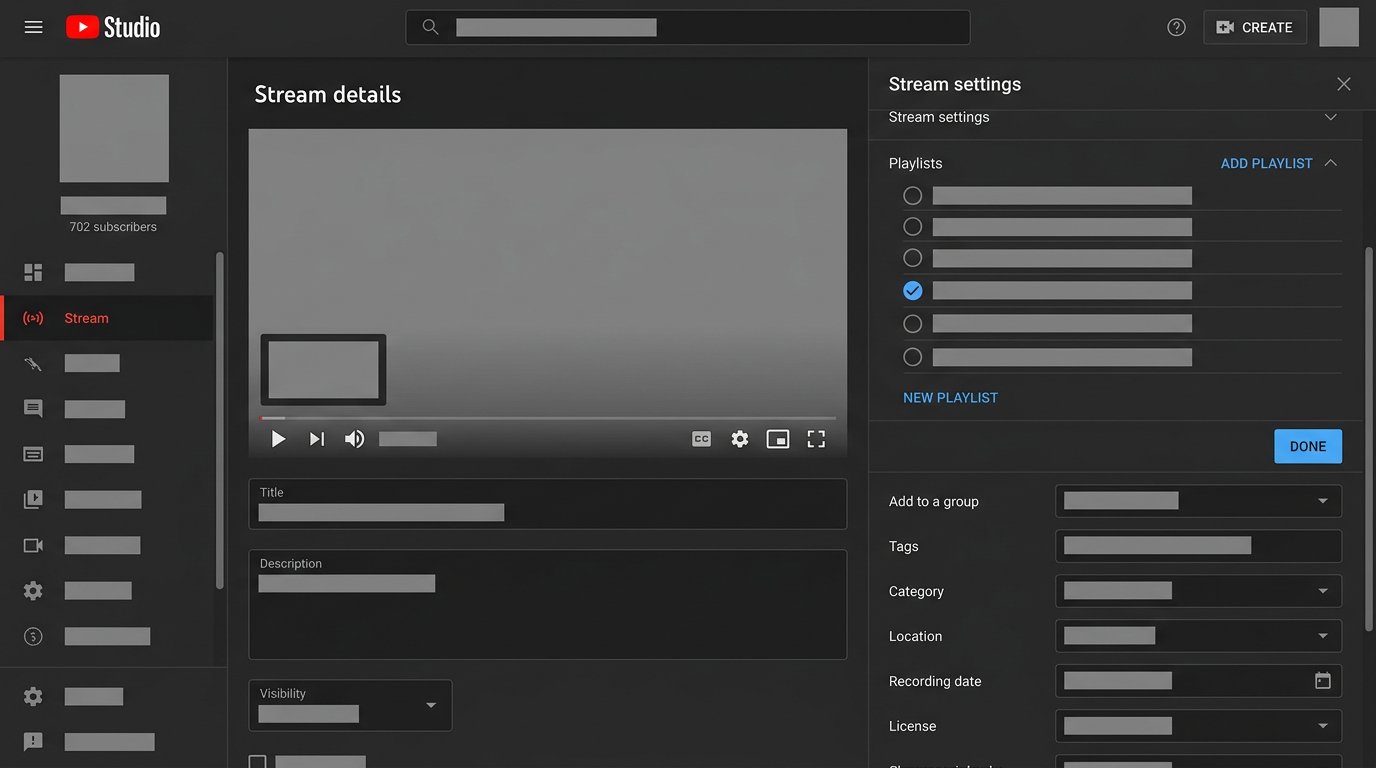
भविष्य के स्ट्रीम को मौजूदा प्लेलिस्ट में कैसे जोड़ें
- YouTube Studio में "कंटेंट" और "लाइव स्ट्रीम" टैब खोलें।
- निर्धारित स्ट्रीम चुनें और उसके "विवरण" पर जाएँ।
- पेज को "प्लेलिस्ट" ब्लॉक तक स्क्रॉल करें।
- ब्लॉक खोलें और मनचाही प्लेलिस्ट चुनें।
- अगर उपयुक्त सूची नहीं है, तो इसी विंडो में नई प्लेलिस्ट बनाएँ।
- चयन की पुष्टि करें और लाइव स्ट्रीम के कार्ड में बदलाव सेव करें।
- YouTube पर प्लेलिस्ट का पेज खोलें और जाँचें कि ऐलान का कार्ड दिखाई दे रहा है।
इस तरीके की कमी यह है कि कार्ड हमेशा तुरंत सूची में सुविधाजनक जगह नहीं लेता। खासकर लंबे आर्काइव में यह ध्यान देने योग्य है, जहाँ भविष्य का स्ट्रीम पुरानी रिकॉर्डिंग के बाद आ सकता है। क्रम जाँचना होगा और ज़रूरत पड़ने पर अलग से बदलना होगा।
प्रसारण शुरू होने से पहले दर्शक क्या देखेगा
प्लेलिस्ट में भविष्य का स्ट्रीम एक अलग कार्ड के रूप में नाम, थंबनेल और शुरू होने के समय के साथ दिखता है, अगर ये जानकारी इवेंट के पेज पर उपलब्ध है। क्लिक करने पर दर्शक लाइव स्ट्रीम के वेटिंग पेज पर पहुँचता है। वहाँ उसे विवरण दिखता है और वह रिमाइंडर चालू कर सकता है, अगर यह सुविधा इवेंट और चैनल के लिए उपलब्ध है।
शुरू होने के बाद यही कार्ड सक्रिय लाइव स्ट्रीम पर ले जाता है। जब प्रसारण खत्म होता है, तो यह आमतौर पर सूची में रिकॉर्डिंग के रूप में रहता है, अगर सेव करना चालू है और रिकॉर्डिंग तक पहुँच सीमित नहीं है। स्ट्रीम को दोबारा प्लेलिस्ट में जोड़ने की ज़रूरत नहीं होती।
स्ट्रीम की दृश्यता प्लेलिस्ट को कैसे प्रभावित करती है
लाइव स्ट्रीम तक पहुँच और प्लेलिस्ट की दृश्यता अलग-अलग तय होती हैं। सार्वजनिक प्लेलिस्ट प्राइवेट स्ट्रीम को खुला नहीं बनाती, और सार्वजनिक स्ट्रीम बंद प्लेलिस्ट की स्थिति नहीं बदलती।
अगर स्ट्रीम प्राइवेट है और प्लेलिस्ट सार्वजनिक है, तो इस सूची को ऐलान के रूप में इस्तेमाल न करें। बिना अनुमति वाला दर्शक लाइव स्ट्रीम का पेज नहीं खोल पाएगा। इंटरफ़ेस के आधार पर कार्ड बिल्कुल नहीं दिख सकता या अनुपलब्ध एलिमेंट जैसा दिख सकता है।
बंद स्ट्रीम के लिए प्राइवेट प्लेलिस्ट चुनना या एक्सेस बदलने तक इवेंट को खुली सूची में न जोड़ना ज़्यादा सुरक्षित है। लिंक वाले स्ट्रीम को सार्वजनिक प्लेलिस्ट में रखा जा सकता है, लेकिन तब सूची के विज़िटर लाइव स्ट्रीम का पेज ढूँढ पाएँगे। सार्वजनिक प्लेलिस्ट सिर्फ उस स्ट्रीम के लिए उपयुक्त है जिसे पूरी ऑडियंस को दिखाया जा सकता है।
अगर प्लेलिस्ट खुद सार्वजनिक है, तो इसे चैनल से, सर्च से या सीधे लिंक से खोला जा सकेगा, इस पर निर्भर करते हुए कि यह कहाँ रखी गई है और YouTube इसे कैसे दिखाता है। इसलिए सूची में टेस्ट स्ट्रीम, अंदरूनी कॉल और ऐसे डेटा वाले ऐलान न जोड़ें जो दर्शकों को नहीं दिखने चाहिए।
ऐलान के लिए कौन-सी प्लेलिस्ट इस्तेमाल करें
नियमित स्ट्रीम के लिए भविष्य के स्ट्रीम को क्लिप, छोटे वीडियो और सामान्य वीडियो से अलग रखना बेहतर है। इससे दर्शक को शेड्यूल ढूँढना आसान होता है और आर्काइव अगले इवेंट के साथ नहीं मिलता।
- सीरीज़ की प्लेलिस्ट प्लेथ्रू, सीज़न और कहानी वाले गेम के लिए उपयुक्त है।
- शेड्यूल की प्लेलिस्ट अलग-अलग फॉर्मेट के अगले स्ट्रीम इकट्ठा करती है।
- टूर्नामेंट की प्लेलिस्ट ऐलान, क्वालिफायर मैच, मुख्य गेम और फाइनल को एक साथ लाती है।
- आर्काइव की प्लेलिस्ट में सिर्फ खत्म हो चुके प्रसारण रहते हैं।
अलग सूची को मैन्युअली बनाए रखना होता है: नए इवेंट जोड़ें, क्रम बदलें और रद्द किए गए स्ट्रीम हटाएँ। शेड्यूल वाली प्लेलिस्ट की कमी यह है कि नियमित जाँच के बिना यह जल्दी पुरानी योजनाएँ दिखाने लगती है।
अगले स्ट्रीम को पहले कैसे रखें
चैनल के मालिक अकाउंट से प्लेलिस्ट खोलें और उसके एडिटिंग पर जाएँ। सूची के आइटम पर क्रम नियंत्रण दिखने लगेगा। भविष्य के स्ट्रीम के कार्ड को ऊपर की पंक्ति में खींचें या किसी और जगह रखें, अगर सीरीज़ के लिए कालक्रम ज़रूरी है।
अगर कई स्ट्रीम निर्धारित हैं, तो अगला आमतौर पर बाकी से ऊपर रखा जाता है। प्लेथ्रू की प्लेलिस्ट में भविष्य के हिस्से को आखिरी आए स्ट्रीम के ठीक बाद रखा जा सकता है। ऑटोमैटिक क्रम समय बचाता है, लेकिन तारीख बदलने को हमेशा ध्यान में नहीं रखता। मैन्युअल सॉर्टिंग की कमी यह है कि शेड्यूल के हर बदलाव के बाद इसे दोहराना पड़ता है।
स्ट्रीम के स्थानांतरण, रद्द होने और दोबारा बनाए जाने पर क्या करें
अगर पहले से बनी लाइव स्ट्रीम की सेटिंग में तारीख और समय बदलें, तो उसका पेज आमतौर पर वही रहता है और प्लेलिस्ट से जुड़ाव बना रहता है। स्थानांतरण के बाद दर्शक अकाउंट से कार्ड जाँचें: तारीख, समय, नाम और थंबनेल नई योजना के मुताबिक होने चाहिए।
सूची में जगह भी जाँचें। जो स्ट्रीम अगला था, वह स्थानांतरण के बाद किसी पहले वाले ऐलान से ऊपर रह सकता है। YouTube नई तारीख के हिसाब से कार्ड का क्रम बदलने के लिए बाध्य नहीं है, इसलिए इसे मैन्युअली ठीक करना बेहतर है।
अगर स्ट्रीम रद्द हो गया है, लेकिन उसका पेज नहीं हटाया गया, तो कार्ड प्लेलिस्ट में रह सकता है और ऑडियंस को भ्रमित कर सकता है। इसे सूची से हटाएँ या नए ऐलान से बदलें, अगर स्थानांतरण को अलग लाइव स्ट्रीम के रूप में बनाया गया है।
पुराना इवेंट हटाने और नया बनाने पर अलग पेज बनता है। नया स्ट्रीम प्लेलिस्ट में दोबारा जोड़ना पड़ेगा। दोबारा बनाने की कमी यह है कि पुराना लिंक और सूची से जुड़ाव नहीं बचता। सामान्य स्थानांतरण के लिए मौजूदा इवेंट की तारीख बदलना ज़्यादा सुविधाजनक है।
प्लेलिस्ट में ऐलान क्यों नहीं दिख रहा
- प्लेलिस्ट चुनने के बाद लाइव स्ट्रीम के कार्ड में बदलाव सेव नहीं किए गए।
- स्ट्रीम किसी और मिलते-जुलते नाम वाली सूची में जोड़ा गया।
- इवेंट निर्धारित लाइव स्ट्रीम के रूप में सेव नहीं है।
- कार्ड लंबी प्लेलिस्ट में सबसे नीचे है।
- स्ट्रीम प्राइवेट है, और जाँच बिना अनुमति वाले अकाउंट से हो रही है।
- पुराना ऐलान हटा दिया गया है, और नई लाइव स्ट्रीम अभी नहीं जोड़ी गई।
- प्लेलिस्ट का पेज अपडेट से पहले की पुरानी स्थिति दिखा रहा है।
पहले "कंटेंट" → "लाइव स्ट्रीम" → "विवरण" खोलें और जाँचें कि "प्लेलिस्ट" ब्लॉक में मनचाही सूची चुनी गई है। फिर बदलाव सेव करें, प्लेलिस्ट का पेज रीफ़्रेश करें और इसे इनकॉग्निटो मोड में या किसी दूसरे अकाउंट से जाँचें। इससे पता चलता है कि आम दर्शक क्या देखेगा।
ऐलान पब्लिश करने से पहले जाँच
- सुनिश्चित करें कि लाइव स्ट्रीम तारीख, समय और ज़रूरी दृश्यता के साथ सेव है।
- "विवरण" सेक्शन में प्लेलिस्ट के आगे का चेकमार्क जाँचें।
- प्लेलिस्ट खोलें और कार्ड को सही जगह रखें।
- सूची को किसी दूसरे अकाउंट से या इनकॉग्निटो मोड में जाँचें।
- स्थानांतरण, रद्द होने या नई स्ट्रीम बनने के बाद लिंक, दृश्यता और प्लेलिस्ट की सामग्री दोबारा जाँचें।
Last Articles
डिज़ाइन और कार्यक्षमता में क्या बदला हमने साइट को अपडेट किया है ताकि इसके साथ काम करना तेज़ और आसान हो। मुख्य बदलाव इंटरफ़ेस, व्यक्तिगत कैबिनेट और ऑर..
Good afternoon, I've collected all the news during this time.: 1. The main news is that prices for twitch viewers have been greatly reduced, while Tw..
1. हमारे सभी दर्शकों के लिए 15% छूट के लिए प्रोमो कोड "December2025" का उपयोग करें2. हमने 1 जनवरी तक अपने कॉन्फ़िगरेशन टूल और सबसे सस्ते दर्शक श्रेणी ..
चिकोटी सेवाएं हैं स्थिर रूप से काम करना, इसलिए हम दस्तों, पुनर्विक्रेताओं के साथ सहयोग करने के लिए तैयार हैं, सेवा मालिक, बॉट मालिक, और कई अन्य । ..
हम हमारी ट्विच व्यूअर सेवाओं को पूरी तरह से अपडेट कर दिया है, और वे अब हैं स्थिरतापूर्वक काम करना । हम केवल दर्शकों के लिए उच्च गुणवत्ता वाले आईप..
Hello everyone! Today, we are announcing a new feature—"Twitch Viewer Configurator". Now, you can customize any plan for your Twitch channel. Choo..
Greetings, I have compiled a guide for streamers, which will be very relevant at the moment. Now YouTube and twitch have disabled monetization from vi..
We have finally developed the APINow it will be more convenient for our partner sites to work with us.To update the maximum tariffs for YouTube, an up..
साझेदारी सेवाओं और रेफरल कार्यक्रम की भारी लोकप्रियता के कारण, हमने एक सहयोग तालिका बनाई है। सार बहुत सरल है: अधिक लाइव दर्शक - हमारी ओर से अधिक विज्ञ..
स्ट्रीमर्स के लिए हमारी सेवाएं







Shopee

Bigo
कंटेंट क्रिएटर्स के लिए हमारी सेवाएं






