
चैट-बॉट में स्ट्रीम की वर्तमान श्रेणी के साथ !गेम कमांड
बॉट को वर्तमान गेम का नाम कहाँ से मिलता है
!गेम कमांड आम तौर पर कंप्यूटर पर चल रहे ऐप को नहीं, बल्कि Twitch पर चैनल की वर्तमान श्रेणी को दिखाती है। स्ट्रीमर ब्रॉडकास्ट कंट्रोल पैनल में गेम या श्रेणी बदलता है, और बॉट यह मान किसी अंतर्निहित वेरिएबल या API अनुरोध के ज़रिए प्राप्त करता है।
अगर Twitch पैनल में पिछला गेम बचा हुआ है, «बातचीत» श्रेणी चुनी गई है या फ़ील्ड खाली है, तो बॉट वही मान दिखाएगा। चैट-बॉट अपने आप स्क्रीन पर चल रहे गेम को नहीं पहचानता: वह उस डेटा के साथ काम करता है जो प्लेटफ़ॉर्म या बाहरी ऑटोमेशन भेजता है।
पहले Twitch पर चैनल की श्रेणी अपडेट करें
कमांड सेट करने से पहले जाँचें कि आप श्रेणी कहाँ बदलते हैं: Creator Dashboard पैनल में, स्ट्रीम प्रबंधन के लिए किसी प्रोग्राम के ज़रिए या बॉट के साथ इंटीग्रेशन के ज़रिए। अंतिम चैनल स्थिति महत्वपूर्ण है, जो दर्शक स्ट्रीम पेज पर देखते हैं।
गेम बदलने के बाद सभी सेवाओं में तुरंत अपडेट की उम्मीद न करें। बॉट अंतिम मान कैश में रख सकता है, और प्लेटफ़ॉर्म अपडेट किया गया डेटा देरी से भेज सकता है। !गेम कमांड के लिए श्रेणी स्ट्रीम शुरू होने से पहले बदलना और चैट में जवाब अलग से जाँचना बेहतर है।
Nightbot में !गेम कमांड
Nightbot में Custom Commands खोलें, !गेम कमांड बनाएँ और Twitch वेरिएबल वाला संदेश दर्ज करें। वर्तमान चैनल के लिए आम तौर पर ऐसा जवाब इस्तेमाल होता है: «अभी हम खेल रहे हैं: $(twitch game $(channel))»।
वेरिएबल $(channel) उस चैनल को डालता है जिसमें कमांड चलाई गई है, और $(twitch game ...) उसकी श्रेणी का अनुरोध करता है। अगर बॉट कई चैनलों को सेवा देता है, तो यह विकल्प हर कमांड में स्ट्रीमर का लॉगिन मैन्युअली लिखने से ज़्यादा सुविधाजनक है।
- Command: !गेम
- Message: अभी हम खेल रहे हैं: $(twitch game $(channel))
- Userlevel: Everyone
- Cooldown: देरी सेट करें ताकि चैट में एक जैसे जवाब न भरें
Nightbot की कमी सीमित जवाब लॉजिक है। खाली श्रेणी, कई टेक्स्ट विकल्प या अपने शेड्यूल का डेटा बिना अतिरिक्त वैकल्पिक उपायों के संभालना मुश्किल होगा।
StreamElements में श्रेणी वाली कमांड
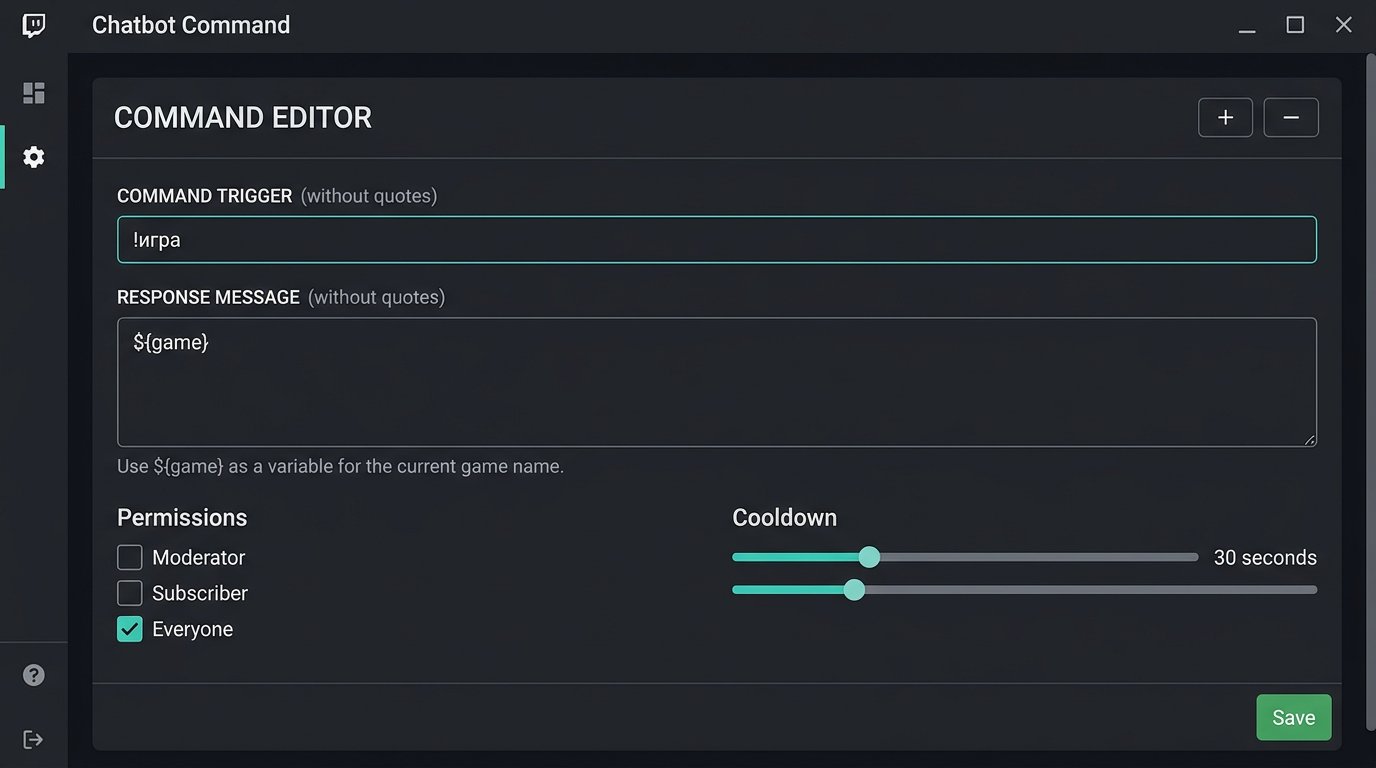
StreamElements में वर्तमान गेम का वेरिएबल आम तौर पर कमांड के जवाब में ${game} के रूप में जोड़ा जाता है। Chat bot सेक्शन में !गेम कमांड बनाएँ और टेक्स्ट दर्ज करें: «वर्तमान गेम: ${game}»।
सेव करने से पहले कमांड को चैट में दर्शक अकाउंट से जाँचें। अगर बॉट सही चैनल से जुड़ा नहीं है या चैनल की श्रेणी अपडेट नहीं हुई है, तो वेरिएबल पुराना मान या खाली टेक्स्ट लौटा सकता है। अधिकार और देरी की सेटिंग्स वहीं, कमांड के पैरामीटर में मिलती हैं।
- Command: !गेम
- Response: वर्तमान गेम: ${game}
- Permission: Everyone
- Cooldown: चैट की गतिविधि के अनुसार चुनें
StreamElements की कमी यह है कि कमांड सेवा के Twitch के साथ इंटीग्रेशन पर निर्भर करती है। ऑथराइज़ेशन विफल होने या सिंक में देरी होने पर आप कमांड बदले बिना जवाब मैन्युअली ठीक नहीं कर सकते।
Streamer.bot के ज़रिए श्रेणी कैसे दिखाएँ
Streamer.bot में कमांड Action के ज़रिए बनाना ज़्यादा सुविधाजनक है। एक एक्शन बनाएँ जो Twitch चैनल की जानकारी प्राप्त करता है और फिर चैट में संदेश भेजता है। चैनल डेटा प्राप्त करने वाली सबकमांड के बाद एक्शन के आर्ग्युमेंट में आम तौर पर गेम का नाम gameName उपलब्ध होता है।
Send Message सबकमांड में उदाहरण के लिए लिखें: «अभी हम खेल रहे हैं: %gameName%»। फिर Commands सेक्शन में Action को !गेम कमांड से जोड़ें। अगर आपके Streamer.bot बिल्ड में आर्ग्युमेंट का नाम अलग है, तो पहले एक्शन को टेस्ट मोड में चलाएँ और Twitch सबकमांड से लौटाई गई आर्ग्युमेंट सूची देखें।
Streamer.bot की कमी ज़्यादा मैन्युअल सेटअप है। कमांड, एक्शन, चैट तक बॉट की पहुँच और Twitch ऑथराइज़ेशन को खुद जोड़ना होता है, इसलिए किसी भी चरण में गलती कमांड को बिना जवाब के छोड़ देगी।
Twitch API के ज़रिए श्रेणी का अनुरोध
कस्टम बॉट, स्क्रिप्ट या Streamer.bot में Action सीधे Twitch API के ज़रिए श्रेणी प्राप्त कर सकता है। इसके लिए पहले चैनल का संख्यात्मक आईडी पता करें: अनुरोध GET https://api.twitch.tv/helix/users?login=चैनल_लॉगिन उपयोगकर्ता का डेटा लौटाता है, जिसमें id भी शामिल है।
इसके बाद अनुरोध GET https://api.twitch.tv/helix/channels?broadcaster_id=चैनल_आईडी इस्तेमाल करें। API के जवाब में game_name फ़ील्ड होता है — यह वर्तमान श्रेणी का नाम है, जिसे !गेम के जवाब में चैट में भेजा जा सकता है।
अनुरोध के लिए Client-ID और एक्सेस टोकन वाला Authorization हेडर चाहिए। टोकन और ऐप्लिकेशन आईडी को कमांड के खुले टेक्स्ट, सार्वजनिक रिपॉज़िटरी या ब्राउज़र विजेट में न डालें: यह डेटा बॉट की सेटिंग्स या एनवायरनमेंट वेरिएबल में रखा जाना चाहिए।
API कमांड सेट करने का क्रम
- Twitch डेवलपर पैनल में एक ऐप्लिकेशन बनाएँ और Client ID प्राप्त करें।
- चैनल डेटा तक पहुँच वाला टोकन प्राप्त करें और उसे अपने बॉट या स्क्रिप्ट की सेटिंग्स में सहेजें।
- users endpoint के ज़रिए लॉगिन से चैनल का broadcaster_id निर्धारित करें।
- broadcaster_id के साथ channels endpoint पर अनुरोध भेजें।
- जवाब से game_name फ़ील्ड लें और चैट के लिए संदेश बनाएँ।
- अगर game_name खाली है, तो खाली जवाब के बजाय तटस्थ टेक्स्ट दिखाएँ।
चैट के हर संदेश पर API को क्वेरी न करें। ज़्यादा व्यावहारिक है कि !गेम के पहले कॉल पर मान अपडेट करें, कमांड की देरी तक उसे सहेजें और कैश खत्म होने के बाद डेटा फिर से प्राप्त करें। श्रेणी मैन्युअली बदलने के बाद एक अलग मॉडरेटर कमांड से मान ज़बरदस्ती अपडेट किया जा सकता है।
श्रेणी कैसे अपडेट करें और पुराना जवाब न पाएँ
अगर आप स्ट्रीम के दौरान ही गेम बदलते हैं, तो पहले Twitch पर श्रेणी अपडेट करें, फिर प्रतीक्षा करें कि नया मान चैनल पेज पर दिखने लगे, और उसके बाद ही !गेम जाँचें। अगर बॉट कैश इस्तेमाल करता है, तो उसे साफ़ करें या API के अगले अनुरोध की प्रतीक्षा करें।
एक चैनल के लिए आम तौर पर कमांड के कॉल पर श्रेणी अपडेट करना ही काफ़ी है, लगातार पोलिंग शुरू करने की ज़रूरत नहीं। अगर स्वचालित मॉनिटरिंग चाहिए, तो उचित अंतराल पर जाँच करें और API की सीमाओं का ध्यान रखें। बार-बार अनुरोध डेटा को ज़्यादा सटीक नहीं बनाएँगे, लेकिन प्लेटफ़ॉर्म की ओर से सीमाएँ लगा सकते हैं।
सीधे API दृष्टिकोण की कमी यह है कि टोकन पर नज़र रखनी होती है। एक्सेस रद्द होने, पासवर्ड बदलने, ऐप्लिकेशन के अधिकार बदलने या ऑथराइज़ेशन त्रुटि के बाद कमांड पुरानी श्रेणी दिखाने लग सकती है या जवाब देना बंद कर सकती है।
कंप्यूटर पर गेम की पहचान और उसकी सीमाएँ
अलग पहचान टूल की ज़रूरत तभी होती है जब Twitch श्रेणी मैन्युअली नहीं बदली जाती। ऐसा ऑटोमेशन चल रही प्रोसेस, गेमिंग प्लेटफ़ॉर्म का डेटा, सक्रिय विंडो या टेलीमेट्री को ट्रैक करता है, गेम को Twitch श्रेणी से मिलाता है और API के ज़रिए चैनल अपडेट करता है।
इसके बाद भी बॉट Twitch श्रेणी ही पढ़ता है, स्क्रीन की सामग्री नहीं। ऑटोमेशन बस आपके लिए चैनल का डेटा बदलता है। अगर गेम लॉन्चर के ज़रिए चल रहा है, ब्राउज़र संस्करण इस्तेमाल हो रहा है, प्रोसेस का नाम गेम से मेल नहीं खाता या स्ट्रीमर किसी दूसरे प्रोग्राम पर स्विच कर गया है, तो यह गलती कर सकता है।
पहचान की कमी यह है कि इसे अलग से सेट और नियंत्रित करना होता है। कई गेम, मॉड, एमुलेटर और तकनीकी दृश्यों वाली स्ट्रीम के लिए मैन्युअल श्रेणी बदलना अक्सर ज़्यादा भरोसेमंद होता है।
खाली श्रेणी, कई गेम और मैन्युअल टेक्स्ट
प्लेटफ़ॉर्म केवल एक वर्तमान श्रेणी भेजता है। अगर स्ट्रीम में कई गेम हैं, तो !गेम कमांड वही दिखानी चाहिए जो अभी चल रहा है, और स्ट्रीम की योजना को अलग !शेड्यूल कमांड या चैनल विवरण में रखना बेहतर है।
खाली श्रेणी के लिए स्पष्ट जवाब तैयार रखें: «वर्तमान श्रेणी अभी निर्दिष्ट नहीं है» या «अभी बातचीत वाली स्ट्रीम है»। Nightbot और StreamElements में ऐसी प्रोसेसिंग के लिए अलग कमांड या टेक्स्ट मैन्युअली बदलना पड़ सकता है। कस्टम API स्क्रिप्ट में जाँचा जा सकता है कि game_name खाली है या नहीं, और वैकल्पिक विकल्प डाला जा सकता है।
मैन्युअल कमांड काम का बैकअप बनी रहती है: «अभी हम खेल रहे हैं: गेम का नाम»। कमी स्पष्ट है — गेम बदलने के बाद इसे अपडेट करना आसानी से भूला जा सकता है, और दर्शकों को गलत जानकारी मिलेगी।
अधिकार, देरी और स्ट्रीम से पहले जाँच
मुख्य !गेम कमांड आम तौर पर सभी दर्शकों के लिए उपलब्ध रखी जाती है, लेकिन cooldown जोड़ा जाता है। इससे एक जैसे संदेशों की पुनरावृत्ति कम होती है जब कई लोग एक साथ गेम पूछते हैं। कैश साफ़ करने, टेक्स्ट मैन्युअली अपडेट करने या Action रीस्टार्ट करने वाली कमांड मॉडरेटर और चैनल मालिक के लिए छोड़ें।
बॉट, टोकन या Twitch इंटीग्रेशन बदलने के बाद कमांड जाँचें। सही वेरिएबल भी मदद नहीं करेगा अगर बॉट किसी दूसरे चैनल से जुड़ा है या डेटा पढ़ने की अनुमति खो चुका है।
- Twitch पैनल में मनचाहा गेम या श्रेणी निर्दिष्ट करें।
- सुनिश्चित करें कि नया नाम चैनल पेज पर दिख रहा है।
- जाँचें कि चैट-बॉट ठीक आपके चैनल से जुड़ा है।
- सामान्य दर्शक अकाउंट से !गेम चलाएँ।
- श्रेणी बदलें और कैश अपडेट या कमांड की देरी के बाद फिर से चलाएँ।
- खाली श्रेणी और बातचीत वाली स्ट्रीम के दौरान जवाब जाँचें।
- अगर API इस्तेमाल हो रहा है, तो टोकन की वैधता और अनुरोध की त्रुटि लॉग जाँचें।
Last Articles
डिज़ाइन और कार्यक्षमता में क्या बदला हमने साइट को अपडेट किया है ताकि इसके साथ काम करना तेज़ और आसान हो। मुख्य बदलाव इंटरफ़ेस, व्यक्तिगत कैबिनेट और ऑर..
Good afternoon, I've collected all the news during this time.: 1. The main news is that prices for twitch viewers have been greatly reduced, while Tw..
1. हमारे सभी दर्शकों के लिए 15% छूट के लिए प्रोमो कोड "December2025" का उपयोग करें2. हमने 1 जनवरी तक अपने कॉन्फ़िगरेशन टूल और सबसे सस्ते दर्शक श्रेणी ..
चिकोटी सेवाएं हैं स्थिर रूप से काम करना, इसलिए हम दस्तों, पुनर्विक्रेताओं के साथ सहयोग करने के लिए तैयार हैं, सेवा मालिक, बॉट मालिक, और कई अन्य । ..
हम हमारी ट्विच व्यूअर सेवाओं को पूरी तरह से अपडेट कर दिया है, और वे अब हैं स्थिरतापूर्वक काम करना । हम केवल दर्शकों के लिए उच्च गुणवत्ता वाले आईप..
Hello everyone! Today, we are announcing a new feature—"Twitch Viewer Configurator". Now, you can customize any plan for your Twitch channel. Choo..
Greetings, I have compiled a guide for streamers, which will be very relevant at the moment. Now YouTube and twitch have disabled monetization from vi..
We have finally developed the APINow it will be more convenient for our partner sites to work with us.To update the maximum tariffs for YouTube, an up..
साझेदारी सेवाओं और रेफरल कार्यक्रम की भारी लोकप्रियता के कारण, हमने एक सहयोग तालिका बनाई है। सार बहुत सरल है: अधिक लाइव दर्शक - हमारी ओर से अधिक विज्ञ..
स्ट्रीमर्स के लिए हमारी सेवाएं







Shopee

Bigo
कंटेंट क्रिएटर्स के लिए हमारी सेवाएं






