
YouTube चैनल पर सब्सक्रिप्शन के साथ एंड स्क्रीन: स्ट्रीम रिकॉर्डिंग के लिए सेटअप
एंड स्क्रीन कैसे काम करती है
एंड स्क्रीन रिकॉर्डिंग के आखिरी सेकंडों पर दिखने वाले इंटरैक्टिव एलिमेंट होते हैं। इसमें चैनल सब्सक्रिप्शन का आइकन और किसी दूसरे वीडियो या प्लेलिस्ट का लिंक रखा जा सकता है। सब्सक्रिप्शन अपने आप नहीं होता: दर्शक आइकन पर क्लिक करता है और ज़रूरत पड़ने पर कार्रवाई की पुष्टि करता है।
एंड स्क्रीन सेव की गई रिकॉर्डिंग में जोड़ी जाती है, लाइव प्रसारण के दौरान नहीं दिखाई जाती। आर्काइव के लिए आम तौर पर सब्सक्रिप्शन आइकन और स्ट्रीम के विषय से जुड़ा एक सुझाव काफी होता है। इस विकल्प की सीमा यह है कि एलिमेंट सिर्फ़ उन्हीं दर्शकों को दिखेंगे जो अंत तक पहुँचेंगे।
कौन सी रिकॉर्डिंग एंड स्क्रीन के लिए सही हैं
वीडियो की अवधि कम से कम 25 सेकंड होनी चाहिए। छोटी क्लिप में एंड स्क्रीन उपलब्ध नहीं होती: लंबा वर्ज़न तैयार करके उसे अलग से अपलोड करना होगा। नई पोस्ट का अपना लिंक और अपना स्टैटिस्टिक्स होगा।
एलिमेंट सिर्फ़ वीडियो के आखिरी 5–20 सेकंड में रखे जा सकते हैं। कई घंटों के आर्काइव के बीच में ऐसा बटन नहीं लगाया जा सकता। जिन रिकॉर्डिंग को बच्चों के लिए बनाया गया बताया गया हो, उनमें एंड स्क्रीन उपलब्ध नहीं होती। दर्शक वर्ग वीडियो की सामग्री के आधार पर बताना चाहिए, सिर्फ़ बटन के लिए सेटिंग नहीं बदलनी चाहिए।
अगर स्ट्रीम सेव नहीं हुई तो क्या करें
YouTube चेतावनी देता है कि 12 घंटे से ज़्यादा की लाइव स्ट्रीम अपने आप सेव नहीं हो सकती। अगर आर्काइव नहीं है, तो Studio में उसमें एंड स्क्रीन नहीं जोड़ी जा सकती। बिल्ट-इन ट्रिमिंग भी प्रसारण के न सेव हुए हिस्से को वापस नहीं ला सकती।
अगर आप लंबी स्ट्रीम की योजना बना रहे हैं, तो पहले से लोकल रिकॉर्डिंग चालू कर सकते हैं और डिस्क पर जगह जाँच सकते हैं। दूसरा विकल्प है प्रसारण को कई स्ट्रीम में बाँटना। लोकल फ़ाइल को स्टोर और प्रोसेस करना पड़ेगा, और बाँटने पर दर्शकों को नई स्ट्रीम पर जाना होगा।
क्या लंबे आर्काइव को बाँटना ज़रूरी है
सिर्फ़ रिकॉर्डिंग की लंबाई के कारण एंड स्क्रीन के लिए उसे बाँटना ज़रूरी नहीं है। अगर आर्काइव सेव हो गया है और टूल उपलब्ध है, तो एलिमेंट मूल वीडियो में जोड़े जा सकते हैं। लेकिन कई घंटों के प्रसारण के अंत में एंड स्क्रीन तक हर दर्शक नहीं पहुँचेगा।
अलग-अलग हिस्से तब उपयोगी होते हैं जब उन्हें विषय के हिसाब से देखना आसान हो। जैसे, टूर्नामेंट की रिकॉर्डिंग को मैचों में बाँटा जा सकता है और हर मैच के अंत में अगला सुझाया जा सकता है। लेकिन अपलोड किए गए हिस्से नए वीडियो बन जाते हैं: मूल आर्काइव के व्यूज़ और कमेंट उन पर नहीं जाते, और एंड स्क्रीन फिर से सेट करनी पड़ती है।
एंड स्क्रीन एडिटर कहाँ खोलें
कंप्यूटर पर YouTube Creator Studio खोलें, «कंटेंट» में जाएँ, «लाइव» टैब चुनें और पूरी हो चुकी स्ट्रीम के नाम या आइकन पर क्लिक करें। वीडियो की जानकारी वाले पेज पर «एंड स्क्रीन» विकल्प मिलता है।
दूसरा रास्ता चुने हुए वीडियो के मेन्यू में «एडिटर» सेक्शन से है। सेटिंग किसी खास रिकॉर्डिंग पर लागू होती है, चैनल के सभी आर्काइव पर नहीं। अगर स्ट्रीम अभी-अभी खत्म हुई है और प्रोसेसिंग चल रही है, तो टूल कुछ देर बाद उपलब्ध हो सकता है।
सब्सक्रिप्शन और सुझाव कैसे जोड़ें
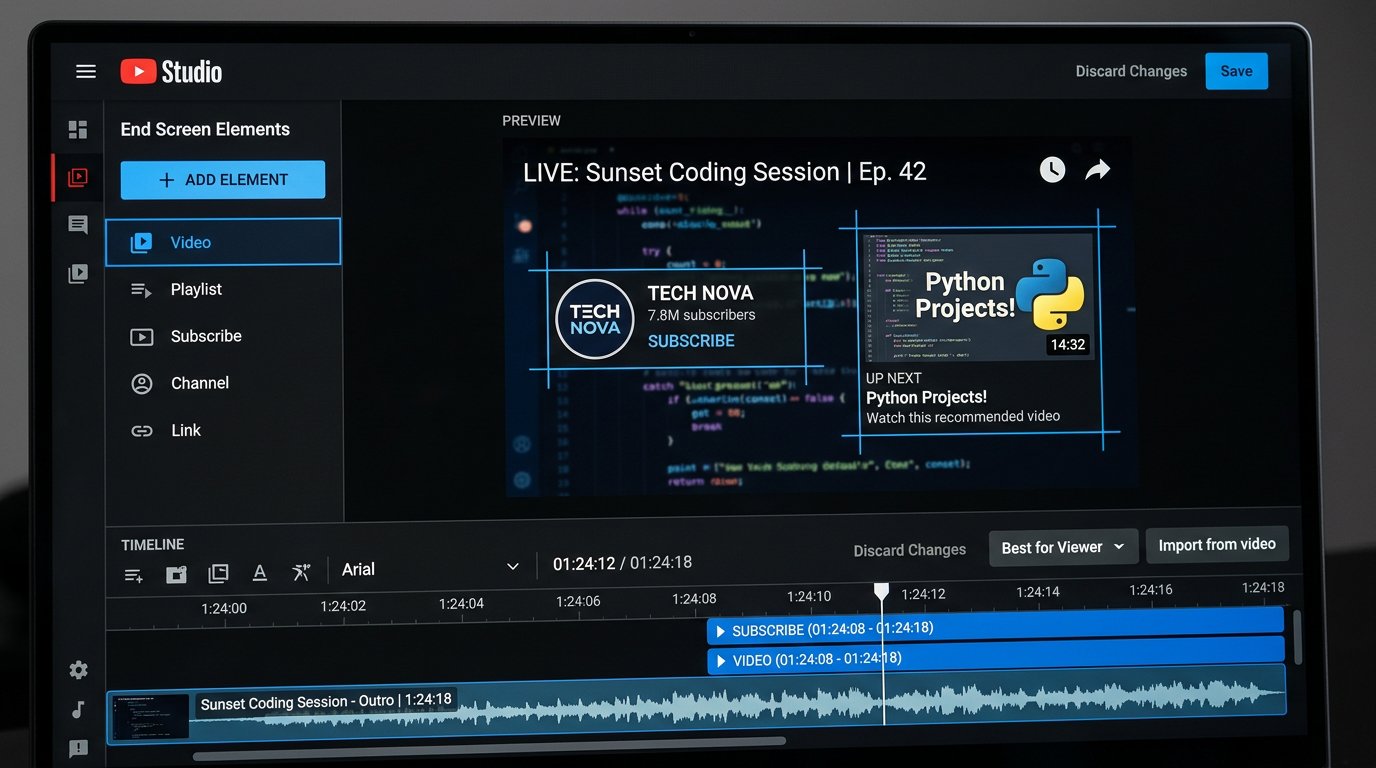
एडिटर में टेम्पलेट चुन सकते हैं या «एलिमेंट» बटन से एलिमेंट खुद जोड़ सकते हैं। «सब्सक्रिप्शन» विकल्प मौजूदा चैनल का गोल आइकन बनाता है। फिर वीडियो या प्लेलिस्ट जोड़ना होगा: सिर्फ़ सब्सक्रिप्शन एलिमेंट काफी नहीं है, एंड स्क्रीन का कम से कम एक एलिमेंट वीडियो या प्लेलिस्ट पर ले जाना चाहिए।
टेम्पलेट सेटअप तेज़ करता है, लेकिन लिंक चेहरे, सबटाइटल या फ्रेम के ज़रूरी हिस्सों के ऊपर आ सकते हैं। एलिमेंट को प्रीव्यू विंडो में उन ज़ोन के अंदर खींचकर ले जाया जा सकता है जो एडिटर दिखाता है। समय सेट करने के बाद बदलाव सेव करने होंगे।
दिखाने का समय कैसे सेट करें
प्रीव्यू के नीचे वीडियो के आखिरी सेकंडों की टाइमलाइन होती है। हर एलिमेंट की एक क्षैतिज पट्टी होती है: उसकी जगह दिखने का पल बताती है और लंबाई दिखाने की अवधि। पट्टी को खिसका सकते हैं और उसके किनारों को खींचकर दिखाने का शुरू या अंत बदल सकते हैं।
एलिमेंट कम से कम 5 सेकंड दिखना चाहिए और रिकॉर्डिंग के आखिरी 20 सेकंड के भीतर होना चाहिए। जैसे, सब्सक्रिप्शन आइकन और सुझाव आखिरी 10 सेकंड में एक साथ दिखाए जा सकते हैं। देर से दिखने पर वीडियो कम ढकेगा, लेकिन दर्शक के पास चुनने का कम समय बचेगा।
कितने एलिमेंट रखें
16:9 के मानक अनुपात वाले वीडियो के लिए एंड स्क्रीन में चार तक एलिमेंट उपलब्ध होते हैं। दूसरे अनुपात में सीमा कम हो सकती है। यह सीमा पूरी एंड स्क्रीन पर लागू होती है, सिर्फ़ सब्सक्रिप्शन आइकन पर नहीं।
अधिकतम तक पहुँचना ज़रूरी नहीं: सब्सक्रिप्शन और एक सही वीडियो अक्सर काफी होते हैं। अतिरिक्त लिंक जाने के ज़्यादा विकल्प देते हैं, लेकिन जगह लेते हैं और ध्यान के लिए मुकाबला करते हैं। एडिटर मान्य ज़ोन और एलिमेंट के बीच की दूरी भी सीमित करता है।
वीडियो या प्लेलिस्ट कैसे चुनें
सुझाव स्ट्रीम के विषय को आगे बढ़ाना चाहिए। गेमप्ले की रिकॉर्डिंग के बाद अगला हिस्सा सही रहेगा, सेटिंग्स पर चर्चा वाली स्ट्रीम के बाद वह वीडियो जिसमें ये सेटिंग्स व्यवहार में लागू होती हैं। किसी खास वीडियो को आर्काइव की सामग्री से जोड़ना आसान है, लेकिन समय के साथ वह पुराना या अनुपलब्ध हो सकता है।
सुझाव चुनने का काम YouTube को भी सौंपा जा सकता है। इससे मैन्युअल चुनाव से छुटकारा मिलता है, लेकिन पहले से पता नहीं होता कि दर्शक कौन सा वीडियो देखेगा। प्लेलिस्ट स्ट्रीम की सीरीज़ के लिए सुविधाजनक है, लेकिन उस पर नज़र रखनी होती है: रिकॉर्डिंग जोड़ना, क्रम और उपलब्धता जाँचना।
भविष्य की स्ट्रीम के फिनाले की तैयारी कैसे करें
प्रसारण के अंत में विदा ले सकते हैं, अगली रिकॉर्डिंग देखने का सुझाव दे सकते हैं और आखिरी सीन को थोड़ी देर रोक सकते हैं। कंपोज़िशन में खाली जगह इंटरैक्टिव एलिमेंट जोड़ने में मदद करेगी, बिना चेहरा और ज़रूरी जानकारी ढके।
जैसे, होस्ट दाईं ओर सुझाव के लिए जगह छोड़ सकता है और विदा बाईं ओर से ले सकता है। स्थिर बैकग्राउंड एंड स्क्रीन के लिए सुविधाजनक है, लेकिन बहुत लंबा ठहराव दर्शक को उसके दिखने से पहले जाने पर मजबूर कर सकता है।
तैयार रिकॉर्डिंग के फिनाले का क्या करें
एंड स्क्रीन के लिए स्ट्रीम दोबारा रिकॉर्ड करना आम तौर पर ज़रूरी नहीं है। अगर फिनाले में गेमप्ले भरा है या विदा के तुरंत बाद खत्म हो जाता है, तो एंड स्क्रीन एडिटर खाली बैकग्राउंड नहीं बनाएगा। एलिमेंट वहाँ रखने होंगे जहाँ वे देखने में कम बाधा डालें।
उपयुक्त रिकॉर्डिंग का फ़ालतू अंत बिल्ट-इन एडिटर में काटा जा सकता है, लेकिन यह टूल छह घंटे से छोटे वीडियो के लिए है। संपादन से पहले मूल फ़ाइल सेव करनी चाहिए और सीमा जाँचनी चाहिए: हटाए गए हिस्से में ज़रूरी विदा या संदर्भ हो सकता है।
ट्रिमिंग के बाद एंड स्क्रीन कैसे जाँचें
ट्रिमिंग मौजूदा वीडियो की अवधि बदल देती है। इसके बाद एंड स्क्रीन एडिटर फिर से खोलकर रिकॉर्डिंग के नए अंत के हिसाब से एलिमेंट की जगह जाँचनी चाहिए। ज़रूरत पड़ने पर दिखाने का समय फिर से सेट करके सेव करना होगा।
दोबारा अपलोड करने का तरीका अलग है: नई फ़ाइल अलग वीडियो बन जाती है और मूल रिकॉर्डिंग की एंड स्क्रीन उस पर अपने आप नहीं जाती। भले ही वीडियो में सिर्फ़ कटा हुआ फिनाल अलग हो, सब्सक्रिप्शन और सुझाव फिर से जोड़ने पड़ेंगे।
दिखना और क्लिक कैसे जाँचें
सेव करने के बाद रिकॉर्डिंग के आखिरी सेकंड खोलकर जाँचें कि एलिमेंट ज़रूरी सामग्री को ढक तो नहीं रहे। चुना गया वीडियो या प्लेलिस्ट दर्शकों के लिए उपलब्ध होना चाहिए। फ़ोन पर छोटी डिटेल कम साफ़ दिखती हैं, और एंड स्क्रीन का दिखना देखने की परिस्थितियों पर निर्भर करता है।
YouTube Analytics में एंड स्क्रीन एलिमेंट पर हुए क्लिक का आकलन किया जा सकता है। तुलना उन रिकॉर्डिंग से करना बेहतर है जिनके विषय और दर्शक मिलते-जुलते हों: अलग-अलग स्ट्रीम के फिनाले तक अलग संख्या में दर्शक पहुँचते हैं। सब्सक्रिप्शन आइकन पर क्लिक और पक्का हुआ सब्सक्रिप्शन एक जैसे नहीं होते।
Last Articles
डिज़ाइन और कार्यक्षमता में क्या बदला हमने साइट को अपडेट किया है ताकि इसके साथ काम करना तेज़ और आसान हो। मुख्य बदलाव इंटरफ़ेस, व्यक्तिगत कैबिनेट और ऑर..
Good afternoon, I've collected all the news during this time.: 1. The main news is that prices for twitch viewers have been greatly reduced, while Tw..
1. हमारे सभी दर्शकों के लिए 15% छूट के लिए प्रोमो कोड "December2025" का उपयोग करें2. हमने 1 जनवरी तक अपने कॉन्फ़िगरेशन टूल और सबसे सस्ते दर्शक श्रेणी ..
चिकोटी सेवाएं हैं स्थिर रूप से काम करना, इसलिए हम दस्तों, पुनर्विक्रेताओं के साथ सहयोग करने के लिए तैयार हैं, सेवा मालिक, बॉट मालिक, और कई अन्य । ..
हम हमारी ट्विच व्यूअर सेवाओं को पूरी तरह से अपडेट कर दिया है, और वे अब हैं स्थिरतापूर्वक काम करना । हम केवल दर्शकों के लिए उच्च गुणवत्ता वाले आईप..
Hello everyone! Today, we are announcing a new feature—"Twitch Viewer Configurator". Now, you can customize any plan for your Twitch channel. Choo..
Greetings, I have compiled a guide for streamers, which will be very relevant at the moment. Now YouTube and twitch have disabled monetization from vi..
We have finally developed the APINow it will be more convenient for our partner sites to work with us.To update the maximum tariffs for YouTube, an up..
साझेदारी सेवाओं और रेफरल कार्यक्रम की भारी लोकप्रियता के कारण, हमने एक सहयोग तालिका बनाई है। सार बहुत सरल है: अधिक लाइव दर्शक - हमारी ओर से अधिक विज्ञ..
स्ट्रीमर्स के लिए हमारी सेवाएं







Shopee

Bigo
कंटेंट क्रिएटर्स के लिए हमारी सेवाएं






