
Twitch चैट के लिए !расписание कमांड सेट करना
!расписание कमांड की ज़रूरत क्यों है
!расписание कमांड चैट में तब जवाब देती है जब दर्शक अगले स्ट्रीम का समय पूछता है। बॉट मॉडरेटर की भागीदारी के बिना शेड्यूल पोस्ट करता है, इसलिए सवाल व्यस्त चैट में खोता नहीं है और कमांड ट्रांसमिशन से ध्यान नहीं हटाती।
यह नियमित स्ट्रीम के दौरान सबसे ज़्यादा काम आती है। अगर टूर्नामेंट, काम या तबीयत की वजह से शेड्यूल अक्सर बदलता है, तो जवाब में हर संभव तारीख़ ठूंसने की कोशिश न करें। स्ट्रीम के सामान्य दिन और वह लिंक दें जहाँ बदलाव दिखते हैं।
पुराना शेड्यूल कमांड न होने से भी बुरा है। स्ट्रीम टालने के बाद टेक्स्ट तुरंत अपडेट करें या अस्थायी रूप से उसे अनाउंसमेंट के लिंक से बदल दें।
कमांड के लिए बॉट कैसे चुनें
!расписание के लिए Nightbot, StreamElements और Streamlabs Cloudbot उपयुक्त हैं। सिर्फ़ एक कमांड के लिए सर्विस न चुनें: पहले जाँचें कि चैट में पहले से कौन-सा बॉट है और मौजूदा ट्रिगर का जवाब दे रहा है। उसमें शेड्यूल जोड़ना आम तौर पर दूसरा बॉट जोड़ने से आसान होता है।
- Nightbot तब ठीक है जब सादे टेक्स्ट जवाब, बेसिक देरी और अलग कमांड पैनल से सेटअप चाहिए।
- StreamElements तब सुविधाजनक है जब बॉट पहले से StreamElements पैनल में संदेशों, मॉडरेशन और चैनल कमांड के लिए इस्तेमाल हो रहा है।
- Streamlabs Cloudbot तब चुनें जब चैट का बाकी ऑटोमेशन पहले से Streamlabs से चल रहा है।
Nightbot की कमी — सेटिंग्स StreamElements और Streamlabs के टूल से अलग रहती हैं। StreamElements और Cloudbot की कमी — दूसरे बॉट पर जाने पर कमांड मैन्युअली शिफ्ट करनी पड़ेंगी। एक ही ट्रिगर वाले कई बॉट न जोड़ें: दर्शक को लगातार कई जवाब मिलेंगे।
जवाब का टेक्स्ट: शेड्यूल, टाइम ज़ोन और लिंक
संदेश में नियमित दिन, समय, टाइम ज़ोन और एक मौजूदा लिंक दें। महीने का लंबा प्लान सुविधाजनक नहीं है: वह चैट में जल्दी ऊपर चला जाता है और एक बार टालने के बाद गलत हो जाता है।
काम करने वाला टेम्पलेट: «स्ट्रीम आम तौर पर मंगल, गुरु और शनि 19:00 MSK से। बदलाव और अनाउंसमेंट: [लिंक]»। «आम तौर पर» शब्द उन चैनलों के लिए ज़रूरी है जहाँ समय मैच, साझा स्ट्रीम या दूसरी परिस्थितियों पर निर्भर करता है।
अस्पष्ट «शाम को» की जगह ठोस समय और टाइम ज़ोन लिखें। लिंक Twitch शेड्यूल, अनाउंसमेंट चैनल या खुले कैलेंडर पर जा सकता है। Discord लिंक की कमी — नया दर्शक जानकारी नहीं देख पाएगा अगर चैनल बंद है या रोल माँगता है।
स्टैटिक जवाब और संदेश में वेरिएबल
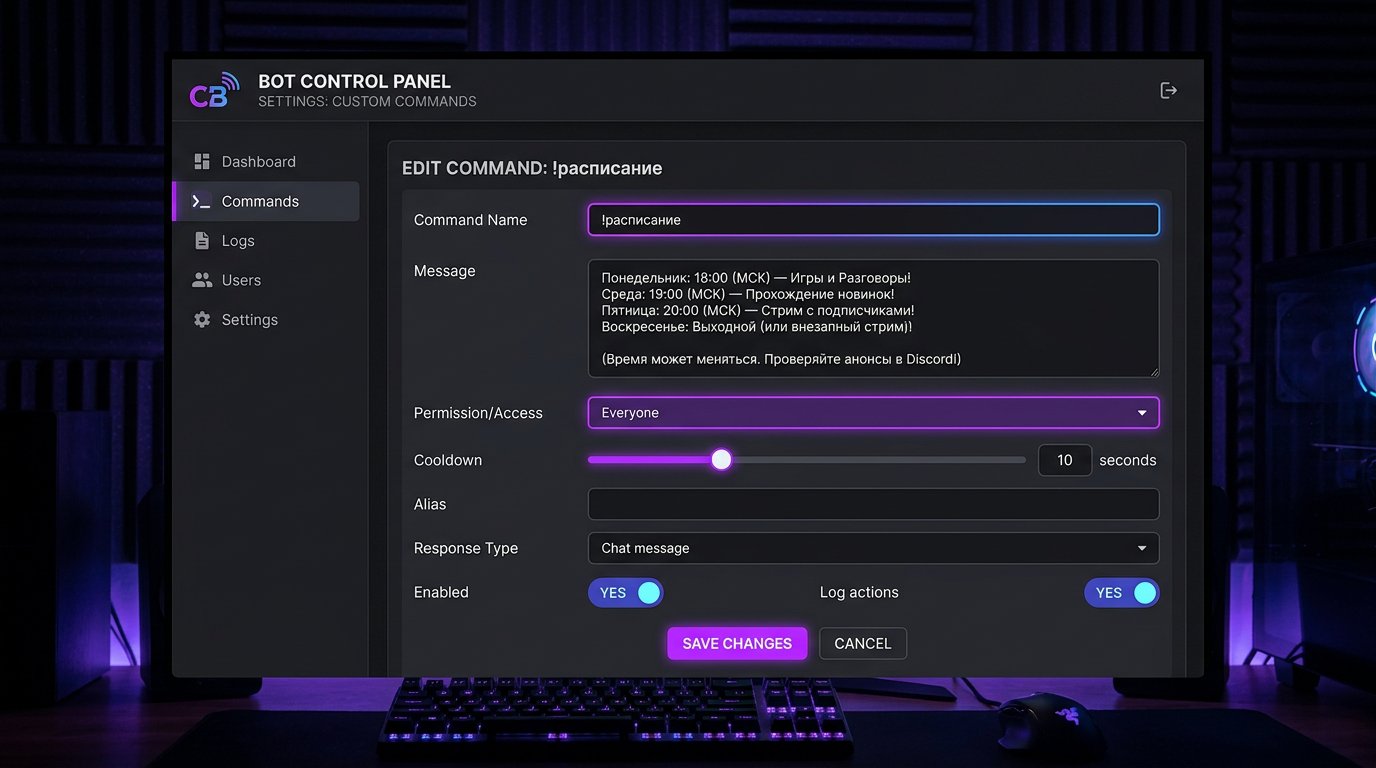
सामान्य कमांड स्टैटिक टेक्स्ट रखती है: शेड्यूल बदलने पर उसे बॉट पैनल में एडिट करना पड़ता है। यह भरोसेमंद विकल्प है क्योंकि जवाब किसी बाहरी स्रोत पर निर्भर नहीं है। इसकी कमी — हर बदलाव के बाद मैन्युअल अपडेट।
वेरिएबल कैलेंडर को अपने आप नहीं बदलते, लेकिन जवाब को निजी बनाते हैं। उदाहरण के लिए, Nightbot में लिख सकते हैं: «$(user), स्ट्रीम आम तौर पर मंगल, गुरु और शनि 19:00 MSK से। अनाउंसमेंट: [लिंक]»। $(user) की जगह बॉट उस व्यक्ति का नाम डालेगा जिसने कमांड चलाई।
सेव करने से पहले चुने हुए बॉट के डॉक्युमेंटेशन में वेरिएबल का सिंटैक्स जाँचें: सर्विस के हिसाब से वेरिएबल का सेट और लिखने का फ़ॉर्मैट अलग होता है। बिना जाँचे वेरिएबल काम करने वाली कमांड में न डालें — दर्शकों को जवाब की जगह सर्विस टेक्स्ट दिखेगा।
Nightbot में !расписание कैसे बनाएँ
Nightbot पैनल में Commands सेक्शन खोलें, फिर Custom। Add Command पर क्लिक करें। कस्टम कमांड बनाने का यही सही रास्ता है: Commands → Custom → Add Command।
- Command फ़ील्ड में !расписание लिखें।
- Message फ़ील्ड में जवाब का टेक्स्ट, लिंक और ज़रूरत हो तो $(user) वेरिएबल डालें।
- Userlevel में Everyone चुनें ताकि सामान्य दर्शक कमांड चला सकें।
- Cooldown में बॉट के जवाबों के बीच की सामान्य देरी सेट करें।
- Submit बटन से सेटिंग्स सेव करें।
पक्का करें कि Nightbot आपके चैनल से जुड़ा है और उसे चैट में लिखने का अधिकार है। सेव करने के बाद दर्शक अकाउंट से कमांड जाँचें। चैनल मालिक का टेस्ट हमेशा वे सीमाएँ नहीं दिखाता जो सामान्य यूज़र को दिखेंगी।
StreamElements में कमांड सेट करना
StreamElements पैनल में Chat Bot खोलें, फिर Chat Commands और Custom Commands। Add New Command पर क्लिक करें, नाम, संदेश, एक्सेस अधिकार और देरी दें।
स्टैंडर्ड कॉल के लिए कमांड के नाम वाले फ़ील्ड में !расписание ! सिंबल के साथ लिखें। सेव करने के बाद चैट में वही ट्रिगर भेजें: !расписание। यह न सोचें कि पैनल खुद प्रीफ़िक्स जोड़ देगा: अगर फ़ील्ड में सिर्फ़ «расписание» शब्द है, तो पहले चैट में कमांड जाँचें और ज़रूरत हो तो नाम ठीक करें।
अगर आपने सामान्य सेटिंग्स में बॉट का स्टैंडर्ड प्रीफ़िक्स बदला है, तो अपना असली प्रीफ़िक्स इस्तेमाल करें और उसे सामान्य अकाउंट से टेस्ट करें। गैर-स्टैंडर्ड प्रीफ़िक्स की कमी — नए दर्शक आदत से कमांड ! से लिखेंगे और जवाब नहीं पाएँगे।
Streamlabs Cloudbot में !расписание जोड़ना
Streamlabs में Cloudbot खोलें, Commands में जाएँ और कस्टम कमांड चुनें। नई कमांड बनाएँ, ट्रिगर !расписание, जवाब का टेक्स्ट, एक्सेस लेवल और देरी सेट करें। जाँचें कि Cloudbot चालू है: सेव की गई कमांड तब तक काम नहीं करेगी जब तक बॉट खुद बंद है।
अलियास बना सकते हैं, जैसे !schedule या !стрим, अगर दर्शक सचमुच ऐसे शब्द इस्तेमाल करते हैं। अलियास की कमी: शेड्यूल बदलने पर हर वेरिएंट जाँचना पड़ता है। अगर बॉट मुख्य कमांड के साथ अलियास का टेक्स्ट अपडेट नहीं करता, तो एक साफ़ ट्रिगर रखना बेहतर है।
!расписание अलियास किसी दूसरे बॉट में न रखें। भले मुख्य ट्रिगर अलग हो, अलियास का टकराव फिर चैट में डुप्लिकेट लाएगा।
स्पैम से बचाव के लिए एक्सेस अधिकार और लिमिट
शेड्यूल के लिए आम तौर पर Everyone लेवल ठीक है: कमांड नए दर्शकों को भी चाहिए। सब्सक्राइबर, VIP या मॉडरेटर तक सीमित करना सिर्फ़ बंद टीम शेड्यूल या प्राइवेट स्ट्रीम के लिए जायज़ है।
अगर बॉट पर्सनल लिमिट और ग्लोबल लिमिट दोनों सपोर्ट करता है, तो दोनों सेट करें। पर्सनल लिमिट एक दर्शक को बार-बार कमांड चलाने से रोकती है। ग्लोबल लिमिट कई अकाउंट को एक जैसे संदेशों से चैट भरने नहीं देती।
बहुत छोटा पॉज़ फ्लड बनाता है। बहुत लंबा — दर्शक को जवाब पाने से रोकता है अगर कमांड हाल में चल चुकी है। देरी चैट की रफ़्तार के हिसाब से चुनें और उसे स्ट्रीम के दौरान जाँचें, सिर्फ़ खाली चैट में नहीं।
अगर !расписание पर स्पैम होने लगे, तो ग्लोबल और पर्सनल लिमिट बढ़ाएँ, जवाब सिर्फ़ एक बॉट पर रखें और मॉडरेटर से दोहराए गए कॉल हटाने को कहें। लगातार दुरुपयोग होने पर सामान्य दर्शकों के लिए कमांड अस्थायी रूप से सीमित करें या स्ट्रीम के अंत तक बंद कर दें। एक्सेस सीमित करने की कमी — नए दर्शकों को प्रोफ़ाइल या अनाउंसमेंट में लिंक से शेड्यूल ढूँढना पड़ेगा।
स्ट्रीम से पहले कमांड की जाँच
सेटअप के बाद सामान्य अकाउंट से !расписание चलाएँ या मॉडरेटर से टेस्ट करने को कहें। कमांड की स्पेलिंग, समय, टाइम ज़ोन, वेरिएबल, लिंक और एक्सेस अधिकार जाँचें। अलग से पक्का करें कि एक ट्रिगर का जवाब सिर्फ़ एक बॉट देता है।
लिंक फ़ोन से और उस सर्विस में लॉगिन किए बिना खोलें जहाँ शेड्यूल रखा है। बंद कैलेंडर, हटाई गई पोस्ट या बिना एक्सेस वाला Discord चैनल उस दर्शक की मदद नहीं करेगा जो पहली बार चैनल पर आया है।
टाइम ज़ोन, सीज़न या स्ट्रीम के नियमित दिन बदलने से पहले कमांड अपडेट करें। स्ट्रीम रद्द होने पर स्टैंडर्ड जवाब की जगह अगली स्ट्रीम की तारीख़ और अनाउंसमेंट के लिंक वाला संदेश रखें, और वापसी के बाद मुख्य शेड्यूल बहाल करें।
Last Articles
डिज़ाइन और कार्यक्षमता में क्या बदला हमने साइट को अपडेट किया है ताकि इसके साथ काम करना तेज़ और आसान हो। मुख्य बदलाव इंटरफ़ेस, व्यक्तिगत कैबिनेट और ऑर..
Good afternoon, I've collected all the news during this time.: 1. The main news is that prices for twitch viewers have been greatly reduced, while Tw..
1. हमारे सभी दर्शकों के लिए 15% छूट के लिए प्रोमो कोड "December2025" का उपयोग करें2. हमने 1 जनवरी तक अपने कॉन्फ़िगरेशन टूल और सबसे सस्ते दर्शक श्रेणी ..
चिकोटी सेवाएं हैं स्थिर रूप से काम करना, इसलिए हम दस्तों, पुनर्विक्रेताओं के साथ सहयोग करने के लिए तैयार हैं, सेवा मालिक, बॉट मालिक, और कई अन्य । ..
हम हमारी ट्विच व्यूअर सेवाओं को पूरी तरह से अपडेट कर दिया है, और वे अब हैं स्थिरतापूर्वक काम करना । हम केवल दर्शकों के लिए उच्च गुणवत्ता वाले आईप..
Hello everyone! Today, we are announcing a new feature—"Twitch Viewer Configurator". Now, you can customize any plan for your Twitch channel. Choo..
Greetings, I have compiled a guide for streamers, which will be very relevant at the moment. Now YouTube and twitch have disabled monetization from vi..
We have finally developed the APINow it will be more convenient for our partner sites to work with us.To update the maximum tariffs for YouTube, an up..
साझेदारी सेवाओं और रेफरल कार्यक्रम की भारी लोकप्रियता के कारण, हमने एक सहयोग तालिका बनाई है। सार बहुत सरल है: अधिक लाइव दर्शक - हमारी ओर से अधिक विज्ञ..
स्ट्रीमर्स के लिए हमारी सेवाएं







Shopee

Bigo
कंटेंट क्रिएटर्स के लिए हमारी सेवाएं






