
Twitch के लिए OBS में VOD Audio Track सेटअप करना ताकि आर्काइव में संगीत न हो
OBS में VOD Audio Track क्या करता है
VOD Audio Track आपको Twitch पर दो अलग-अलग ऑडियो मिक्स भेजने की सुविधा देता है। मुख्य ट्रैक लाइव स्ट्रीम में जाता है: इसे ट्रांसमिशन के दौरान दर्शक सुनते हैं। अलग ट्रैक का उपयोग स्ट्रीम के आर्काइव — VOD के लिए किया जाता है।
VOD ट्रैक चुने गए स्रोतों से स्ट्रीम को Twitch पर भेजने से पहले ही बन जाता है। इसमें संगीत नहीं जोड़ा जा सकता, लेकिन माइक्रोफ़ोन, गेम, अलर्ट और अन्य ज़रूरी आवाज़ें रखी जा सकती हैं। अगर संगीत मुख्य स्ट्रीम ट्रैक पर छोड़ा गया है, तो यह लाइव में बजता रहेगा।
ट्रैक सेट करने से पहले क्या चालू करना ज़रूरी है
VOD Audio Track Twitch पर ट्रांसमिशन के लिए काम करता है। चैनल की सेटिंग्स में पिछले ट्रांसमिशन को सहेजना चालू होना चाहिए, वरना आर्काइव नहीं बनेगा और जांचने के लिए कुछ नहीं होगा। साथ ही OBS को Twitch पर ही स्ट्रीम करना चाहिए, सिर्फ़ कंप्यूटर पर वीडियो रिकॉर्ड नहीं करना चाहिए।
यह सुविधा तैयार आर्काइव और लोकल रिकॉर्डिंग को नहीं बदलती। अगर संगीत पहले से प्रकाशित VOD में आ गया है, तो नए ट्रैक सेट करने से वह वहां से नहीं हटेगा। जांच के लिए नया छोटा स्ट्रीम या नई लोकल रिकॉर्डिंग चाहिए।
संगीत को गेम और सिस्टम साउंड से अलग करें
संगीत OBS में अलग स्रोत के रूप में आना चाहिए। अगर प्लेयर, गेम, ब्राउज़र और Discord एक ही "डेस्कटॉप ऑडियो" चैनल में आते हैं, तो सिर्फ़ संगीत को आर्काइव से नहीं हटाया जा सकता: इसके साथ पूरा सिस्टम साउंड भी हटाना पड़ेगा।
अलग करने के लिए किसी खास ऐप का ऑडियो कैप्चर, अलग आउटपुट डिवाइस या वर्चुअल रूटिंग का उपयोग किया जाता है। ऐप कैप्चर सेट करना आसान है, लेकिन प्लेयर रीस्टार्ट करने या डिवाइस बदलने के बाद यह काम करना बंद कर सकता है। वर्चुअल रूटिंग ज़्यादा नियंत्रण देती है, लेकिन अपडेट और सिस्टम में बदलाव के बाद इसे बनाए रखना ज़्यादा मुश्किल है।
जांचें कि संगीत दो बार कैप्चर न हो रहा हो
स्ट्रीम के लिए सीन खोलें और संगीत चालू करें। OBS के ऑडियो मिक्सर में अलग संगीत स्रोत प्रतिक्रिया देना चाहिए। अगर साथ ही "डेस्कटॉप ऑडियो" या किसी अन्य सामान्य चैनल का इंडिकेटर भी हिल रहा है, तो संगीत पहले से दो जगह कैप्चर हो रहा है।
ऐसी स्थिति में संगीत स्रोत को VOD ट्रैक से हटाना काफ़ी नहीं है: सिस्टम कैप्चर के ज़रिए इसकी कॉपी आर्काइव में रह जाएगी। एक-एक करके संदिग्ध स्रोत बंद करें और इंडिकेटर देखें। अगर अलग चैनल बंद करने के बाद भी संगीत सुनाई दे, तो मिक्सर में डुप्लिकेट बचा है।
आउटपुट सेटिंग्स में अलग VOD ट्रैक चालू करें
OBS में आउटपुट सेटिंग्स खोलें और एडवांस्ड मोड पर जाएं। स्ट्रीमिंग टैब में लाइव स्ट्रीम के लिए ट्रैक चुनें, फिर Twitch VOD Track चालू करें और इसके लिए दूसरा ट्रैक असाइन करें।
ट्रैक नंबर अपनी योजना के अनुसार चुने जा सकते हैं, लेकिन उन्हें अलग होना चाहिए। नंबर अपने आप में ज़रूरी नहीं है: यह इसलिए चाहिए ताकि ऑडियो की एडवांस्ड प्रॉपर्टीज़ में वही ट्रैक चिह्नित हो जिसे OBS Twitch पर VOD के रूप में भेजेगा।
इस योजना की कमी यह है कि नया स्रोत आर्काइव ट्रैक में जोड़ना आसानी से भूला जा सकता है। तब VOD में माइक्रोफ़ोन, गेम या अलर्ट गायब हो जाएगा, हालांकि लाइव में सब ठीक सुनाई देगा।
ऑडियो मिक्सर में स्रोतों को ट्रैक असाइन करें
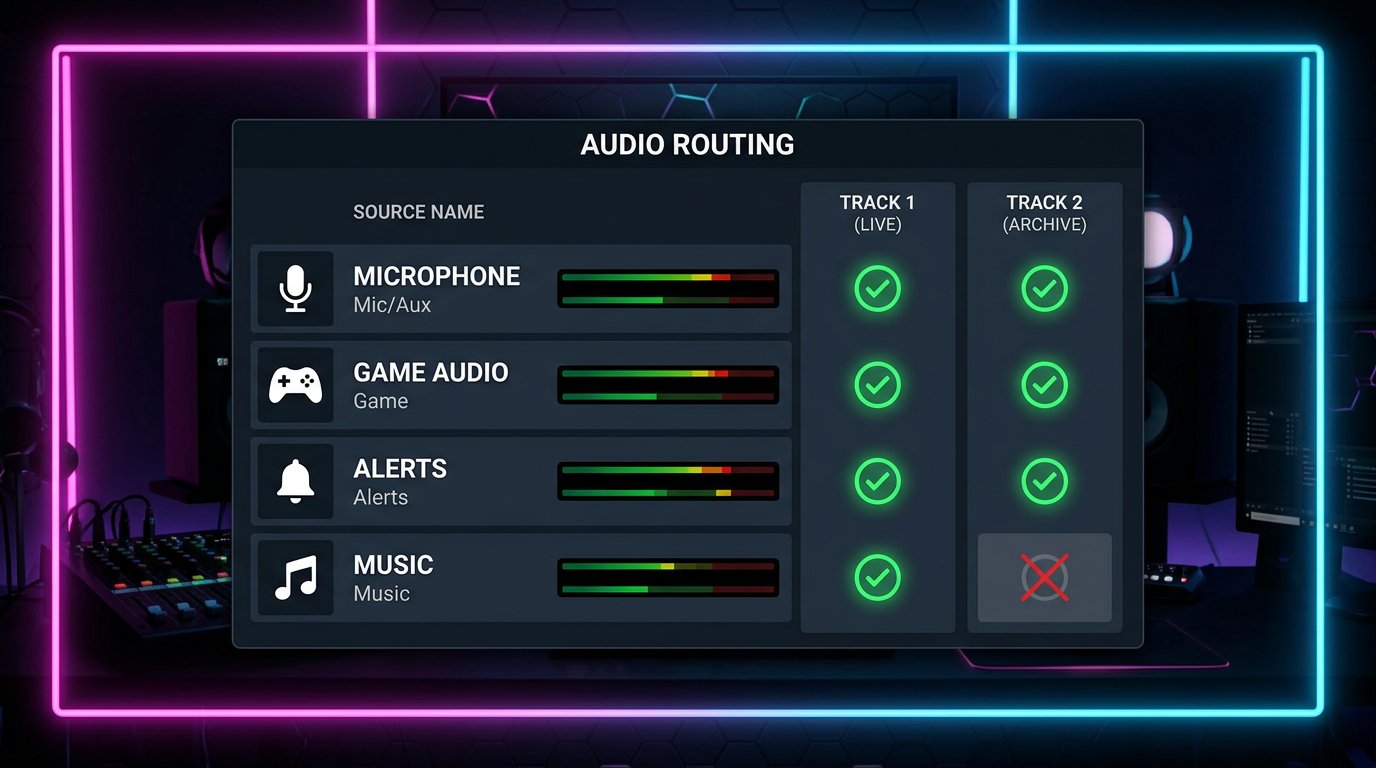
ऑडियो मिक्सर में एडवांस्ड ऑडियो प्रॉपर्टीज़ खोलें। हर स्रोत के लिए लाइव ट्रैक और VOD ट्रैक चिह्नित करें। मुख्य ट्रैक में वह सारी आवाज़ होनी चाहिए जो दर्शकों को लाइव स्ट्रीम में चाहिए। आर्काइव ट्रैक पर सिर्फ़ अनुमत और ज़रूरी स्रोत रखें।
- माइक्रोफ़ोन: लाइव ट्रैक और VOD ट्रैक।
- गेम साउंड: लाइव ट्रैक और VOD ट्रैक।
- अलर्ट: लाइव ट्रैक और VOD, अगर रिकॉर्डिंग में इनकी ज़रूरत है।
- वॉइस चैट: लाइव ट्रैक और VOD, अगर इसे सहेजा जा सकता है।
- संगीत: सिर्फ़ लाइव ट्रैक, Twitch VOD ट्रैक के बिना।
अगर संगीत दर्शकों को चाहिए, तो इसे मुख्य ट्रैक से बंद न करें। सिर्फ़ Twitch आर्काइव के लिए चुने गए ट्रैक से चिह्न हटाना है।
VOD ट्रैक को खाली न छोड़ें
आर्काइव ट्रैक पर कम से कम एक स्रोत होना चाहिए। अगर इसे सभी चैनलों से हटा दिया जाए, तो Twitch VOD बिना आवाज़ के सहेज सकता है। कम से कम विकल्प — माइक्रोफ़ोन रखना है, लेकिन आमतौर पर आर्काइव में गेम और स्ट्रीम की अन्य ज़रूरी आवाज़ें भी जोड़ी जाती हैं।
सिर्फ़ संगीत की अनुपस्थिति ही नहीं, बल्कि उपयोगी ऑडियो की मौजूदगी भी जांचें। VOD में पूरी चुप्पी आमतौर पर इसका मतलब है कि ट्रैक खाली है या ज़रूरी स्रोत से गलती से चिह्न हट गया है। यह ज़रूरी नहीं कि Twitch की ओर से समस्या हो।
मॉनिटरिंग, ब्राउज़र और कैप्चर कार्ड का ध्यान रखें
संगीत स्रोत की मॉनिटरिंग, ब्राउज़र, कैप्चर कार्ड या आउटपुट डिवाइस के ज़रिए आर्काइव में वापस आ सकता है। उदाहरण के लिए, प्लेयर अलग चैनल के रूप में जोड़ा गया है, लेकिन इसकी आवाज़ साथ ही हेडफ़ोन में जाती है और फिर "डेस्कटॉप ऑडियो" में दोबारा कैप्चर हो जाती है।
मॉनिटरिंग मोड वाले स्रोतों को खास तौर पर ध्यान से जांचें। अगर मॉनिटरिंग उस डिवाइस पर भेजी जाती है जिसे OBS सिस्टम साउंड के रूप में कैप्चर करता है, तो डुप्लिकेशन हो जाता है। मैन्युअल रूटिंग की कमी यह है कि हेडफ़ोन, आउटपुट डिवाइस या सीन बदलने के बाद इसे फिर से जांचना पड़ता है।
लोकल रिकॉर्डिंग को Twitch VOD से अलग सेट करें
Twitch VOD Track Twitch के स्ट्रीम से जुड़ा है, कंप्यूटर की फ़ाइल से नहीं। OBS के रिकॉर्डिंग टैब में अलग से वे ऑडियो ट्रैक चुने जाते हैं जो लोकल फ़ाइल में जाएंगे। ये सेटिंग्स VOD की सेटिंग्स के साथ अपने आप सिंक नहीं होतीं।
जांच के लिए आर्काइव के लिए इस्तेमाल होने वाला ट्रैक रिकॉर्ड करें और इसे प्लेयर या एडिटर में मैन्युअल ऑडियो ट्रैक चुनकर सुनें। इसमें आवाज़ और गेम होना चाहिए, लेकिन संगीत नहीं। जांच की कमी यह है कि लोकल रिकॉर्डिंग OBS की रूटिंग की पुष्टि करती है, लेकिन तैयार Twitch VOD की जांच की जगह नहीं लेती।
टेस्ट स्ट्रीम के बाद तैयार VOD कैसे जांचें
माइक्रोफ़ोन, गेम, संगीत, अलर्ट और वॉइस चैट चालू करके एक छोटी टेस्ट स्ट्रीम शुरू करें। ट्रांसमिशन खत्म होने के बाद Twitch के आर्काइव प्रोसेस होने का इंतज़ार करें। प्रोसेसिंग का समय स्ट्रीम की अवधि और प्लेटफ़ॉर्म पर लोड पर निर्भर करता है।
चैनल के आर्काइव में सहेजी गई स्ट्रीम खोलें या क्रिएटर पैनल के ज़रिए खोलें और कई हिस्से सुनें: शुरुआत, बीच और संगीत वाला पल। काम करने वाली योजना ऐसी दिखती है: आवाज़, गेम और चुने गए स्रोत लगातार सुनाई देते हैं, और संगीत नहीं है। अगर साथ ही आवाज़ और गेम भी गायब हो गए, तो VOD ट्रैक गलत सेट है या खाली है।
OBS के प्रीव्यू, हेडफ़ोन की आवाज़ और लाइव स्ट्रीम पर भरोसा न करें: वहां मुख्य लाइव मिक्स इस्तेमाल होता है। अगर Twitch ने VOD के किसी हिस्से को अलग से चिह्नित या म्यूट किया है, तो यह पुष्टि नहीं करता कि रूटिंग काम कर गई। आर्काइव को फिर भी सुनना और आवाज़ की संरचना जांचनी चाहिए।
क्या वॉइस चैट और अलर्ट आर्काइव में रखे जा सकते हैं
वॉइस चैट और अलर्ट VOD ट्रैक पर रखे जा सकते हैं, अगर रिकॉर्डिंग देखते समय दर्शकों को इनकी ज़रूरत है। वॉइस चैट अपने आप आर्काइव को समस्याग्रस्त नहीं बनाता, लेकिन प्लेटफ़ॉर्म के नियम, प्रतिभागियों की रिकॉर्डिंग के लिए सहमति और बातचीत की सामग्री का ध्यान रखना चाहिए।
अलर्ट को भी अपने आप VOD से बाहर नहीं करना चाहिए। जांचें कि उनमें संगीत, दूसरों के वीडियो की आवाज़ें या ऐसी अन्य सामग्री तो नहीं है जिसके अधिकार आपके पास नहीं हैं। अलर्ट को बाहर करने की कमी सीधी है: आर्काइव में स्ट्रीम की घटनाएं खो जाएंगी और यह अधूरा लग सकता है। अगर अलर्ट में जोखिम भरी आवाज़ है, तो उसे बदलना या VOD से अलग करना ज़्यादा सुरक्षित है।
अगर संगीत रह गया या ज़रूरी आवाज़ गायब हो गई तो क्या करें
अगर आर्काइव में संगीत है, तो पहले जांचें कि संगीत स्रोत से VOD ट्रैक का चिह्न हटा है या नहीं। फिर "डेस्कटॉप ऑडियो", ब्राउज़र, कैप्चर कार्ड और मॉनिटरिंग जांचें। ज़्यादातर संगीत सिग्नल की दूसरी कॉपी के कारण रह जाता है, गलत चुने गए ट्रैक के कारण नहीं।
अगर VOD में आवाज़, गेम या अलर्ट नहीं है, तो एडवांस्ड ऑडियो प्रॉपर्टीज़ खोलें और सुनिश्चित करें कि ज़रूरी स्रोत का आर्काइव ट्रैक चालू है। नया सीन, डिवाइस या स्रोत जोड़ने के बाद टेस्ट दोहराएं: OBS आपके लिए ट्रैक असाइन नहीं करता।
स्ट्रीम से पहले चेकलिस्ट
- Twitch पर पिछले ट्रांसमिशन सहेजना चालू है।
- OBS में Twitch VOD Track चालू है और इसके लिए अलग ट्रैक चुना गया है।
- संगीत अलग स्रोत से आता है और सिस्टम साउंड के ज़रिए डुप्लिकेट नहीं होता।
- संगीत से सिर्फ़ VOD ट्रैक हटा है, और माइक्रोफ़ोन व गेम पर यह चालू है।
- लोकल जांच और तैयार VOD देखकर छोटी टेस्ट स्ट्रीम की गई है।
Last Articles
डिज़ाइन और कार्यक्षमता में क्या बदला हमने साइट को अपडेट किया है ताकि इसके साथ काम करना तेज़ और आसान हो। मुख्य बदलाव इंटरफ़ेस, व्यक्तिगत कैबिनेट और ऑर..
Good afternoon, I've collected all the news during this time.: 1. The main news is that prices for twitch viewers have been greatly reduced, while Tw..
1. हमारे सभी दर्शकों के लिए 15% छूट के लिए प्रोमो कोड "December2025" का उपयोग करें2. हमने 1 जनवरी तक अपने कॉन्फ़िगरेशन टूल और सबसे सस्ते दर्शक श्रेणी ..
चिकोटी सेवाएं हैं स्थिर रूप से काम करना, इसलिए हम दस्तों, पुनर्विक्रेताओं के साथ सहयोग करने के लिए तैयार हैं, सेवा मालिक, बॉट मालिक, और कई अन्य । ..
हम हमारी ट्विच व्यूअर सेवाओं को पूरी तरह से अपडेट कर दिया है, और वे अब हैं स्थिरतापूर्वक काम करना । हम केवल दर्शकों के लिए उच्च गुणवत्ता वाले आईप..
Hello everyone! Today, we are announcing a new feature—"Twitch Viewer Configurator". Now, you can customize any plan for your Twitch channel. Choo..
Greetings, I have compiled a guide for streamers, which will be very relevant at the moment. Now YouTube and twitch have disabled monetization from vi..
We have finally developed the APINow it will be more convenient for our partner sites to work with us.To update the maximum tariffs for YouTube, an up..
साझेदारी सेवाओं और रेफरल कार्यक्रम की भारी लोकप्रियता के कारण, हमने एक सहयोग तालिका बनाई है। सार बहुत सरल है: अधिक लाइव दर्शक - हमारी ओर से अधिक विज्ञ..
स्ट्रीमर्स के लिए हमारी सेवाएं







Shopee

Bigo
कंटेंट क्रिएटर्स के लिए हमारी सेवाएं






