
मैच और प्रैक स्ट्रीम करने के लिए सुरक्षित CS2 स्पेक्टेटर मोड
CS2 स्पेक्टेटर मोड कौन-सा डेटा दिखाता है
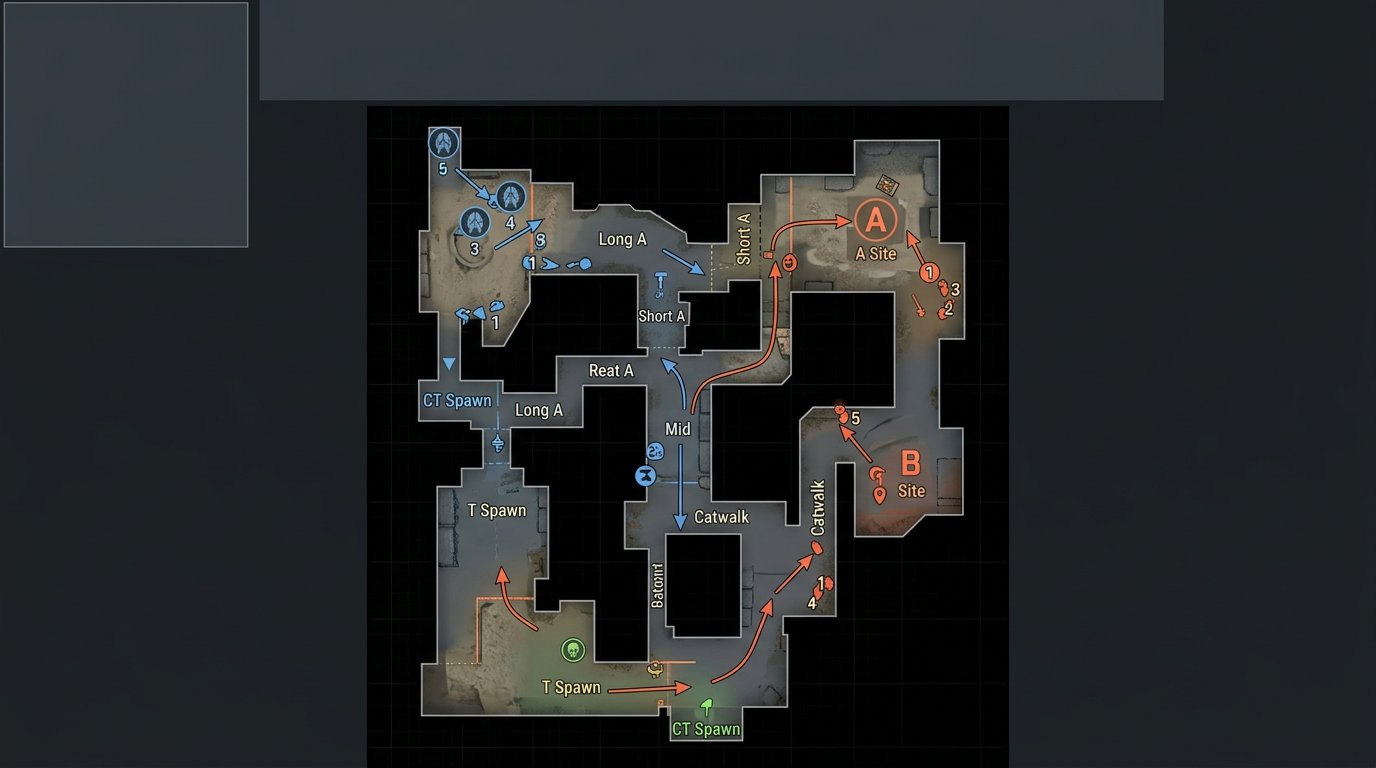
स्पेक्टेटर मोड एक जीवित खिलाड़ी से ज़्यादा दिखाता है: रडार पर साथियों और विरोधियों की पोज़िशन, फ्री कैमरा, खिलाड़ियों के बीच स्विचिंग, एक्स-रे मॉडल, इन्वेंटरी, किलफ़ीड और रोटेशन की टाइमिंग। विरोधी के लिए स्ट्रीम जानकारी का स्रोत बन सकती है, भले ही वह सीधे ऊपर से मैप न देखे।
जोखिम सिर्फ़ आधिकारिक मैच में नहीं है। प्रैक में शुरुआती सेटअप, रीटेक पर तैनाती, खिलाड़ी का आम रास्ता या निकलने की योजना उजागर हो सकती है। मैप की सीरीज़ में क्लिप भी खतरनाक हैं: पहले मैप में दिखाया गया प्लान बाद में दोहराया जा सकता है।
मुख्य सुरक्षा स्ट्रीम डिले है। छिपा HUD और ओवरले सिर्फ़ लीक की मात्रा कम करते हैं।
प्रैक, लीग और FACEIT के लिए डिले चुनें
सामान्य प्रैक के लिए, जहाँ आप सिर्फ़ अपना नज़रिया स्ट्रीम करते हैं, कम से कम 120 सेकंड रखें। यह इतना काफ़ी है कि दिखाई गई पोज़िशन अगले राउंड तक आम तौर पर बेमतलब हो जाए, लेकिन फ़ॉर्मेट चैट के लिए अपेक्षाकृत जीवंत रहता है।
लीग मैच, क्वालिफ़िकेशन और FACEIT के लिए 180 सेकंड इस्तेमाल करना ज़्यादा सुरक्षित है। अगर स्ट्रीम में ऑब्ज़र्वर स्लॉट, पूरी टीम का रडार, फ्री कैमरा या दोनों पक्षों का कास्टर व्यू है, तो 300 सेकंड रखें या मैप खत्म होने तक ऐसी स्ट्रीम न करें। बाहर से मैच देखते समय दो मिनट का डिले पूरा राउंड और उसके बाद की रोटेशन कवर नहीं कर सकता।
लंबे डिले का नुकसान साफ़ है: चैट घटनाओं पर देर से प्रतिक्रिया देता है, राउंड के दौरान इंटरैक्शन लगभग खत्म हो जाता है, और दर्शक बिना डिले वाला मैच देखने चले जा सकते हैं।
OBS और प्लेटफ़ॉर्म पर डिले कहाँ सेट करें
OBS में «फ़ाइल» → «सेटिंग्स» → «एडवांस्ड» → «स्ट्रीम डिले» खोलें। डिले चालू करें, अवधि सेकंड में डालें और कट-ऑफ़ पॉइंट सेव करने का विकल्प चालू रखें। यह विकल्प तब उपयोगी है जब स्ट्रीम को तुरंत रोकना हो और किसी गलती से लीक के बाद बफ़र के आख़िरी सेकंड बाहर न जाने दें।
अगर डिले खुद प्लेटफ़ॉर्म जोड़ता है, तो उसे स्ट्रीम कंट्रोल पैनल या चैनल सेटिंग्स में स्ट्रीम शुरू करने से पहले खोजें। बिना जाँच किए कई डिले न जोड़ें: OBS और प्लेटफ़ॉर्म मिलकर कुल ऐसा ठहराव दे सकते हैं जो उम्मीद से ज़्यादा हो।
नतीजा फ़ोन या दूसरे कंप्यूटर से जाँचें। OBS के इंडिकेटर की तुलना न करें, बल्कि असली घटना से करें: जैसे राउंड शुरू होने का पल या किलफ़ीड में संदेश आना। टीम की आवाज़ और तस्वीर स्ट्रीम में एक ही अंतराल के साथ आनी चाहिए।
FACEIT और लीग सर्वर पर क्या सेट किया जा सकता है और क्या नहीं
FACEIT मैचों में खिलाड़ी को ऑब्ज़र्वर मोड की सर्वर सेटिंग्स तक पहुँच नहीं मिलती और वह खुद sv_delay सेट नहीं कर सकता। सर्वर पैरामीटर, ऑब्ज़र्वर स्लॉट और डेमो तक पहुँच प्लेटफ़ॉर्म या आयोजक तय करता है। ऐसे में अपनी स्ट्रीम के लिए डिले OBS में या प्लेटफ़ॉर्म के पैनल में सेट करें।
स्पेक्टेटर अकाउंट, रीयल-टाइम डेमो या किसी और के ऑब्ज़र्वर स्लॉट को बचने का रास्ता न मानें। किसी खास लीग के नियम व्यक्तिगत स्ट्रीम पर रोक लगा सकते हैं, तय डिले माँग सकते हैं या सिर्फ़ खिलाड़ी का नज़रिया इजाज़त दे सकते हैं।
इस तरीके का नुकसान यह है कि स्ट्रीम का फ़ॉर्मेट नियमावली पर निर्भर करता है। कभी-कभी सुरक्षित विकल्प यह होता है कि मैच के दौरान वेटिंग सीन रखें और विश्लेषण व रीप्ले सीरीज़ के बाद दिखाएँ।
स्ट्रीम में सिर्फ़ अपना नज़रिया रखें
खिलाड़ी-स्ट्रीमर के लिए सबसे सुरक्षित मोड लाइव राउंड के दौरान अपनी स्क्रीन है। जब तक आप जीवित हैं, दर्शकों को वही जानकारी मिलती है जो आपको। मरने के बाद फ्री कैमरा पर न जाएँ, टैक्टिकल मैप न खोलें और विरोधी का नज़रिया न दिखाएँ।
मरने के बाद साथी को सामान्य रूप से देखना भी पूरी तरह सुरक्षित नहीं है: दर्शक उसकी पोज़िशन, निशाना, ग्रेनेड और संभावित निकलना देख लेगा। 180 सेकंड के डिले पर जोखिम काफ़ी कम होता है, लेकिन स्ट्रीमस्नाइपिंग का शक होने पर तुरंत सुरक्षित सीन पर जाना बेहतर है।
अपने नज़रिये का नुकसान यह है कि दर्शक मैप के दूसरे हिस्से के फ़्रैग, ट्रेड और साथियों की अहम हरकतें चूक जाता है। स्ट्रीम पूरी मैच ट्रांसमिशन जैसी कम लगेगी।
सर्वर तक पहुँच हो तो ऑब्ज़र्वर टूल बंद करें
अपने प्रैक्टिस सर्वर या प्रैक सर्वर पर ऑब्ज़र्वर की कंसोल कमांड उपलब्ध होती हैं। कमांड spec_show_xray 0 एक्स-रे मॉडल बंद करता है, और spec_autodirector 0 कैमरे को हो रही हरकत पर अपने आप स्विच करना बंद करता है। इन्हें स्ट्रीम शुरू होने से पहले कंसोल में डालें और फिर नतीजा जाँचने के लिए ऑब्ज़र्वर से दोबारा कनेक्ट करें।
फ्री कैमरा, खिलाड़ी का चयन और ऑब्ज़र्वर स्लॉट तक पहुँच आम तौर पर सर्वर तय करता है। इसके लिए एडमिन mp_forcecamera जैसी सर्वर सेटिंग्स और ऑब्ज़र्वर के अधिकार इस्तेमाल कर सकता है, लेकिन मैच का खिलाड़ी FACEIT या बंद लीग में इन्हें नहीं बदल सकता। अगर सर्वर फ्री कैमरा उपलब्ध रखता है, तो डिले के अलावा ऑपरेटर का अनुशासन ही एकमात्र सुरक्षा है।
एक्स-रे और ऑटोडायरेक्टर बंद करने का नुकसान यह है कि तस्वीर फीकी हो जाती है और ऑब्ज़र्वर के लिए अहम पल पकड़ना मुश्किल हो जाता है। यह सिर्फ़ वहाँ जायज़ है जहाँ सुरक्षा निर्देशन से ज़्यादा ज़रूरी हो।
CS2 या OBS में रडार और फ़ालतू HUD छिपाएँ
CS2 की डिफ़ॉल्ट सेटिंग्स में «रडार छिपाएँ, लेकिन बाकी HUD रखें» जैसा अलग टॉगल नहीं है। «सेटिंग्स» → «गेम» → «रडार» मेन्यू में रडार का आकार, मैप का स्केल, घुमाव और खिलाड़ी को केंद्र में रखना बदला जा सकता है, लेकिन मिनीमैप पूरी तरह हटाया नहीं जा सकता।
गेम इंटरफ़ेस पूरी तरह छिपाने के लिए कमांड cl_drawhud 0 इस्तेमाल करें। यह पूरा HUD हटा देता है, जिसमें रडार, हेल्थ, गोलियाँ और ज़्यादातर सहायक तत्व शामिल हैं। इंटरफ़ेस cl_drawhud 1 से वापस आता है। यह विकल्प ऑब्ज़र्वर सीन के लिए ठीक है, लेकिन फ़र्स्ट-पर्सन खेल के लिए लगभग बेकार है: आप खुद अहम जानकारी देखना बंद कर देते हैं।
OBS में सिर्फ़ खतरनाक हिस्सा ढकना ज़्यादा व्यावहारिक है। सीन में «गेम कैप्चर» जोड़ें, फिर उसके ऊपर «कलर सोर्स» या तैयार ग्राफ़िक प्लेट रखें। इसे रडार पर रखें और सीन लिस्ट में सोर्स लॉक करें। दूसरा विकल्प है गेम सोर्स चुनें, Alt दबाए रखें और प्रीव्यू में किनारे क्रॉप करें। क्रॉपिंग से फ़्रेम का हिस्सा कट जाता है, इसलिए प्लेट आम तौर पर ज़्यादा सुविधाजनक है।
ओवरले का नुकसान यह है कि रेज़ोल्यूशन, आस्पेक्ट रेशियो या दूसरे कैप्चर सोर्स बदलने पर वह खिसक सकता है। CS2 अपडेट के बाद और हर मैच से पहले इसे जाँचें।
किलफ़ीड, स्कोरबोर्ड और नोटिफ़िकेशन न भूलें
रडार लीक का एकमात्र स्रोत नहीं है। किलफ़ीड संपर्कों का क्रम दिखाता है, स्कोरबोर्ड देखे जा रहे खिलाड़ी को उजागर कर सकता है, और कनेक्शन या पॉज़ का संदेश लाइनअप व मैच की स्थिति की पुष्टि कर सकता है। ऑब्ज़र्वर मोड में कैमरे के अचानक स्विच भी खतरनाक हैं: वे अक्सर बता देते हैं कि संपर्क कहाँ शुरू हो रहा है।
अगर ओवरले इस्तेमाल करते हैं, तो सिर्फ़ रडार वाला ऊपरी कोना न ढकें। किलफ़ीड वाला स्क्रीन का ऊपरी हिस्सा, सर्वर के बीच के संदेश, चैट और स्कोर की कुंजी दबाए रखने पर स्कोरबोर्ड का हिस्सा अलग से जाँचें। कंसोल विंडो न दिखाएँ: उसमें सर्वर का IP, सहायक संदेश और निजी कॉन्फ़िग के नाम रह सकते हैं।
घने मास्क का नुकसान यह है कि दर्शक के लिए स्कोर, इकॉनमी और जीवित खिलाड़ियों की संख्या समझना मुश्किल हो जाता है। सब कुछ एक बड़े बैनर से ढकने की कोशिश न करें: देखने के लिए अलग सुरक्षित सीन तैयार करना बेहतर है।
गेम सीन, ऑब्ज़र्वर सीन और पॉज़ सीन अलग करें
कम से कम तीन सीन बनाएँ: फ़र्स्ट-पर्सन गेम, बंद HUD वाला ऑब्ज़र्वर मोड और सुरक्षित पॉज़ सीन। पॉज़ सीन में डेस्कटॉप कैप्चर, ब्राउज़र, Discord, फ़्रेंड लिस्ट, एंटीचीट पैनल या लॉबी विंडो नहीं होनी चाहिए।
पॉज़ सीन पर जाने के लिए हॉटकी असाइन करें। इसकी ज़रूरत मरने के बाद, तकनीकी ब्रेक में, मैप लोड होने के दौरान और ओवरले में किसी भी गलती पर पड़ती है। ऐसा कॉम्बिनेशन चुनें जो CS2 के बाइंड, पुश-टू-टॉक और रिकॉर्डिंग कंट्रोल से न टकराए।
कई सीन का नुकसान यह है कि तनाव के पल में उनमें उलझना आसान है। उनके साफ़ नाम रखें और मैच से पहले OBS लिस्ट में क्रम जाँचें।
टीम की आवाज़ वीडियो से पहले न चलाएँ
अगर डिले OBS में सेट है, तो उन्हीं स्रोतों की आवाज़ आम तौर पर वीडियो के साथ देर से आती है। समस्या तब आती है जब टीम की आवाज़ प्लेटफ़ॉर्म पर अलग रास्ते से भेजी जाती है, किसी बाहरी बॉट से चालू की जाती है या बिना उसी डिले के दूसरी स्ट्रीम में जोड़ी जाती है।
टेस्ट के दौरान एक खिलाड़ी छोटा कॉल दे, और दूसरा स्क्रीन पर कोई साफ़ दिखने वाली हरकत करे। रिकॉर्डिंग में जाँचें कि आवाज़ तस्वीर से पहले न आए। प्रतिस्पर्धी मैच के लिए सबसे सुरक्षित विकल्प है टीम कम्युनिकेशन को पब्लिक स्ट्रीम में न चलाना।
वॉइस बंद होने का नुकसान यह है कि स्ट्रीम में लाइव प्रतिक्रियाएँ और कुछ समझाना कम हो जाता है। ऑडियो का अलग सिंक टेस्ट माँगता है: कुछ सेकंड की गलती स्ट्रीम को असुविधाजनक बना सकती है, और आवाज़ का आगे चलना खतरनाक हो सकता है।
स्ट्रीम शुरू करने से पहले चेकलिस्ट
- व्यक्तिगत ट्रांसमिशन के लिए लीग, टीम और FACEIT मैचरूम के नियम जाँचें।
- प्रैक के लिए 120 सेकंड, लीग या FACEIT के लिए 180 सेकंड, ऑब्ज़र्वर स्ट्रीम के लिए 300 सेकंड रखें।
- दूसरे डिवाइस से स्ट्रीम खोलें और असली डिले नापें।
- जाँचें कि OBS सही सीन दिखा रहा है, डेस्कटॉप कैप्चर नहीं।
- पक्का करें कि आपके रेज़ोल्यूशन और स्क्रीन फ़ॉर्मेट पर प्लेट रडार पूरी तरह ढकती है।
- अपने सर्वर पर ऑब्ज़र्वर इस्तेमाल करते हों तो spec_show_xray और spec_autodirector बंद करें।
- जाँचें कि टीम की आवाज़ वीडियो से आगे नहीं चल रही और पॉज़ की हॉटकी काम कर रही है।
मौजूदा सीरीज़ के रीप्ले, क्लिप और रिकॉर्डिंग कंट्रोल करें
डिले सिर्फ़ लाइव स्ट्रीम की सुरक्षा करता है। मौजूदा मैप की क्लिप सीरीज़ खत्म होने से पहले पब्लिश न करें, अगर उनमें सेटअप, रीटेक पर पोज़िशन या गैर-मानक रास्ता दिखता है। पुराना पल भी विरोधी को संकेत दे सकता है कि टीम दोबारा निकलने की तैयारी कर रही है।
रिकॉर्डिंग पब्लिश करने से पहले खिलाड़ी की मौत, पॉज़, लोडिंग स्क्रीन, सीन स्विच और मैप का अंत देखें। अक्सर इन्हीं जगहों पर ऑब्ज़र्वर इंटरफ़ेस, वॉइस चैट विंडो, डेस्कटॉप या बिना ढका रडार आ जाता है।
मैन्युअल जाँच का नुकसान यह है कि लंबी स्ट्रीम के बाद इसमें समय लगता है। ऑटोमैटिक कटिंग तेज़ है, लेकिन प्रतिस्पर्धी संदर्भ नहीं समझती और मैच का सबसे संवेदनशील पल चुन सकती है।
Last Articles
डिज़ाइन और कार्यक्षमता में क्या बदला हमने साइट को अपडेट किया है ताकि इसके साथ काम करना तेज़ और आसान हो। मुख्य बदलाव इंटरफ़ेस, व्यक्तिगत कैबिनेट और ऑर..
Good afternoon, I've collected all the news during this time.: 1. The main news is that prices for twitch viewers have been greatly reduced, while Tw..
1. हमारे सभी दर्शकों के लिए 15% छूट के लिए प्रोमो कोड "December2025" का उपयोग करें2. हमने 1 जनवरी तक अपने कॉन्फ़िगरेशन टूल और सबसे सस्ते दर्शक श्रेणी ..
चिकोटी सेवाएं हैं स्थिर रूप से काम करना, इसलिए हम दस्तों, पुनर्विक्रेताओं के साथ सहयोग करने के लिए तैयार हैं, सेवा मालिक, बॉट मालिक, और कई अन्य । ..
हम हमारी ट्विच व्यूअर सेवाओं को पूरी तरह से अपडेट कर दिया है, और वे अब हैं स्थिरतापूर्वक काम करना । हम केवल दर्शकों के लिए उच्च गुणवत्ता वाले आईप..
Hello everyone! Today, we are announcing a new feature—"Twitch Viewer Configurator". Now, you can customize any plan for your Twitch channel. Choo..
Greetings, I have compiled a guide for streamers, which will be very relevant at the moment. Now YouTube and twitch have disabled monetization from vi..
We have finally developed the APINow it will be more convenient for our partner sites to work with us.To update the maximum tariffs for YouTube, an up..
साझेदारी सेवाओं और रेफरल कार्यक्रम की भारी लोकप्रियता के कारण, हमने एक सहयोग तालिका बनाई है। सार बहुत सरल है: अधिक लाइव दर्शक - हमारी ओर से अधिक विज्ञ..
स्ट्रीमर्स के लिए हमारी सेवाएं







Shopee

Bigo
कंटेंट क्रिएटर्स के लिए हमारी सेवाएं






