
VKontakte समुदाय के एडमिनिस्ट्रेटर अधिकारों की जाँच कैसे करें
निर्धारित भूमिका कहाँ देखें
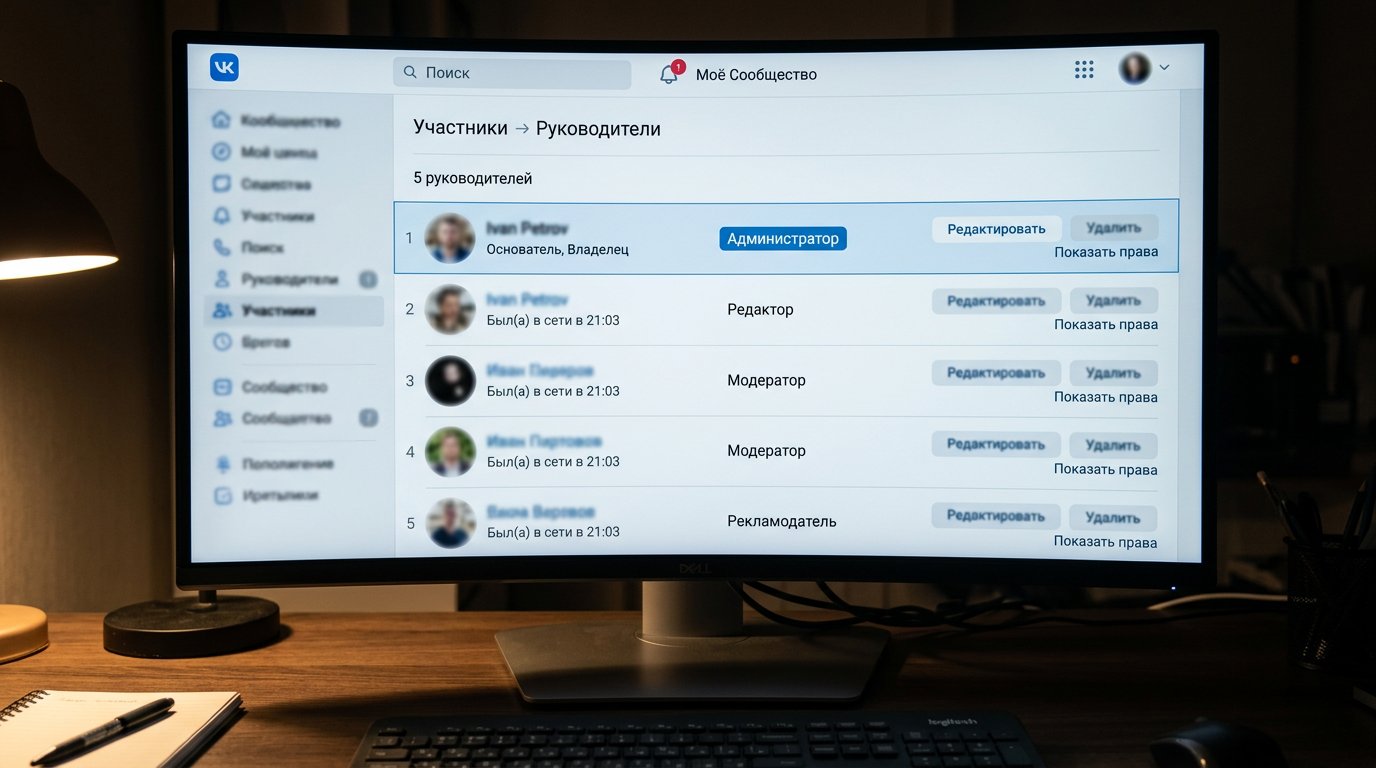
तकनीकी भूमिका समुदाय के प्रमुखों की सूची में दर्शाई जाती है। अगर प्रोफ़ाइल के पास «एडमिनिस्ट्रेटर» लिखा है, तो नियुक्ति जाँच के समय प्रभावी है। कोई अन्य लेबल इसका मतलब है कि पहुँच संबंधित भूमिका के अंतर्गत दी गई है, भले ही टीम में व्यक्ति को एडमिनिस्ट्रेटर कहा जाता हो।
«प्रबंधन» बटन अपने आप में एडमिनिस्ट्रेटर अधिकारों की पुष्टि नहीं करता: कुछ टूल अन्य प्रमुखों के लिए भी उपलब्ध होते हैं। किसी विशिष्ट कार्य के लिए, भूमिका के नाम के अलावा, ज़रूरी सेक्शन तक पहुँच की जाँच करना महत्वपूर्ण है।
कंप्यूटर पर अपनी भूमिका कैसे पता करें
VKontakte में उस व्यक्तिगत प्रोफ़ाइल से लॉग इन करें जिसे पहुँच दी गई थी। ज़रूरी समुदाय खोलें, «प्रबंधन» पर क्लिक करें और «प्रतिभागी» → «प्रमुख» पर जाएँ। अपनी प्रोफ़ाइल खोजें और उसके पास का लेबल देखें।
प्रोफ़ाइल को केवल नाम और फ़ोटो से नहीं, बल्कि लिंक से मिलाएँ: किसी कर्मचारी के कई अकाउंट हो सकते हैं, और अलग-अलग लोगों के पेज एक जैसे हो सकते हैं। अगर प्रमुख की पंक्ति में «अधिकार दिखाएँ» विकल्प उपलब्ध है, तो उसे खोलकर अधिकार देखे जा सकते हैं।
ऐप में भूमिका कैसे जाँचें
VKontakte ऐप में समुदाय का पेज खोलें और प्रबंधन आइकन या गियर खोजें। प्रबंधन में प्रतिभागियों पर जाएँ, फिर प्रमुखों पर और ज़रूरी प्रोफ़ाइल खोजें।
इंटरफ़ेस के संस्करण के आधार पर विकल्पों के नाम और स्थान अलग हो सकते हैं। छोटी स्क्रीन पर ज़रूरी सेक्शन ढूँढना मुश्किल हो सकता है; इस स्थिति में ब्राउज़र में साइट का पूरा संस्करण खोलने का प्रयास करें। यह अकाउंट में गायब अधिकार नहीं जोड़ेगा।
अगर सूची उपलब्ध न हो तो क्या करें
पहले अकाउंट जाँचें: अधिकार किसी विशिष्ट प्रोफ़ाइल से जुड़े होते हैं, किसी व्यक्ति या डिवाइस से नहीं। उदाहरण के लिए, कार्य फ़ोन से किसी अन्य प्रोफ़ाइल में लॉग इन करने पर नियुक्ति उस पर स्थानांतरित नहीं होगी।
अगर प्रमुखों की सूची नहीं खुलती, तो मालिक या नियुक्तियों तक पहुँच वाले प्रमुख से लिंक द्वारा प्रोफ़ाइल जाँचने के लिए कहें। इस जाँच की कमी यह है कि परिणाम किसी अन्य व्यक्ति से प्राप्त करना पड़ता है। साथ ही, स्क्रीन पर सूची का न दिखना यह साबित नहीं करता कि प्रोफ़ाइल के पास समुदाय में बिल्कुल भी अधिकार नहीं हैं।
किसी अन्य कर्मचारी के अधिकार कैसे जाँचें
«प्रमुख» सूची में कर्मचारी का पेज खोजें और उसका लिंक उस लिंक से मिलाएँ जिसका वह काम के लिए उपयोग करता है। फिर निर्धारित भूमिका देखें और, अगर इंटरफ़ेस अनुमति देता है, तो उसके अधिकारों की जानकारी खोलें।
रिमोट काम के दौरान सूची स्क्रीन शेयरिंग में दिखाई जा सकती है या स्क्रीनशॉट भेजा जा सकता है, जिसमें अतिरिक्त व्यक्तिगत डेटा छिपाया गया हो। स्क्रीनशॉट की एक सीमा है: यह नियुक्ति को केवल स्नैपशॉट के समय के लिए दर्ज करता है। वर्तमान जाँच के लिए सूची फिर से खोलनी होगी।
पोस्ट और संदेशों की जाँच कैसे करें
कंटेंट के साथ काम की जाँच के लिए समुदाय में पोस्ट बनाने का फ़ॉर्म खोलें। संदेशों के साथ काम के लिए समुदाय के संदेशों पर जाएँ और सुनिश्चित करें कि ज़रूरी बातचीत उपलब्ध हैं। खुला सेक्शन देखने या फ़ॉर्म तक पहुँच की पुष्टि करता है, लेकिन ज़रूरी नहीं कि भेजने और सहेजने तक की।
अगर भेजने की जाँच करना महत्वपूर्ण है, तो पहले से प्रमुख के साथ परीक्षण पर सहमति बनाएँ और किसी सहकर्मी के साथ बातचीत का उपयोग करें। जाँच की कमी यह है कि यह एक वास्तविक संदेश बनाती है। परीक्षण के लिए सब्सक्राइबर की बातचीत का उपयोग न करना बेहतर है।
समुदाय की सेटिंग्स की जाँच कैसे करें
प्रबंधन में ठीक वही सेक्शन खोलें जो काम के लिए ज़रूरी है: उदाहरण के लिए, समुदाय की सेटिंग्स या प्रमुखों की सूची। एक सेक्शन तक पहुँच का मतलब अन्य को बदलने की अनुमति नहीं है। अगर पेज खुलता है, लेकिन सहेजने का बटन उपलब्ध नहीं है या बदलाव सहेजा नहीं जाता, तो इस कार्य के लिए भूमिका और अधिकार जाँचें।
परीक्षण के लिए पोस्ट, प्रतिभागी या प्रमुख न हटाएँ। वह बदलाव भी जिसे पूर्ववत किया जा सकता है, समुदाय के काम को प्रभावित कर सकता है, इसलिए सहेजने की जाँच पर पहले से सहमति बनानी चाहिए।
विज्ञापन कैबिनेट तक पहुँच की जाँच कैसे करें
समुदाय और विज्ञापन कैबिनेट के अधिकार अलग-अलग जाँचे जाते हैं। कार्य प्रोफ़ाइल से ज़रूरी कैबिनेट खोलें और कार्य के लिए आवश्यक टूल तक पहुँच की जाँच करें। कैबिनेट के उपयोगकर्ताओं की सूची और उनके अधिकार उस व्यक्ति से स्पष्ट किए जा सकते हैं जो उस तक पहुँच का प्रबंधन करता है।
समुदाय के एडमिनिस्ट्रेटर के पास विज्ञापन तक पहुँच ज़रूरी नहीं होती। इसका उल्टा भी संभव है: विशेषज्ञ विज्ञापनों के साथ काम करता है, लेकिन समुदाय की सेटिंग्स नहीं बदल सकता। इनमें से केवल एक पहुँच की जाँच दूसरे की जाँच का विकल्प नहीं है।
अधिकार कैसे प्राप्त करें या बदलें
नियुक्तियों के लिए ज़िम्मेदार व्यक्ति को प्रोफ़ाइल का लिंक दें और कार्यों की सूची बताएँ: पोस्ट, मॉडरेशन, संदेशों में उत्तर या सेटिंग्स का प्रबंधन। इस सूची से अतिरिक्त पहुँच के बिना अधिकार चुनना आसान होता है। व्यापक भूमिका प्रबंधन के लिए सुविधाजनक है, लेकिन केवल पोस्ट प्रकाशित करने वाले कर्मचारी के लिए ज़रूरत से अधिक अवसर देती है।
नियुक्ति के बाद उसी प्रोफ़ाइल से समुदाय फिर से खोलें और ज़रूरी सेक्शन जाँचें। अगर पहुँच नहीं आई, तो जाँच दोहराने से पहले नियुक्ति मिलाएँ और पेज रीफ़्रेश करें।
काम पूरा होने के बाद पहुँच कैसे रद्द करें
जो प्रमुख नियुक्तियों का प्रबंधन करता है, वह «प्रमुख» सूची में कर्मचारी को खोज सकता है, उसकी भूमिका बदल सकता है या उसे सूची से हटा सकता है। इससे पहले प्रोफ़ाइल का लिंक मिलाएँ ताकि टीम के किसी अन्य सदस्य को प्रभावित न किया जाए।
विज्ञापन कैबिनेट और जुड़े टूल तक पहुँच अलग से जाँचें: समुदाय में भूमिका हटाना ज़रूरी नहीं कि उन्हें भी रद्द कर दे। अधिकारों की पुष्टि के लिए पासवर्ड, लॉगिन कोड और टोकन साझा न करें। अगर पासवर्ड पहले ही साझा किया गया है, तो उसे बदलें और अकाउंट के सक्रिय सत्र और कनेक्शन जाँचें।
Last Articles
डिज़ाइन और कार्यक्षमता में क्या बदला हमने साइट को अपडेट किया है ताकि इसके साथ काम करना तेज़ और आसान हो। मुख्य बदलाव इंटरफ़ेस, व्यक्तिगत कैबिनेट और ऑर..
Good afternoon, I've collected all the news during this time.: 1. The main news is that prices for twitch viewers have been greatly reduced, while Tw..
1. हमारे सभी दर्शकों के लिए 15% छूट के लिए प्रोमो कोड "December2025" का उपयोग करें2. हमने 1 जनवरी तक अपने कॉन्फ़िगरेशन टूल और सबसे सस्ते दर्शक श्रेणी ..
चिकोटी सेवाएं हैं स्थिर रूप से काम करना, इसलिए हम दस्तों, पुनर्विक्रेताओं के साथ सहयोग करने के लिए तैयार हैं, सेवा मालिक, बॉट मालिक, और कई अन्य । ..
हम हमारी ट्विच व्यूअर सेवाओं को पूरी तरह से अपडेट कर दिया है, और वे अब हैं स्थिरतापूर्वक काम करना । हम केवल दर्शकों के लिए उच्च गुणवत्ता वाले आईप..
Hello everyone! Today, we are announcing a new feature—"Twitch Viewer Configurator". Now, you can customize any plan for your Twitch channel. Choo..
Greetings, I have compiled a guide for streamers, which will be very relevant at the moment. Now YouTube and twitch have disabled monetization from vi..
We have finally developed the APINow it will be more convenient for our partner sites to work with us.To update the maximum tariffs for YouTube, an up..
साझेदारी सेवाओं और रेफरल कार्यक्रम की भारी लोकप्रियता के कारण, हमने एक सहयोग तालिका बनाई है। सार बहुत सरल है: अधिक लाइव दर्शक - हमारी ओर से अधिक विज्ञ..
स्ट्रीमर्स के लिए हमारी सेवाएं







Shopee

Bigo
कंटेंट क्रिएटर्स के लिए हमारी सेवाएं






