
OBS और Streamlabs में स्ट्रीम पर Telegram चैनल का QR कोड कैसे जोड़ें
Telegram चैनल के QR कोड के लिए कौन सा लिंक चाहिए
QR कोड में वह लिंक होता है जिससे दर्शक Telegram चैनल तक पहुंचता है। खुले चैनल के लिए t.me/चैनल_का_नाम जैसा सार्वजनिक पता उपयुक्त है। इसे स्थायी ओवरले में इस्तेमाल किया जा सकता है: लिंक नहीं बदलता और दर्शक तुरंत चैनल का पेज देख लेता है।
बंद चैनल के लिए निमंत्रण लिंक चाहिए। यह हर उस व्यक्ति को पहुंच देता है जो ब्रॉडकास्ट के दौरान कोड स्कैन करता है। इस विकल्प की कमी यह है कि लिंक आपके दर्शकों से बाहर भी भेजा जा सकता है। अगर पहुंच अस्थायी होनी चाहिए, तो अलग इनवाइट बनाएं और स्ट्रीम के बाद उसे रद्द कर दें।
QR कोड बनाने से पहले लिंक को किसी दूसरे डिवाइस पर या बिना लॉगिन वाले ब्राउज़र में खोलें। जांचें कि यह सही चैनल पर ले जाता है, न कि निजी प्रोफ़ाइल, चैट या पुराने निमंत्रण पर।
ओवरले के लिए QR कोड फ़ाइल कैसे बनाएं
QR कोड Telegram के ज़रिए भी मिल सकता है, अगर ऐप के इस्तेमाल किए जा रहे वर्ज़न में यह सुविधा उपलब्ध हो, या QR कोड जनरेटर से। केवल चैनल का लिंक डालें, कोई समझाने वाला टेक्स्ट नहीं। OBS और Streamlabs के लिए नतीजे को PNG में सेव करना बेहतर है: ऐसी फ़ाइल स्केल करने पर मॉड्यूल की स्पष्ट सीमाएं बनाए रखती है।
- Telegram चैनल का सार्वजनिक या निमंत्रण लिंक कॉपी करें।
- पता QR कोड जनरेटर में डालें।
- सफ़ेद बैकग्राउंड पर काले एलिमेंट वाला चौकोर कोड चुनें।
- कम से कम 800 गुणा 800 पिक्सेल का PNG सेव करें।
- सीन में जोड़ने से पहले फ़ाइल को फ़ोन के कैमरे से स्कैन करें।
QR कोड के चारों ओर का सफ़ेद क्षेत्र न काटें। यह खाली जगह कैमरे को कोड को बैकग्राउंड से अलग करने में मदद करती है। बॉर्डर केवल बाहर की ओर मान्य है: उसे सफ़ेद क्षेत्र और कोड के मॉड्यूल पर नहीं आना चाहिए।
ब्रॉडकास्ट के लिए QR कोड का डिज़ाइन और आकार
1920 गुणा 1080 पिक्सेल के कैनवास वाले Full HD सीन के लिए कोड का आकार कम से कम 200 गुणा 200 पिक्सेल रखें। यह स्थायी ओवरले के लिए न्यूनतम सीमा है। अधिक भरोसेमंद कार्यशील रेंज एक तरफ़ 240–320 पिक्सेल, यानी फ़्रेम की चौड़ाई का लगभग 12–17% है।
अगर QR कोड केवल पॉज़, अंतिम स्क्रीन या सब्सक्राइब के आह्वान वाले अलग सीन पर दिखाया जाता है, तो इसे एक तरफ़ 350–500 पिक्सेल तक बढ़ाया जा सकता है। बड़े ब्लॉक की कमी स्पष्ट है: यह गेम, कैमरा या सबटाइटल को ढक देता है। मुख्य सीन पर छोटा विकल्प इस्तेमाल करना बेहतर है, और बड़ा वाला पॉज़ के लिए छोड़ दें।
1280 गुणा 720 पिक्सेल पर आउटपुट करते समय कोड को अनुपात में बहुत ज़्यादा न घटाएं: एक तरफ़ कम से कम 160–200 पिक्सेल रखने की कोशिश करें। PNG फ़ाइल को दिखाए जा रहे आकार से बड़ा इस्तेमाल करना बेहतर है, ताकि वीडियो एन्कोडिंग के बाद सीमाएं सपाट बनी रहें।
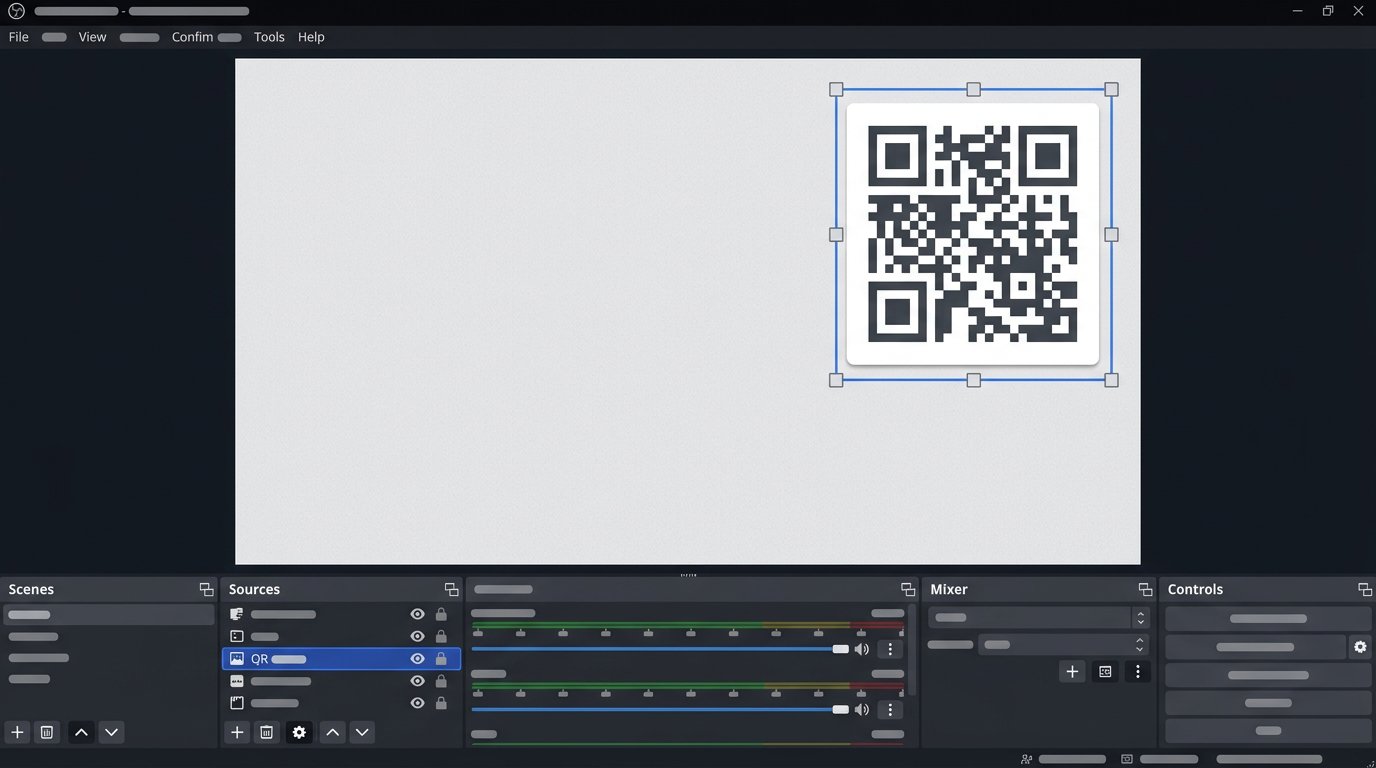
सीन पर QR कोड कहां रखें
आमतौर पर QR कोड को खाली ऊपरी या निचले कोने में रखा जाता है। फ़्रेम के किनारों से दूरी रखें: 1920 गुणा 1080 के लिए 30–50 पिक्सेल से शुरू करना काफ़ी है। कोड को चेहरे, गेम इंटरफ़ेस, सबटाइटल, सब्सक्रिप्शन नोटिफ़िकेशन और सक्रिय चैट पर न रखें।
कोड के नीचे का बैकग्राउंड एक रंग का होना चाहिए। अगर चुने गए कोने में तस्वीर अक्सर बदलती है, तो PNG के नीचे अपारदर्शी हल्की प्लेट जोड़ें या ब्लॉक को सीन के दूसरे हिस्से में ले जाएं। QR कोड के पीछे पारदर्शिता, ग्रेडिएंट, नियॉन रंग और एनिमेशन स्कैनिंग खराब करते हैं।
- QR कोड के ऊपर टेक्स्ट, आइकन और बॉर्डर न रखें।
- कोड को चौड़ाई या ऊंचाई में अलग-अलग न खींचें।
- पारदर्शी मॉड्यूल और गहरे बैकग्राउंड पर हल्का पैटर्न इस्तेमाल न करें।
- अलग-अलग लिंक के लिए पास में कई QR कोड न दिखाएं।
OBS में QR कोड कैसे जोड़ें
पहले स्ट्रीम की सजावट के लिए एक फ़ोल्डर बनाएं और उसमें PNG फ़ाइल रखें। सेटअप के बाद उसे न हटाएं: अगर OBS को पुराने पाथ पर फ़ाइल नहीं मिलेगी, तो स्रोत खाली हो जाएगा। मुख्य सीन, पॉज़ और अंतिम स्क्रीन के विकल्प पास में रखना सुविधाजनक है।
- OBS में मनचाहा सीन खोलें।
- "स्रोत" ब्लॉक में जोड़ने का बटन दबाएं और "इमेज" चुनें।
- स्रोत को नाम दें, जैसे "Telegram QR", और बनाने की पुष्टि करें।
- प्रॉपर्टी विंडो में फ़ाइल चुनने का बटन दबाएं और सेव किया गया PNG चुनें।
- जोड़ने के बाद प्रीव्यू में स्रोत चुनें और उसे खाली कोने में खींच ले जाएं।
सटीक सेटिंग के लिए स्रोत पर राइट-क्लिक करें, ट्रांसफ़ॉर्म सेक्शन खोलें और ट्रांसफ़ॉर्म एडिट करें चुनें। 1920 गुणा 1080 के कैनवास पर 280 गुणा 280 पिक्सेल का आकार सेट किया जा सकता है। 40 पिक्सेल की दूरी वाले ऊपरी दाएं कोने के लिए X 1600 और Y 40 की स्थिति दर्ज करें। निर्देशांक ऊपरी बाएं कोने से गिने जाते हैं।
OBS में QR कोड को स्केल और लॉक कैसे करें
आकार कोने के मार्कर से बदलें, किनारे के नहीं: इससे वर्ग का अनुपात बना रहता है। अगर मूल PNG सही आकार का है, लेकिन बदलाव के बाद आयताकार हो गया, तो ट्रांसफ़ॉर्म रीसेट करें और फिर से स्केल करें। विकृत QR कोड लगभग सामान्य दिख सकता है, लेकिन स्कैन होना बंद कर सकता है।
स्थिति चुनने के बाद OBS की सूची में स्रोत के पास लॉक आइकन चालू करें। यह सीन पर काम करते समय QR कोड को गलती से खिसकने से बचाएगा। लॉक की कमी यह है कि सजावट या कैनवास का रिज़ॉल्यूशन बदलते समय इसे हटाना और निर्देशांक फिर से जांचना न भूलें।
अगर कोड की ज़रूरत केवल कभी-कभी हो, तो स्रोत का आंख वाला आइकन बंद करें या अलग सीन तैयार करें। स्थायी कोड सेट करना आसान है, लेकिन दर्शक जल्दी उसे नोटिस करना बंद कर देते हैं। अलग सीन ज़्यादा ध्यान खींचता है, लेकिन ब्रॉडकास्ट के दौरान स्विच करना पड़ता है।
Streamlabs में QR कोड कैसे जोड़ें
Streamlabs Desktop में सिद्धांत वही है: मनचाहा सीन खोलें, स्रोतों की सूची में इमेज स्रोत जोड़ें और QR कोड वाली PNG फ़ाइल चुनें। कैनवास पर आने के बाद उसे कोने में ले जाएं और कोने के मार्कर से आकार बदलें।
Full HD के लिए एक तरफ़ 240–320 पिक्सेल के भीतर दिखने वाला आकार सेट करें। अगर एडिटर स्थिति और आकार के पैरामीटर दिखाता है, तो OBS जैसे ही संदर्भ इस्तेमाल करें: 280 गुणा 280 के कोड और 40 पिक्सेल की दूरी पर ऊपरी दाएं कोना लगभग X 1600 और Y 40 पर होगा।
सेटअप के बाद स्रोतों की सूची में लॉक आइकन से लेयर लॉक करें। कमी यह है कि लॉक किए गए एलिमेंट को सीन अपडेट करते समय भूलना आसान है। रिज़ॉल्यूशन, कैमरा फ़्रेम या चैट की जगह बदलने के बाद जांचें कि QR कोड फ़्रेम का ज़रूरी हिस्सा ढक तो नहीं रहा।
QR कोड के पास लेबल और दिखाने का समय
कोड हमेशा दर्शक को यह नहीं समझाता कि उसे स्कैन क्यों करना चाहिए। पास में छोटा लेबल जोड़ें: "घोषणाएं और रिकॉर्डिंग — Telegram में" या "सब्सक्राइब के लिए स्कैन करें"। टेक्स्ट को बगल में या कोड के नीचे रखें, उसके ऊपर नहीं। पास में लंबा Telegram पता दोहराना ज़रूरी नहीं है।
जब QR कोड स्क्रीन पर दिखे, तो आह्वान आवाज़ में भी कहें। दर्शक को कैमरा खोलने, उसे स्क्रीन पर लाने और जाने की पुष्टि करने का समय चाहिए। सीनों के बीच बहुत छोटा इंसर्ट नतीजा नहीं दे सकता, भले ही कोड तकनीकी रूप से पढ़ा जा सके।
स्ट्रीम के विवरण में लिंक बैकअप रास्ते के रूप में चाहिए। कुछ दर्शक ब्रॉडकास्ट फ़ोन पर देखते हैं और उसी डिवाइस से QR कोड स्कैन नहीं कर पाएंगे। सामान्य लिंक दूसरी स्क्रीन के बिना चैनल पर जाने देता है।
Twitch या YouTube के कंप्रेशन के बाद QR कोड कैसे जांचें
कोड को केवल OBS या Streamlabs की प्रीव्यू विंडो में न जांचें। किसी दूसरे डिवाइस पर टेस्ट रिकॉर्डिंग या असली ब्रॉडकास्ट खोलें, देखने की सामान्य क्वालिटी चुनें और फ़ोन के कैमरे से कोड स्कैन करने की कोशिश करें। फिर कम वीडियो क्वालिटी में जांच दोहराएं।
- QR कोड को फ़ोन, टैबलेट और मॉनिटर की स्क्रीन पर जांचें।
- सुनिश्चित करें कि कैमरा इसे हल्के और गहरे गेम सीन दोनों में पढ़ता है।
- देखें कि नोटिफ़िकेशन, चैट या सबटाइटल कोड को ढक तो नहीं रहे।
- जांचें कि जाने के बाद सही Telegram चैनल खुलता है।
- अगर इनवाइट इस्तेमाल हो रहा है, तो सुनिश्चित करें कि वह रद्द या सीमित नहीं है।
अगर प्लेटफ़ॉर्म के कंप्रेशन के बाद कोड स्कैन नहीं होता, तो पहले 1080p के लिए इसे 280–320 पिक्सेल तक बढ़ाएं। फिर पारदर्शिता, बैकग्राउंड इफ़ेक्ट और छोटा बॉर्डर हटाएं। अगर समस्या बनी रहती है, तो अंदर लोगो के बिना नया PNG बनाएं और जांचें कि OBS इमेज को एक ही अक्ष पर नहीं खींच रहा।
स्ट्रीम पर QR कोड दिखाते समय गलतियां
ब्रॉडकास्ट के शुरुआती मिनटों में कोड को बिना संदर्भ के न दिखाएं, जब दर्शक अभी जुट रहे होते हैं। इसे किसी उपयोगी ब्लॉक के बाद, पॉज़ के दौरान, चैट से बात करते समय या ट्रांसमिशन खत्म होने से पहले दिखाना बेहतर है। आह्वान को सही समय पर दोहराएं, न कि स्क्रीन पर कई मुकाबला करते लिंक रखें।
Telegram में ऐसा वादा न करें जो चैनल में नहीं है। अगर वहां घोषणाएं, रिकॉर्डिंग, सामग्री या खबरें पब्लिश होती हैं, तो यह सीधे बताएं। खाली या कम अपडेट होने वाला चैनल सब्सक्राइबर नहीं रोक पाएगा, भले ही QR कोड अच्छी तरह दिखे और जल्दी स्कैन हो।
जाने का आकलन करने के लिए स्ट्रीम के लिए अलग लिंक इस्तेमाल किया जा सकता है, अगर चुना गया पब्लिशिंग तरीका उसे नियंत्रित करने देता है। सार्वजनिक चैनल का मुख्य लिंक अक्सर बिना रीडायरेक्ट के रखा जाता है: यह दर्शक के लिए ज़्यादा समझने योग्य है। तीसरे पक्ष के शॉर्टनर की कमी यह है कि वे संदेह पैदा कर सकते हैं या देरी से खुल सकते हैं।
Last Articles
डिज़ाइन और कार्यक्षमता में क्या बदला हमने साइट को अपडेट किया है ताकि इसके साथ काम करना तेज़ और आसान हो। मुख्य बदलाव इंटरफ़ेस, व्यक्तिगत कैबिनेट और ऑर..
Good afternoon, I've collected all the news during this time.: 1. The main news is that prices for twitch viewers have been greatly reduced, while Tw..
1. हमारे सभी दर्शकों के लिए 15% छूट के लिए प्रोमो कोड "December2025" का उपयोग करें2. हमने 1 जनवरी तक अपने कॉन्फ़िगरेशन टूल और सबसे सस्ते दर्शक श्रेणी ..
चिकोटी सेवाएं हैं स्थिर रूप से काम करना, इसलिए हम दस्तों, पुनर्विक्रेताओं के साथ सहयोग करने के लिए तैयार हैं, सेवा मालिक, बॉट मालिक, और कई अन्य । ..
हम हमारी ट्विच व्यूअर सेवाओं को पूरी तरह से अपडेट कर दिया है, और वे अब हैं स्थिरतापूर्वक काम करना । हम केवल दर्शकों के लिए उच्च गुणवत्ता वाले आईप..
Hello everyone! Today, we are announcing a new feature—"Twitch Viewer Configurator". Now, you can customize any plan for your Twitch channel. Choo..
Greetings, I have compiled a guide for streamers, which will be very relevant at the moment. Now YouTube and twitch have disabled monetization from vi..
We have finally developed the APINow it will be more convenient for our partner sites to work with us.To update the maximum tariffs for YouTube, an up..
साझेदारी सेवाओं और रेफरल कार्यक्रम की भारी लोकप्रियता के कारण, हमने एक सहयोग तालिका बनाई है। सार बहुत सरल है: अधिक लाइव दर्शक - हमारी ओर से अधिक विज्ञ..
स्ट्रीमर्स के लिए हमारी सेवाएं







Shopee

Bigo
कंटेंट क्रिएटर्स के लिए हमारी सेवाएं






