
OBS में ब्रेक सीन: वापसी टाइमर सेट करना
ब्रेक के लिए अलग सीन क्यों ज़रूरी है
ब्रेक सीन तकनीकी विराम को स्ट्रीम के मुख्य हिस्से से अलग करता है। दर्शक देखता है कि ट्रांसमिशन जारी है, अनुपस्थिति का कारण समझता है और वापसी के समय का अंदाज़ा लगाता है। खाली फ्रेम, अटकी हुई गेम या गलती से चालू हो गए वेबकैम की जगह स्ट्रीम में एक सजाया हुआ स्क्रीन रहता है।
आम तौर पर ऐसे सीन पर बैकग्राउंड, एक छोटा संदेश, काउंटडाउन और ज़रूरत पड़ने पर संगीत रखा जाता है। मुख्य शर्त यह है कि स्विच करना एक ही क्रिया में होना चाहिए। अगर ब्रेक से पहले टेक्स्ट मैन्युअली बदलना पड़े, अलग वेबसाइट खोलनी पड़े या सही सोर्स ढूंढना पड़े, तो गलत टाइमर लगना आसान है।
OBS में बेसिक ब्रेक सीन कैसे बनाएं
सीन पैनल में एक नया सीन बनाएं और उसे स्पष्ट नाम दें: "ब्रेक", "पॉज़" या BRB। नाम ट्रांसमिशन में नहीं दिखेगा, लेकिन इसे स्टार्ट स्क्रीन, फाइनल सीन या तकनीकी टेम्पलेट से गलती से न मिलाने में मदद करेगा।
बैकग्राउंड सोर्स जोड़ें: इमेज, रंगीन पैनल, छोटा लूप वाला वीडियो या एनिमेशन। फिर ब्रेक के संदेश वाला टेक्स्ट और टाइमर रखें। एलिमेंट्स के बीच खाली जगह छोड़ें, खासकर अंकों के आसपास। टाइमर सिर्फ मॉनिटर पर ही नहीं, फोन की स्क्रीन पर भी पढ़ा जाना चाहिए।
वर्टिकल स्ट्रीम के लिए अलग सीन बनाना बेहतर है। हॉरिज़ॉन्टल लेआउट को संकरे फ्रेम में ले जाने पर आम तौर पर टेक्स्ट बहुत छोटा हो जाता है और एलिमेंट्स कट जाते हैं।
पॉज़ स्क्रीन के लिए कौन से सोर्स उपयुक्त हैं
न्यूनतम सीन में बैकग्राउंड, संदेश और काउंटडाउन होता है। इतना ही काफी है ताकि दर्शक ट्रांसमिशन की स्थिति समझ सके। अतिरिक्त एलिमेंट्स तभी जोड़ें जब वे वापसी के समय से ध्यान न भटकाएं।
- इमेज स्टैटिक बैकग्राउंड, फ्रेम या ब्रांडिंग के लिए उपयुक्त है।
- मीडिया फ़ाइल वीडियो बैकग्राउंड, एनिमेशन या काउंटडाउन वाली तैयार क्लिप के लिए इस्तेमाल होती है।
- टेक्स्ट सोर्स स्थायी संदेशों के लिए ज़रूरी है: "ब्रेक" या "जल्द वापस आऊंगा"।
- ब्राउज़र सोर्स टाइमर विजेट या लोकल HTML पेज दिखाता है।
- अलग ऑडियो सोर्स सिर्फ ब्रेक के दौरान संगीत चालू करने देता है।
जटिल सीन का नुकसान कंप्यूटर पर लोड है। कई वीडियो, एनिमेशन और ब्राउज़र पेज स्विच करते समय देरी या फ्रेम ड्रॉप का कारण बन सकते हैं। अगर स्ट्रीम संसाधनों की सीमा पर चल रही है, तो स्टैटिक बैकग्राउंड और एक टाइमर सोर्स ही रखें।
सटीक टाइमर की जगह स्टैटिक संदेश
सबसे आसान विकल्प है "कुछ मिनटों में वापस आऊंगा" वाक्यांश वाला टेक्स्ट सोर्स। इसे OBS के ज़रिए सजाया जा सकता है: फ़ॉन्ट, रंग, आउटलाइन, शैडो और अलाइनमेंट चुनें। यह तरीका बहुत छोटे ब्रेक के लिए उपयुक्त है, जब सटीकता मायने नहीं रखती।
इस समाधान का सीधा नुकसान है: संदेश खुद नहीं बदलता। अगर ब्रेक लंबा खिंच जाए या पहले खत्म हो जाए, तो दर्शक को पुरानी जानकारी दिखेगी। इसके अलावा, अगर आप वापसी का समय बताते हैं, तो हर ब्रेक से पहले टेक्स्ट एडिट करना पड़ेगा।
अगर योजनाएं अक्सर बदलती हैं, तो सटीक समय को साधारण टेक्स्ट में न लिखें। "निश्चित समय पर वापस आऊंगा" वाला संदेश खाली टाइमर से बुरा लगता है, जब वादा स्ट्रीम के असली क्रम से मेल न खाए।
OBS ब्राउज़र सोर्स के ज़रिए टाइमर
ब्राउज़र सोर्स OBS में विजेट या वेब पेज से काउंटडाउन दिखाने देता है। चुनी गई सेवा की सेटिंग्स में आम तौर पर अवधि, फ़ॉन्ट, रंग और बैकग्राउंड की पारदर्शिता सेट की जाती है, फिर OBS में डालने के लिए लिंक मिलता है।
"ब्राउज़र" प्रकार का नया सोर्स जोड़ें, पेज का पता पेस्ट करें और लेआउट में टाइमर क्षेत्र के अनुसार आकार दें। छोटे विजेट को पूरी स्क्रीन पर न फैलाएं: अंक स्पष्टता खो सकते हैं, और पेज के छिपे इंटरफ़ेस एलिमेंट्स कभी-कभी फ्रेम में दिखने लगते हैं।
- चुने गए विजेट में टाइमर की अवधि और रूप सेट करें।
- ब्राउज़र सोर्स के लिए लिंक कॉपी करें।
- OBS में नया ब्राउज़र सोर्स बनाएं और पता पेस्ट करें।
- अपने लेआउट के अनुसार चौड़ाई और ऊंचाई सेट करें।
- प्रीव्यू में बैकग्राउंड, अंकों का आकार और एलिमेंट की स्थिति जांचें।
- एक टेस्ट लोकल रिकॉर्डिंग करें और फाइनल फ्रेम देखें।
जांचें कि काउंटडाउन कब शुरू होता है। कुछ पेज लोड होते ही टाइमर चालू कर देते हैं, कुछ उसकी स्थिति सहेजते हैं। अगर सोर्स बैकग्राउंड में चल रहा है, तो काउंटडाउन ब्रेक सीन पर जाने से पहले ही खत्म हो सकता है।
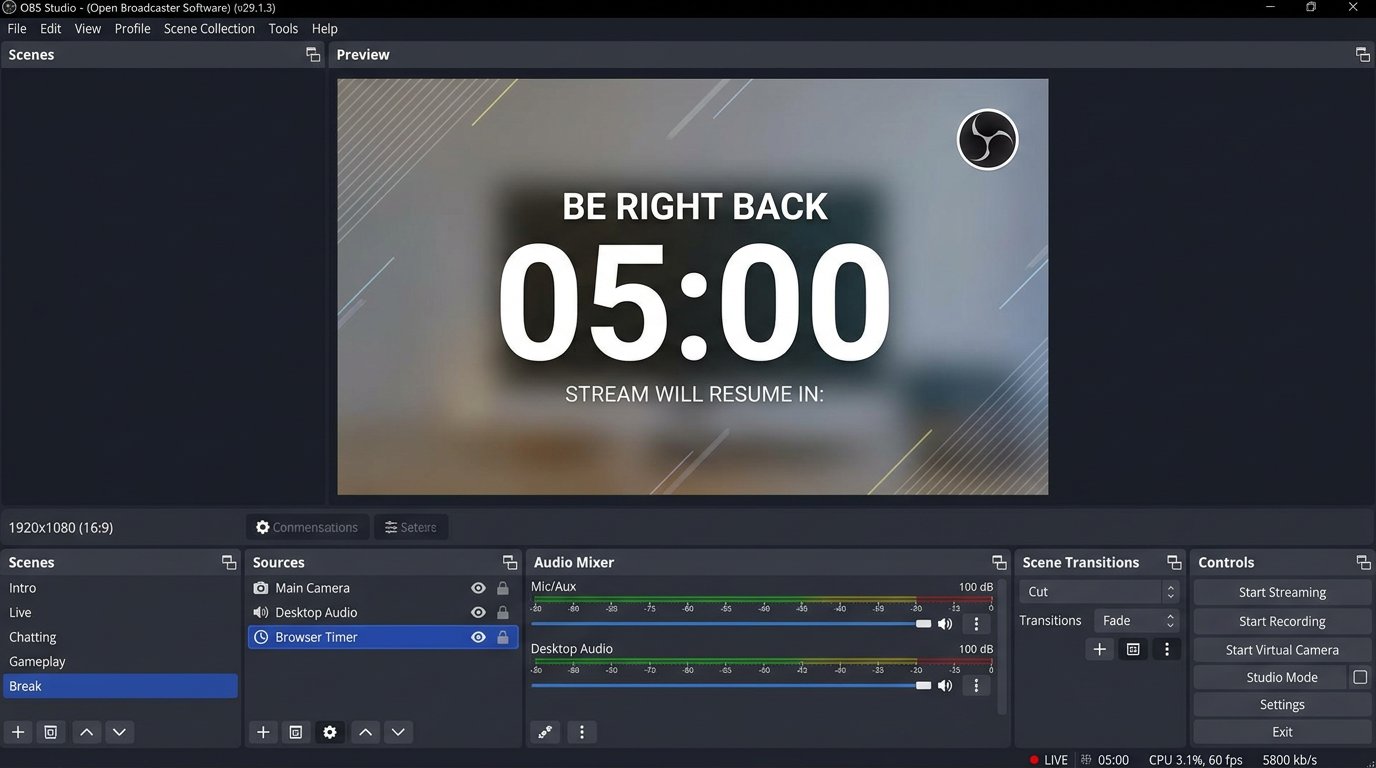
सीन पर जाने पर टाइमर रीस्टार्ट करना
एक जैसी अवधि के ब्रेक के लिए ब्राउज़र सोर्स को ऐसे सेट करें कि सीन सक्रिय होने पर पेज रीफ्रेश हो और ज़रूरत पड़ने पर सोर्स छिपे होने पर अनलोड हो जाए। पैरामीटर के शब्द OBS के वर्ज़न के बीच अलग हो सकते हैं, लेकिन मतलब एक ही है: नए स्विच पर पेज फिर से खुलता है और नया काउंटडाउन शुरू करता है।
ब्रेक सीन के लिए एक अलग हॉटकी और गेम, कैमरा या बातचीत वाले सीन पर लौटने के लिए दूसरी हॉटकी असाइन करें। तब ब्रेक OBS इंटरफ़ेस में सही आइटम ढूंढे बिना चालू हो जाता है।
ऑटोमैटिक रीस्टार्ट का नुकसान तय अवधि है। अगर आज छोटा ब्रेक चाहिए और अगली बार लंबा, तो विजेट की सेटिंग बदलनी पड़ेगी, दूसरा सोर्स चुनना पड़ेगा या अलग-अलग अंतरालों के लिए अलग सीन इस्तेमाल करने पड़ेंगे।
अलग-अलग लंबाई के ब्रेक के लिए सोर्स मैन्युअली रीफ्रेश करना
अगर ब्रेक की अवधि बदलती रहती है, तो ब्राउज़र सोर्स को मैन्युअली रीफ्रेश किया जा सकता है। पहले विजेट या लोकल फ़ाइल में मान बदलें, फिर सोर्स का पेज रीफ्रेश करें और उसके बाद ही सीन पर स्विच करें।
यह तरीका ज़्यादा नियंत्रण देता है: हर बार ब्रेक की ज़रूरी लंबाई सेट की जा सकती है। लेकिन इसका नुकसान है — लाइव स्ट्रीम के दौरान एक कदम छूटना आसान है। जैसे, टाइमर का मान बदलना लेकिन ब्राउज़र सोर्स रीफ्रेश करना भूल जाना। नतीजे में ट्रांसमिशन में पुराना काउंटडाउन चला जाएगा।
इसे लाइव में जांचने से बचने के लिए प्रीव्यू मोड चालू करें या छोटी लोकल रिकॉर्डिंग करें। सुनिश्चित करें कि टाइमर सही मान से शुरू होता है और पिछले ब्रेक का बचा समय नहीं दिखाता।
बाहरी सेवा के बिना लोकल HTML टाइमर
लोकल HTML पेज कंप्यूटर पर रहता है और OBS के ब्राउज़र सोर्स में खुलता है। इसके लिए इंटरनेट की ज़रूरत नहीं, और रूप व अवधि साधारण टेक्स्ट एडिटर में बदली जा सकती है। यह तब सुविधाजनक है जब आप किसी बाहरी साइट की उपलब्धता पर निर्भर नहीं रहना चाहते।
फ़ाइल में समय दिखाने के लिए एक ब्लॉक और एक स्क्रिप्ट बनाई जाती है जो हर सेकंड में सेकंड की संख्या घटाती है। शुरुआती मान सेकंड में सेट किया जाता है: जैसे पांच मिनट के ब्रेक के लिए उसके बराबर सेकंड लिखे जाते हैं। काउंटडाउन खत्म होने पर अंकों की जगह "जल्द वापस आऊंगा" संदेश दिखाया जा सकता है।
ब्राउज़र सोर्स जोड़ें, लोकल फ़ाइल का उपयोग चालू करें और बनाया गया HTML पेज चुनें। अगर पेज की स्टाइल में पारदर्शी बैकग्राउंड सेट है, तो स्ट्रीम में सिर्फ अंक और टेक्स्ट रहेंगे, और उनके नीचे सीन का बैकग्राउंड दिखेगा।
लोकल टाइमर की अवधि कैसे बदलें
नए ब्रेक के लिए HTML फ़ाइल खोलें, शुरुआती सेकंड की संख्या बदलें, बदलाव सेव करें और OBS में ब्राउज़र सोर्स रीफ्रेश करें। अगर सीन सक्रिय होने पर रीफ्रेश चालू है, तो नया वर्ज़न सीन पर जाने पर लोड हो सकता है। इसे अलग से जांचना ज़रूरी है: व्यवहार सोर्स की सेटिंग और पेज पर ही निर्भर करता है।
कोड में हर बदलाव के बाद लोकल फ़ाइल जांचनी चाहिए। स्क्रिप्ट में गलती, गलत पाथ या लोकल फ़ाइल मोड बंद होने पर सीन पर टाइमर की जगह खाली क्षेत्र रह सकता है।
इस तरीके का नुकसान फ़ाइल को मैन्युअली एडिट करने की ज़रूरत है। ऐसे स्ट्रीमर के लिए यह उतना सुविधाजनक नहीं जो HTML और JavaScript में उलझना नहीं चाहता। साधारण कामों के लिए तैयार विजेट जल्दी सेट हो जाता है।
वापसी के समय तक काउंटडाउन और तैयार वीडियो
टाइमर तय अवधि नहीं, बल्कि किसी खास समय तक का समय भी गिन सकता है। यह विकल्प लंबे नियोजित ब्रेक के लिए उपयोगी है। पेज कंप्यूटर के सिस्टम समय की तुलना तय वापसी समय से करता है और बचा हुआ अंतराल दिखाता है।
सटीक समय तक काउंटडाउन का नुकसान सिस्टम घड़ी और स्ट्रीमर की योजनाओं पर निर्भरता है। अगर कंप्यूटर का समय गलत सेट है या ब्रेक बढ़ाना पड़ा, तो सीन पर जानकारी गलत होगी। छोटे ब्रेक के लिए तय काउंटडाउन आम तौर पर ज़्यादा सरल और भरोसेमंद है।
एक और विकल्प है पहले से तैयार क्लिप जिसमें बैकग्राउंड, एनिमेशन और काउंटडाउन हो। इसे मीडिया सोर्स के रूप में जोड़ें और सीन सक्रिय होने पर रीस्टार्ट चालू करें। फायदा — OBS में न्यूनतम सोर्स। नुकसान — क्लिप की अवधि जल्दी नहीं बदली जा सकती, और वीडियो खत्म होने के बाद रिपीट, नया सीन या दूसरा सोर्स चाहिए होगा।
ब्रेक के दौरान आवाज़, माइक्रोफ़ोन और प्राइवेसी
ब्रेक सीन पर स्विच करने से ग्लोबल ऑडियो डिवाइस हमेशा बंद नहीं होते। माइक्रोफ़ोन, सिस्टम साउंड, वॉइस चैट और नोटिफिकेशन स्ट्रीम में बने रह सकते हैं, भले ही कैमरा और गेम छिपे हों। मिक्सर में सोर्स का व्यवहार पहले से जांचें।
अगर ब्रेक के दौरान खामोशी चाहिए, तो माइक्रोफ़ोन को अलग क्रिया या सीन सेटिंग से बंद या म्यूट करें। अगर संगीत की योजना है, तो सिर्फ ऐसा कंटेंट इस्तेमाल करें जिसके ट्रांसमिशन अधिकार हों। संगीत का नुकसान यह है कि वह वॉइस चैनल में बातचीत में बाधा डाल सकता है, दर्शकों का ध्यान भटका सकता है और स्ट्रीम रिकॉर्डिंग के लिए परेशानी बन सकता है।
यह भी सुनिश्चित करें कि सीन में डेस्कटॉप कैप्चर, मैसेंजर विंडो, नोटिफिकेशन पैनल या कैमरा सोर्स न हो। ब्रेक स्क्रीन को सिर्फ तस्वीर ही नहीं, बल्कि वह सब कुछ भी छिपाना चाहिए जो आप दर्शकों को नहीं दिखाना चाहते।
लाइव स्ट्रीम शुरू करने से पहले सीन की जांच
- टाइमर फोन पर पढ़ा जा सकता है और दूसरे एलिमेंट्स से ढका नहीं है।
- काउंटडाउन सीन पर जाने के बाद शुरू होता है, बैकग्राउंड में नहीं।
- ब्राउज़र सोर्स नए ब्रेक से पहले सही ढंग से रीफ्रेश होता है।
- हॉटकी गेम, कैप्चर प्रोग्राम और ऑडियो कंट्रोल से टकराती नहीं हैं।
- सीन में वेबकैम, डेस्कटॉप, निजी संदेश और नोटिफिकेशन नहीं हैं।
- माइक्रोफ़ोन, सिस्टम साउंड और संगीत वैसे काम करते हैं जैसे ब्रेक के लिए सोचा गया है।
- काउंटडाउन खत्म होने के बाद दर्शक को साफ है कि ट्रांसमिशन जारी है।
Last Articles
डिज़ाइन और कार्यक्षमता में क्या बदला हमने साइट को अपडेट किया है ताकि इसके साथ काम करना तेज़ और आसान हो। मुख्य बदलाव इंटरफ़ेस, व्यक्तिगत कैबिनेट और ऑर..
Good afternoon, I've collected all the news during this time.: 1. The main news is that prices for twitch viewers have been greatly reduced, while Tw..
1. हमारे सभी दर्शकों के लिए 15% छूट के लिए प्रोमो कोड "December2025" का उपयोग करें2. हमने 1 जनवरी तक अपने कॉन्फ़िगरेशन टूल और सबसे सस्ते दर्शक श्रेणी ..
चिकोटी सेवाएं हैं स्थिर रूप से काम करना, इसलिए हम दस्तों, पुनर्विक्रेताओं के साथ सहयोग करने के लिए तैयार हैं, सेवा मालिक, बॉट मालिक, और कई अन्य । ..
हम हमारी ट्विच व्यूअर सेवाओं को पूरी तरह से अपडेट कर दिया है, और वे अब हैं स्थिरतापूर्वक काम करना । हम केवल दर्शकों के लिए उच्च गुणवत्ता वाले आईप..
Hello everyone! Today, we are announcing a new feature—"Twitch Viewer Configurator". Now, you can customize any plan for your Twitch channel. Choo..
Greetings, I have compiled a guide for streamers, which will be very relevant at the moment. Now YouTube and twitch have disabled monetization from vi..
We have finally developed the APINow it will be more convenient for our partner sites to work with us.To update the maximum tariffs for YouTube, an up..
साझेदारी सेवाओं और रेफरल कार्यक्रम की भारी लोकप्रियता के कारण, हमने एक सहयोग तालिका बनाई है। सार बहुत सरल है: अधिक लाइव दर्शक - हमारी ओर से अधिक विज्ञ..
स्ट्रीमर्स के लिए हमारी सेवाएं







Shopee

Bigo
कंटेंट क्रिएटर्स के लिए हमारी सेवाएं






