
स्ट्रीम पर League of Legends में सहयोगियों और प्रतिद्वंद्वियों के निकनेम कैसे छिपाएं
स्ट्रीम पर कौन से निकनेम फ्रेम में आते हैं
League of Legends में खिलाड़ियों के नाम सिर्फ चैंपियन के ऊपर नहीं दिखते। उन्हें लॉबी, चैंपियन चयन स्क्रीन, लोडिंग स्क्रीन, Tab कुंजी से खुलने वाला स्कोरबोर्ड, गेम चैट, मित्र सूची, ग्रुप आमंत्रण, सूचनाएं और मैच के बाद की सांख्यिकी दिखाती हैं।
गेम सेटिंग्स में नाम बंद करने से स्ट्रीम पूरी तरह गुमनाम नहीं हो जाती। यह मैच के इंटरफ़ेस को प्रभावित करता है, जबकि क्लाइंट, ड्राफ्ट और पॉप-अप विंडो को सीन या कैप्चर से अलग से बंद करना होता है।
मैच में समनर नाम कहां बंद करें
मैच के दौरान Esc दबाएं, «इंटरफ़ेस» सेक्शन खोलें और «समनर नाम दिखाएं» विकल्प से टिक हटा दें। अंग्रेज़ी क्लाइंट में यह विकल्प Show Summoner Names कहलाता है।
बंद करने के बाद चैंपियन के ऊपर खिलाड़ियों के Riot ID की जगह चैंपियन के नाम दिखेंगे। यह सेटिंग गेम फ़ील्ड में सहयोगियों और प्रतिद्वंद्वियों के लिए ही ज़रूरी है।
- ट्रेनिंग मोड या कस्टम गेम खोलें।
- कैमरा सहयोगी और प्रतिद्वंद्वी पर ले जाएं।
- हेल्थ बार के ऊपर के लेबल जांचें।
- Tab कुंजी से स्कोरबोर्ड खोलें।
सेटिंग की कमी: यह इंटरफ़ेस के सभी हिस्सों में निकनेम नहीं छिपाती। खासकर, नाम स्कोरबोर्ड, चैट या क्लाइंट की स्क्रीन पर रह सकते हैं — यह उस विशेष स्क्रीन पर निर्भर करता है।
«गेम के बाहर मेरा नाम छिपाएं» सेटिंग क्या करती है
यह सेटिंग League of Legends क्लाइंट में है: ऊपर दाएं कोने में गियर आइकन दबाएं, «सामान्य» खोलें और «गेम के बाहर मेरा नाम छिपाएं» विकल्प चालू करें। अंग्रेज़ी क्लाइंट में इसे Hide my name outside of game कहते हैं।
यह विकल्प सिर्फ क्लाइंट में आपका नाम छिपाता है: जैसे मित्र सूची और लॉबी के कुछ हिस्सों में। यह मैच में सहयोगियों और प्रतिद्वंद्वियों के Riot ID की जगह नहीं लेता, उनके नाम लोडिंग स्क्रीन पर नहीं छिपाता और स्कोरबोर्ड को मास्क नहीं करता।
«गेम के बाहर मेरा नाम छिपाएं» ऐसा मोड नहीं है जो स्ट्रीम पर सभी खिलाड़ियों को गुमनाम कर दे। मैच में सहयोगियों और प्रतिद्वंद्वियों को छिपाने के लिए «समनर नाम दिखाएं» बंद करें, और क्लाइंट को अलग सीन से बंद करें।
इस सेटिंग की कमी: दर्शक फिर भी दूसरों के निकनेम देख सकते हैं, और जान-पहचान वाले खिलाड़ी तुरंत नहीं समझ पाएंगे कि आप ऑनलाइन हैं।
लॉबी और चैंपियन चयन कैसे बंद करें
लॉबी और चैंपियन चयन स्क्रीन पर प्रतिभागियों के नाम आमतौर पर पूरे दिखते हैं। अंतर्निहित «समनर नाम दिखाएं» सेटिंग इन स्क्रीन पर लागू नहीं होती। सबसे भरोसेमंद तरीका है — मैच में लोड होने तक League of Legends क्लाइंट को प्रसारण में न दिखाएं।
OBS या किसी अन्य प्रोग्राम में अलग सीन तैयार करें: स्टैंडबाय स्क्रीन, कैमरा, स्ट्रीम चैट या प्रतीक्षा स्क्रीन। लॉबी बनाने से पहले उस पर स्विच करें और लोडिंग स्क्रीन के बाद या गेम इंटरफ़ेस दिखने के बाद गेम कैप्चर पर वापस आएं।
इस तरीके की कमी: दर्शक पिक, बैन, ड्राफ्ट टाइमर और गेम की तैयारी नहीं देख पाएंगे। जो दर्शक रैंक्ड मैच या टूर्नामेंट देखते हैं, उनके लिए यह कंटेंट की स्पष्ट हानि है।
स्कोरबोर्ड और चैट के लिए OBS में मास्क
अगर निकनेम किसी खास ज़ोन में रह जाते हैं, तो गेम सोर्स के ऊपर एक आयत, छवि या डिज़ाइन पैनल जोड़ें। मास्क उन क्षेत्रों के लिए उपयुक्त है जिनकी स्थिति स्थिर रहती है: स्कोरबोर्ड का ऊपरी हिस्सा, गेम चैट ब्लॉक या सूचनाएं।
OBS में मास्क को गेम सीन में अलग सोर्स के रूप में बनाना ज़्यादा सुविधाजनक है। इसे ज़रूरी क्षेत्र के ऊपर रखें, फिर विंडो और फुलस्क्रीन मोड में कैप्चर जांचें। अगर आप गेम का रेज़ोल्यूशन बदलते हैं, तो मास्क की स्थिति फिर से जांचनी होगी।
मास्क की कमी: यह निकनेम के साथ-साथ उपयोगी डेटा भी ढक देता है — स्कोर, KDA, आइटम, टीम के संदेश या टाइमर।
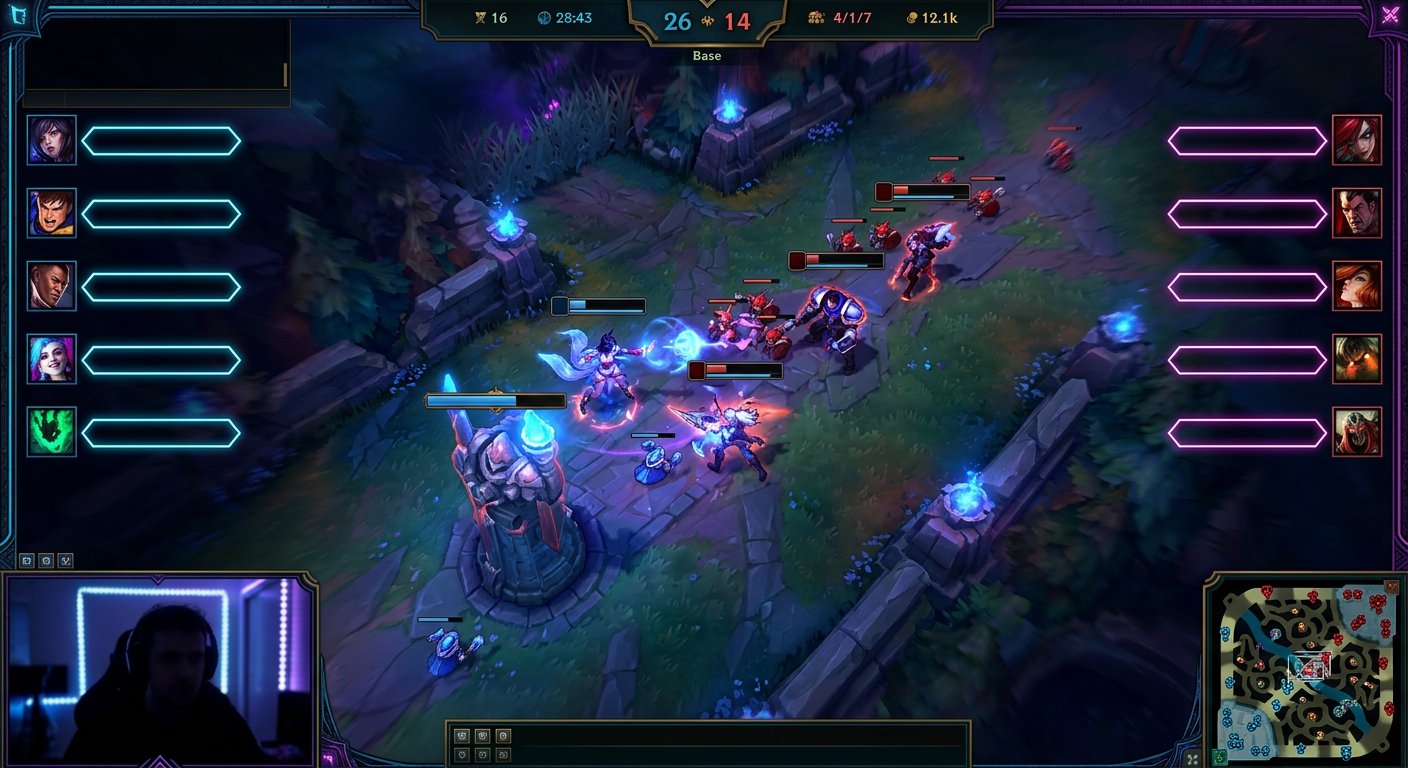
मास्क की जगह गेम सोर्स को क्रॉप करना
क्लाइंट कैप्चर के लिए निकनेम ढकने के बजाय विंडो सोर्स को क्रॉप करना ज़्यादा सुविधाजनक है। OBS में कैप्चर सोर्स चुनें, Alt दबाए रखें और उसकी सीमाएं खींचें। इस तरह मित्रों का साइड पैनल, क्लाइंट का ऊपरी हिस्सा या सूचना क्षेत्र हटाया जा सकता है।
क्रॉपिंग तब उपयोगी है जब सीन पर सिर्फ लॉबी का केंद्र या ड्राफ्ट का कुछ हिस्सा चाहिए। इसमें सजावटी फ्रेम को इंटरफ़ेस के अनुसार ढालने की ज़रूरत नहीं होती और यह स्क्रीन को अलग ऑब्जेक्ट से नहीं ढकता।
क्रॉपिंग की कमी: साइड पैनल या विंडो के ऊपरी हिस्से के साथ टाइमर, पिक सूची, चैट या अन्य ज़रूरी जानकारी भी गायब हो सकती है।
चैट, मित्र और पॉप-अप सूचनाएं
प्रसारण से पहले निजी चैट और मित्र सूची बंद करें। अगर प्रसारण के लिए «गेम कैप्चर» या «विंडो कैप्चर» काफी है, तो पूरा डेस्कटॉप कैप्चर न करें। डिस्प्ले कैप्चर में क्लाइंट की सूचनाएं, मैसेंजर और ब्राउज़र फ्रेम में आ सकते हैं।
- League of Legends क्लाइंट में डायलॉग बंद करें।
- क्लाइंट वाले सीन पर मित्र सूची खुली न छोड़ें।
- ग्रुप आमंत्रण और मित्रों के ऑनलाइन होने की सूचनाएं जांचें।
- अगर गेम चैट में Riot ID दिखते हैं, तो उसे मास्क से छिपाएं।
- डेस्कटॉप कैप्चर वाले सीन पर गेम को मिनिमाइज़ न करें।
सूचना प्रतिबंधों की कमी: स्ट्रीम के दौरान टीम का संदेश, लॉबी का आमंत्रण या कोई अन्य ज़रूरी संकेत छूट सकता है।
स्नाइपिंग के खिलाफ स्ट्रीम देरी
छिपे हुए नाम Riot ID से मैच खोजना मुश्किल बनाते हैं, लेकिन अपने आप में स्नाइपिंग से सुरक्षा नहीं देते। दर्शक क्यू का समय, चैंपियन पिक, रैंक, ग्रुप की संरचना और मैप पर गतिविधियों को मिलाकर पहचान सकता है। इस जोखिम के लिए प्लेटफ़ॉर्म या स्ट्रीमिंग प्रोग्राम में देरी का इस्तेमाल किया जाता है।
देरी निकनेम नहीं छिपाती: यह सिर्फ हो रही घटनाओं को बाद में दिखाती है। अगर सहयोगी का नाम लोडिंग स्क्रीन, चैट या स्कोरबोर्ड पर रह गया, तो दर्शक उसे देरी खत्म होने के बाद देख लेगा।
देरी की कमी — चैट गेम पर देर से प्रतिक्रिया देता है। मौजूदा पल के सवालों का जवाब देना और दर्शकों के साथ साझा गतिविधियां करना मुश्किल हो जाता है।
प्रसारण शुरू करने से पहले सीन की जांच
एक टेस्ट रिकॉर्डिंग करें और वह पूरा रास्ता तय करें जो सामान्य प्रसारण में आता है: क्लाइंट, लॉबी, चैंपियन चयन, लोडिंग, मैच, स्कोरबोर्ड और मैच के बाद की स्क्रीन। देखना तैयार रिकॉर्डिंग में ही ज़रूरी है, सिर्फ OBS प्रीव्यू में नहीं।
- जांचें कि «इंटरफ़ेस» सेक्शन में «समनर नाम दिखाएं» सेटिंग चालू है या नहीं।
- Tab कुंजी से स्कोरबोर्ड और गेम चैट खोलें।
- क्लाइंट, लॉबी और चैंपियन चयन वाला सीन जांचें।
- सुनिश्चित करें कि आपके रेज़ोल्यूशन पर मास्क सही जगहों पर हैं।
- मैच के बाद की स्क्रीन, मैच इतिहास और सूचनाएं देखें।
- जांचें कि गेम मिनिमाइज़ करने पर प्रसारण में डेस्कटॉप नहीं आता।
टेस्ट की कमी: यह सभी संभावित सूचनाएं और परिदृश्य नहीं दिखाएगा। रेज़ोल्यूशन बदलने, सीन के एलिमेंट हटाने-रखने या क्लाइंट अपडेट होने के बाद जांच दोबारा करनी होगी।
Last Articles
डिज़ाइन और कार्यक्षमता में क्या बदला हमने साइट को अपडेट किया है ताकि इसके साथ काम करना तेज़ और आसान हो। मुख्य बदलाव इंटरफ़ेस, व्यक्तिगत कैबिनेट और ऑर..
Good afternoon, I've collected all the news during this time.: 1. The main news is that prices for twitch viewers have been greatly reduced, while Tw..
1. हमारे सभी दर्शकों के लिए 15% छूट के लिए प्रोमो कोड "December2025" का उपयोग करें2. हमने 1 जनवरी तक अपने कॉन्फ़िगरेशन टूल और सबसे सस्ते दर्शक श्रेणी ..
चिकोटी सेवाएं हैं स्थिर रूप से काम करना, इसलिए हम दस्तों, पुनर्विक्रेताओं के साथ सहयोग करने के लिए तैयार हैं, सेवा मालिक, बॉट मालिक, और कई अन्य । ..
हम हमारी ट्विच व्यूअर सेवाओं को पूरी तरह से अपडेट कर दिया है, और वे अब हैं स्थिरतापूर्वक काम करना । हम केवल दर्शकों के लिए उच्च गुणवत्ता वाले आईप..
Hello everyone! Today, we are announcing a new feature—"Twitch Viewer Configurator". Now, you can customize any plan for your Twitch channel. Choo..
Greetings, I have compiled a guide for streamers, which will be very relevant at the moment. Now YouTube and twitch have disabled monetization from vi..
We have finally developed the APINow it will be more convenient for our partner sites to work with us.To update the maximum tariffs for YouTube, an up..
साझेदारी सेवाओं और रेफरल कार्यक्रम की भारी लोकप्रियता के कारण, हमने एक सहयोग तालिका बनाई है। सार बहुत सरल है: अधिक लाइव दर्शक - हमारी ओर से अधिक विज्ञ..
स्ट्रीमर्स के लिए हमारी सेवाएं







Shopee

Bigo
कंटेंट क्रिएटर्स के लिए हमारी सेवाएं






