
Twitch में वयस्क दर्शकों के लिए लेबल कैसे हटाएं
मौजूदा लाइव स्ट्रीम से लेबल कैसे हटाएं
वयस्क दर्शकों के लिए लेबल को मौजूदा स्ट्रीम की सेटिंग्स से हटाया जा सकता है। ब्राउज़र में Twitch खोलें और चैनल के मालिक के अकाउंट में लॉगिन करें। सबसे तेज़ तरीका है https://dashboard.twitch.tv/ पर जाकर Creator Dashboard खोलना।
- Creator Dashboard खोलें और Stream Manager सेक्शन में जाएं।
- मौजूदा लाइव स्ट्रीम की जानकारी वाला कार्ड ढूंढें।
- Edit Stream Info, पेंसिल आइकन या स्ट्रीम डेटा एडिट करने वाला दूसरा बटन दबाएं।
- फॉर्म को Content Classification Labels या «कंटेंट क्लासिफिकेशन लेबल» सेक्शन तक स्क्रॉल करें।
- वयस्क दर्शकों के कंटेंट से जुड़ा लेबल बंद करें। अगर कई विकल्प चालू हैं, तो सिर्फ़ वही हटाएं जो अब स्ट्रीम से मेल नहीं खाते।
- Save, Done या इसी तरह का कन्फर्मेशन बटन दबाएं।
स्ट्रीम बंद करने की ज़रूरत नहीं है। सेव करने के बाद स्ट्रीम वाला पेज रीफ्रेश करें और व्यू मोड में इसे चेक करें। कभी-कभी डेटा अपडेट होने की वजह से पुराना स्टेटस दर्शक के पास थोड़ी देर रह जाता है। उस वक्त सेटिंग दोबारा बदलने की ज़रूरत नहीं है।
स्ट्रीमर क्विक पैनल से सेटिंग कैसे खोलें
Stream Manager में ज़रूरी विकल्प स्ट्रीमर क्विक पैनल में हो सकता है। इसे खोलें और Edit Stream Info एक्शन चुनें। इंटरफ़ेस की भाषा और वर्ज़न के हिसाब से बटन «Изменить информацию о трансляции» कहलाता हो सकता है, और इसका एक्सेस पेंसिल या गियर मेन्यू से खुल सकता है।
फॉर्म खुलने के बाद स्टेप्स वही रहते हैं: Content Classification Labels ढूंढें, सही लेबल बंद करें और बदलाव सेव करें। क्विक पैनल मौजूदा स्ट्रीम के पैरामीटर बदलता है, OBS या चैनल की डिज़ाइन सेटिंग्स नहीं।
अगर क्विक एलिमेंट नहीं दिख रहा है, तो https://dashboard.twitch.tv/ के ज़रिए सीधे Creator Dashboard में जाएं और Stream Manager मैन्युअली खोलें। मोबाइल डिवाइस पर कुछ बटन छिपे या अनुपलब्ध हो सकते हैं, इसलिए ऐसी सेटिंग के लिए कंप्यूटर पर ब्राउज़र इस्तेमाल करना ज़्यादा सुविधाजनक है।
शेड्यूल की गई स्ट्रीम का लेबल कैसे हटाएं
शेड्यूल की गई स्ट्रीम की अपनी सेव की हुई सेटिंग्स हो सकती हैं। इसलिए मौजूदा स्ट्रीम बदलने के बाद शेड्यूल भी चेक करें, अगर आपने पहले से भविष्य की स्ट्रीम का कार्ड बनाया है।
- Creator Dashboard खोलें और चैनल के शेड्यूल पर जाएं।
- शेड्यूल की गई ज़रूरी स्ट्रीम चुनें।
- उसका एडिट फॉर्म खोलें और कंटेंट क्लासिफिकेशन वाला सेक्शन ढूंढें।
- गलत लेबल बंद करें और कार्ड सेव करें।
स्टार्ट करने से पहले एक्टिव स्ट्रीम के लिए Edit Stream Info दोबारा खोलें। इससे यह पक्का करने में मदद मिलती है कि स्ट्रीम में शेड्यूल की पुरानी जानकारी न आ गई हो। अगर शेड्यूल की गई स्ट्रीम के फॉर्म में लेबल वाला फ़ील्ड नहीं है, तो स्टार्ट करने के तुरंत बाद क्लासिफिकेशन चेक करें: हर इंटरफ़ेस वर्ज़न में सारे पैरामीटर नहीं दिखते।
Twitch में लेबल क्या हटाता नहीं है
क्लासिफिकेशन लेबल सीन, टाइटल या स्ट्रीम डिस्क्रिप्शन का हिस्सा नहीं है। इसलिए डिज़ाइन बदलने से यह Twitch की तरफ़ से नहीं हटता।
- OBS की सेटिंग्स में Twitch लेबल हटाने का अलग बटन नहीं होता।
- स्ट्रीम का नाम बदलने से सिर्फ़ स्ट्रीम का टाइटल बदलता है।
- डिस्क्रिप्शन, चैनल पैनल और कैटेगरी का नाम Content Classification Labels की जगह नहीं लेते।
- डिस्क्रिप्शन के टेक्स्ट से चेतावनी हटाने का स्ट्रीम के स्टेटस पर असर नहीं पड़ता।
OBS Twitch को टाइटल, कैटेगरी और स्ट्रीम का दूसरा डेटा भेज सकता है, लेकिन कंटेंट क्लासिफिकेशन Twitch पैनल में एडिट होती है। अगर आप स्ट्रीमिंग प्रोग्राम से पैरामीटर बदलते हैं, तो उसके बाद भी Creator Dashboard में स्ट्रीम की जानकारी चेक करें।
सेव करने के बाद लेबल न हटे तो क्या चेक करें
पहले यह पक्का करें कि आपने मौजूदा स्ट्रीम एडिट की है, उसका पुराना शेड्यूल कार्ड नहीं। पैनल में सही चैनल का पेज खुला होना चाहिए, खासकर अगर एक ही ब्राउज़र में कई अकाउंट लॉगिन हैं।
- Creator Dashboard और स्ट्रीम देखने वाला पेज रीफ्रेश करें।
- Edit Stream Info दोबारा खोलें और चेक करें कि बंद किया गया टॉगल सेव हुआ या नहीं।
- पक्का करें कि बदलाव चैनल के मालिक या ज़रूरी अधिकार वाले यूज़र ने किए हैं।
- चेक करें कि शेड्यूल में भी वही लेबल एक्टिव तो नहीं रह गया।
- देखें कि दिख रहा स्टेटस चुने गए गेम या कैटेगरी की अनिवार्य क्लासिफिकेशन से जुड़ा तो नहीं है।
अगर पैनल में टॉगल बंद है, लेकिन दर्शकों को अब भी पुराना निशान दिख रहा है, तो पेज अपडेट होने का इंतज़ार करें और स्ट्रीम को दूसरे ब्राउज़र से चेक करें। नया चैनल न बनाएं और अकाउंट की जन्मतिथि न बदलें: इन कामों से स्ट्रीम की क्लासिफिकेशन ठीक नहीं होती।
अगर Twitch खुद लेबल वापस लगा दे
कभी-कभी मैन्युअली बंद करने के बाद भी लेबल सेव करने पर दोबारा आ जाता है। इसका मतलब हो सकता है कि Twitch ने कोई पाबंदी लगाई है या तय किया है कि मौजूदा स्ट्रीम अब भी चुनी गई कैटेगरी से मेल खाती है। ऐसी स्थिति में सेटिंग बार-बार टॉगल करने की ज़रूरत नहीं: पहले अकाउंट की स्थिति और लेबल लौटने की वजह रिकॉर्ड करें।
- चालू लेबल के साथ Creator Dashboard पेज का स्क्रीनशॉट लें।
- Twitch के नोटिफिकेशन या ईमेल का स्क्रीनशॉट सेव करें, अगर प्लेटफ़ॉर्म ने वजह बताई है।
- चैनल या स्ट्रीम का लिंक, चुनी गई कैटेगरी, तारीख़ और निशान दिखने का अनुमानित समय लिखें।
- लेबल की स्ट्रीम के कंटेंट से तुलना करें। अगर स्ट्रीम सच में इसके दायरे में आती है, तो क्लासिफिकेशन चालू ही रहने दें।
- अगर लेबल गलती से लगा है, तो Twitch सपोर्ट में अपील के लिए तैयारी करें।
गेम, कैटेगरी या नाम बदलकर ऑटोमैटिक पाबंदी को बायपास करने की कोशिश न करें। अगर समस्या प्लेटफ़ॉर्म के फ़ैसले से जुड़ी है, तो इस पर सपोर्ट के ज़रिए सवाल उठाना चाहिए, स्ट्रीम डेटा बदलकर इसे छिपाना नहीं।
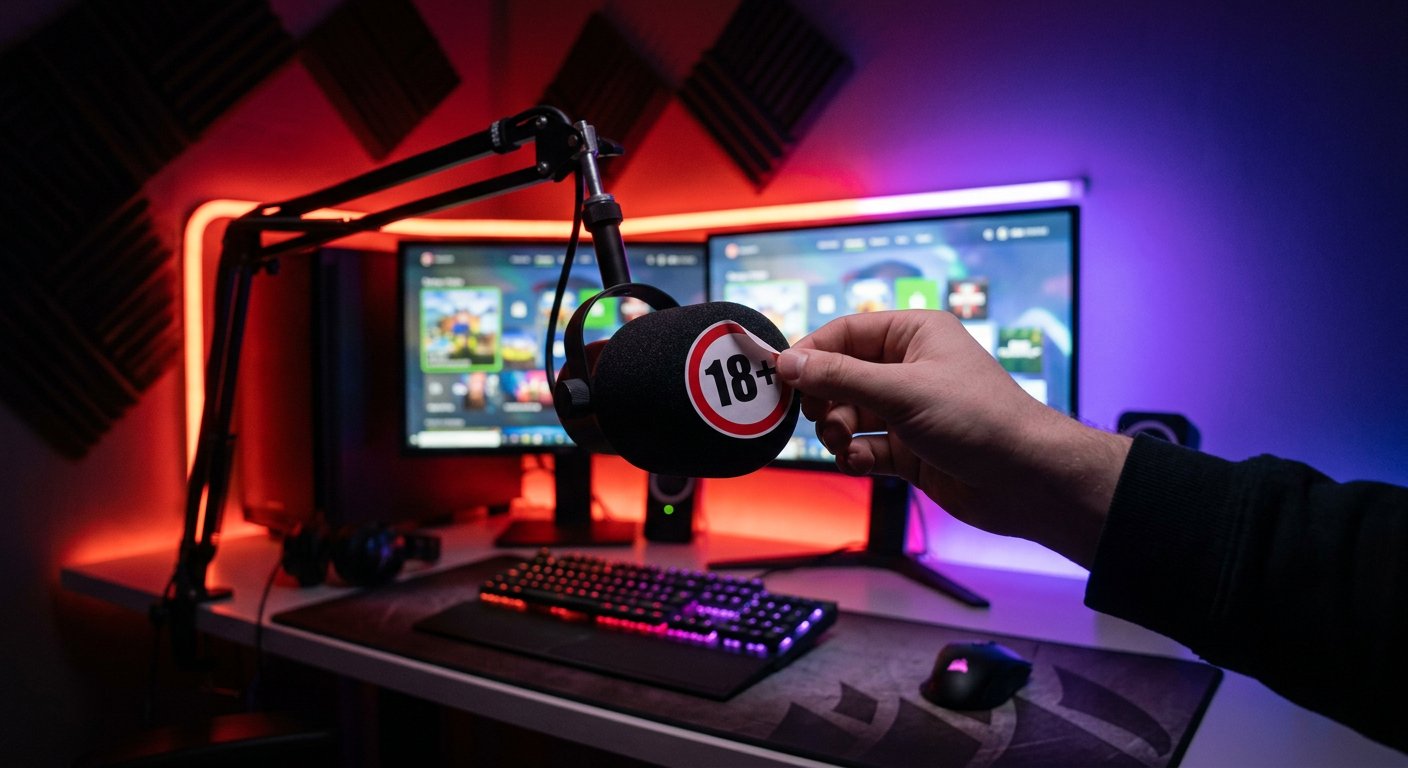
लेबल की अपील की तैयारी कैसे करें
सपोर्ट से संपर्क करने से पहले ऐसी सामग्री इकट्ठा करें जिससे स्पेशलिस्ट बिना अतिरिक्त सवालों के स्थिति चेक कर सके। स्क्रीनशॉट में सिर्फ़ लेबल ही नहीं, बल्कि वह संदर्भ भी दिखना चाहिए जिसमें यह आया।
- Content Classification Labels सेक्शन के साथ Creator Dashboard का स्क्रीनशॉट।
- चैनल या स्ट्रीम पेज का स्क्रीनशॉट, जहां वापस आया निशान दिख रहा है।
- Twitch नोटिफिकेशन, ईमेल या पाबंदी के मैसेज का स्क्रीनशॉट।
- नाम और चुनी गई कैटेगरी के साथ मौजूदा स्ट्रीम सेटिंग्स का स्क्रीनशॉट।
- चैनल या खास स्ट्रीम का लिंक।
- तारीख़ और अनुमानित समय, जब आपने लेबल बंद किया और जब यह दोबारा आया।
स्क्रीनशॉट ऐसे न काटें कि सेक्शन का नाम और पेज का पता गायब हो जाए। साथ ही पर्सनल डेटा, रिकवरी कोड और समस्या से जुड़ी न होने वाली दूसरी जानकारी छिपा दें। सिर्फ़ व्यू स्क्रीन की एक तस्वीर आमतौर पर काफ़ी नहीं होती: सपोर्ट को चैनल की तरफ़ का स्टेटस भी देखना होता है।
Twitch सपोर्ट में कहां लिखें
अगर लेबल खुद प्लेटफ़ॉर्म लगा रहा है या बंद करने वाला बटन काम नहीं कर रहा, तो Twitch सपोर्ट साइट पर Contact Support फॉर्म इस्तेमाल करें: https://help.twitch.tv/s/contactsupport. पहले चेक करें कि नोटिफिकेशन में अपील के लिए अलग विकल्प है या नहीं। अगर ऐसा बटन नहीं है, तो सपोर्ट फॉर्म के ज़रिए अपील भेजें और कंटेंट क्लासिफिकेशन, चैनल पाबंदी या अकाउंट की समस्या से सबसे करीबी कैटेगरी चुनें।
अपील में कामों का क्रम छोटे में लिखें: Creator Dashboard में लेबल बंद किया गया, बदलाव सेव हुए या नहीं, जिसके बाद स्टेटस दोबारा आया। स्ट्रीम का लिंक, ज़रूरी सेक्शन का नाम, चुनी गई कैटेगरी बताएं और तैयार किए गए स्क्रीनशॉट लगाएं। लिखें कि आप लेबल के गलत तरीके से वापस आने की जांच और इसके लगाए जाने का आधार जानना चाहते हैं।
एक के बाद एक कई समान रिक्वेस्ट न भेजें। अपील का नंबर सेव रखें और उसी बातचीत में जवाब दें, अगर सपोर्ट अतिरिक्त जानकारी मांगे। अपील का मतलब अपने आप पाबंदी हटना नहीं है: Twitch लेबल बनाए रख सकता है, अगर यह स्ट्रीम के कंटेंट से मेल खाता है।
अगर चेतावनी सिर्फ़ दर्शक को दिखे
चैनल का लेखक अपना क्लासिफिकेशन लेबल हटा सकता है, लेकिन दर्शक को दिखने वाली सारी चेतावनियों को कंट्रोल नहीं करता। उम्र की पुष्टि वाली स्क्रीन दर्शक के अकाउंट सेटिंग्स, उसकी उम्र, क्षेत्र या Twitch की पाबंदियों से जुड़ी हो सकती है।
अगर ज़्यादातर दर्शकों को स्ट्रीम बिना लेबल के दिख रही है, लेकिन एक यूज़र को आयु चेतावनी दिख रही है, तो समस्या शायद उसके अकाउंट या डिवाइस की तरफ़ है। ऐसा दर्शक अपने Twitch प्रोफ़ाइल में वयस्क कंटेंट देखने की सेटिंग्स चेक कर सकता है, अगर उसके क्षेत्र में यह विकल्प उपलब्ध है। डेटा में गड़बड़ी होने पर सपोर्ट से संपर्क करना चाहिए, नकली जन्मतिथि नहीं डालनी चाहिए।
ब्राउज़र एक्सटेंशन, चैनल का नाम बदलना और एक डिवाइस पर चेतावनी छिपाना प्लेटफ़ॉर्म की तरफ़ से पाबंदी नहीं हटाते। ये सिर्फ़ लोकल डिस्प्ले बदल सकते हैं और स्ट्रीम की क्लासिफिकेशन पर असर नहीं डालते।
अगर बंद करने वाला बटन न हो तो क्या करें
कंप्यूटर पर ब्राउज़र में Twitch खोलें और चेक करें कि आप ज़रूरी चैनल के मालिक के अकाउंट में लॉगिन हैं। मोबाइल ऐप और पैनल के छोटे वर्ज़न में कुछ एलिमेंट अलग तरह से दिख सकते हैं।
- सीधे Creator Dashboard में जाएं और Stream Manager खोलें।
- चेक करें कि जिस स्ट्रीम को बदलना है वह चालू है या नहीं।
- क्विक पैनल, पेंसिल या स्ट्रीम कार्ड के मेन्यू से Edit Stream Info खोलें।
- अगर चैनल को कई लोग मैनेज करते हैं, तो यूज़र के अधिकार चेक करें।
- अगर फॉर्म पूरी तरह लोड नहीं हुआ, तो पेज रीफ्रेश करें और अकाउंट में दोबारा लॉगिन करें।
अगर क्लासिफिकेशन सेक्शन अब भी नहीं दिख रहा, तो Twitch नोटिफिकेशन चेक करें। टॉगल का न दिखना इंटरफ़ेस की गड़बड़ी नहीं, बल्कि ऐसी पाबंदी से जुड़ा हो सकता है जिसे स्ट्रीम के सामान्य एडिटिंग से नहीं हटाया जा सकता। ऐसी स्थिति में स्क्रीनशॉट लें, स्ट्रीम का लिंक लिखें और सपोर्ट फॉर्म के ज़रिए अपील भेजें।
कब लेबल बंद नहीं करना चाहिए
लेबल की ज़रूरत तब होती है, जब स्ट्रीम का कंटेंट सच में Twitch की किसी कैटेगरी से मेल खाता है। इसका होना अपने आप नियमों का उल्लंघन नहीं है, और सही क्लासिफिकेशन हटाने की कोशिश से अतिरिक्त जांच हो सकती है।
- स्ट्रीम में नियमित रूप से ज़्यादा अश्लील भाषा इस्तेमाल होती है।
- यौन विषयों पर बात होती है या यौनिक सामग्री दिखाई जाती है।
- शराब, ड्रग्स का सेवन या ज़रूरत से ज़्यादा तंबाकू का सेवन दिखाया जाता है।
- स्ट्रीम जुए को समर्पित है।
- गेम या वीडियो में हिंसक और ग्राफ़िक सीन हैं।
- चुनी गई कैटेगरी में उम्र से जुड़ी खास बातें हैं, जिनके लिए सही मार्किंग ज़रूरी है।
लेबल मना किए गए कंटेंट को इजाज़त नहीं देता। यह नग्नता, यौन गतिविधियों, शोषण, खतरनाक कामों और दूसरे उल्लंघनों पर Twitch के नियमों को रद्द नहीं करता। अगर कंटेंट नहीं बदला है, तो ज़रूरी क्लासिफिकेशन चालू ही रहने दें।
छोटे निष्कर्ष: स्टेप्स में क्या करें
- https://dashboard.twitch.tv/ पर Creator Dashboard खोलें।
- Stream Manager में मौजूदा स्ट्रीम चुनें और क्विक पैनल से Edit Stream Info खोलें।
- Content Classification Labels में लेबल बंद करें, अगर यह अब स्ट्रीम से मेल नहीं खाता।
- बदलाव सेव करें और शेड्यूल की गई स्ट्रीम अलग से चेक करें।
- अगर Twitch निशान वापस लगाता है, तो पैनल, स्ट्रीम और नोटिफिकेशन के स्क्रीनशॉट लें।
- गलत पाबंदी होने पर help.twitch.tv पर Contact Support के ज़रिए अपील भेजें।
Last Articles
डिज़ाइन और कार्यक्षमता में क्या बदला हमने साइट को अपडेट किया है ताकि इसके साथ काम करना तेज़ और आसान हो। मुख्य बदलाव इंटरफ़ेस, व्यक्तिगत कैबिनेट और ऑर..
Good afternoon, I've collected all the news during this time.: 1. The main news is that prices for twitch viewers have been greatly reduced, while Tw..
1. हमारे सभी दर्शकों के लिए 15% छूट के लिए प्रोमो कोड "December2025" का उपयोग करें2. हमने 1 जनवरी तक अपने कॉन्फ़िगरेशन टूल और सबसे सस्ते दर्शक श्रेणी ..
चिकोटी सेवाएं हैं स्थिर रूप से काम करना, इसलिए हम दस्तों, पुनर्विक्रेताओं के साथ सहयोग करने के लिए तैयार हैं, सेवा मालिक, बॉट मालिक, और कई अन्य । ..
हम हमारी ट्विच व्यूअर सेवाओं को पूरी तरह से अपडेट कर दिया है, और वे अब हैं स्थिरतापूर्वक काम करना । हम केवल दर्शकों के लिए उच्च गुणवत्ता वाले आईप..
Hello everyone! Today, we are announcing a new feature—"Twitch Viewer Configurator". Now, you can customize any plan for your Twitch channel. Choo..
Greetings, I have compiled a guide for streamers, which will be very relevant at the moment. Now YouTube and twitch have disabled monetization from vi..
We have finally developed the APINow it will be more convenient for our partner sites to work with us.To update the maximum tariffs for YouTube, an up..
साझेदारी सेवाओं और रेफरल कार्यक्रम की भारी लोकप्रियता के कारण, हमने एक सहयोग तालिका बनाई है। सार बहुत सरल है: अधिक लाइव दर्शक - हमारी ओर से अधिक विज्ञ..
स्ट्रीमर्स के लिए हमारी सेवाएं







Shopee

Bigo
कंटेंट क्रिएटर्स के लिए हमारी सेवाएं






