
OBS में NVIDIA NVENC AV1 कॉन्फ़िगर करना और प्लेटफ़ॉर्म संगतता की जाँच करना
OBS में NVIDIA AV1 एनकोडर कब उपलब्ध होता है
OBS में AV1 को NVIDIA NVENC हार्डवेयर ब्लॉक के माध्यम से एनकोड किया जाता है। केवल NVIDIA वीडियो कार्ड होने का मतलब यह नहीं है कि फ़ॉर्मेट समर्थित है: कई मॉडल H.264 और HEVC एनकोड कर सकते हैं, लेकिन उनमें हार्डवेयर AV1 एनकोडर नहीं होता।
NVIDIA के उपभोक्ता वीडियो कार्ड में हार्डवेयर AV1 एनकोडिंग GeForce RTX 40 सीरीज़ में आई। काम करने के लिए नया NVIDIA ड्राइवर और OBS Studio का वह संस्करण भी आवश्यक है जो एनकोडर को पहचानता हो।
अगर OBS की एनकोडर सूची में NVIDIA NVENC AV1 नहीं है, तो इसे किसी अलग सेटिंग से सक्षम नहीं किया जा सकता। कारण आमतौर पर वीडियो कार्ड का मॉडल, पुराना ड्राइवर या OBS का पुराना संस्करण होता है।
AV1 कॉन्फ़िगर करने से पहले क्या अपडेट करें
OBS बंद करें, NVIDIA की आधिकारिक वेबसाइट से वीडियो कार्ड ड्राइवर अपडेट करें और कंप्यूटर रीस्टार्ट करें। रीस्टार्ट के बाद OBS NVENC की उपलब्ध क्षमताओं को फिर से पहचानेगा।
इसके बाद OBS Studio अपडेट करें। यह पोर्टेबल बिल्ड के लिए महत्वपूर्ण है: सिस्टम में इंस्टॉल किया गया प्रोग्राम और अलग फ़ोल्डर से चलने वाला OBS अलग-अलग संस्करण हो सकते हैं। पुराना बिल्ड AV1 नहीं दिखा सकता, आवश्यक ब्रॉडकास्ट प्रोटोकॉल का समर्थन नहीं कर सकता या आउटपुट के नवीनतम पैरामीटर नहीं रख सकता।
अगर वीडियो कार्ड हार्डवेयर रूप से AV1 का समर्थन नहीं करता, तो तृतीय-पक्ष प्लगइन से AV1 न जोड़ें। सॉफ़्टवेयर AV1 एनकोडर प्रोसेसर पर भारी लोड डालता है। गेम में इससे फ़्रेम ड्रॉप, बढ़ी हुई लेटेंसी और FPS में गिरावट हो सकती है।
OBS में NVIDIA NVENC AV1 कैसे चुनें
OBS खोलें और «सेटिंग्स» — «आउटपुट» पर जाएँ। सरल मोड में एनकोडर का चयन ब्रॉडकास्ट सेटिंग्स में होता है। बिटरेट, प्रीसेट और कीफ़्रेम की मैन्युअल सेटिंग के लिए आउटपुट मोड को उन्नत पर स्विच करें और «ब्रॉडकास्ट» टैब खोलें।
- OBS में सेवा चुनें या प्लेटफ़ॉर्म के आधिकारिक दस्तावेज़ से सर्वर निर्दिष्ट करें।
- वह ब्रॉडकास्ट प्रोटोकॉल कॉन्फ़िगर करें जिसे प्लेटफ़ॉर्म स्वीकार करता है।
- «एनकोडर» फ़ील्ड में NVIDIA NVENC AV1 चुनें।
- सेवा की सीमाओं के भीतर रिज़ॉल्यूशन, FPS और बिटरेट सेट करें।
- सेटिंग्स सहेजें और निजी या परीक्षण प्रसारण करें।
NVIDIA NVENC AV1 को AOM AV1 और x264 से न मिलाएँ। AOM AV1 प्रोसेसर के माध्यम से काम करता है और रिकॉर्डिंग या धीमी एनकोडिंग के लिए अधिक उपयुक्त है। x264 सॉफ़्टवेयर H.264 एनकोडर है। NVENC AV1 वीडियो कार्ड के समर्पित ब्लॉक का उपयोग करता है और आमतौर पर गेम के प्रदर्शन पर कम असर डालता है।
कौन से प्लेटफ़ॉर्म OBS से AV1 स्वीकार करते हैं
AV1 समर्थन को इनकमिंग स्ट्रीम की स्वीकृति और दर्शकों को वीडियो की डिलीवरी में अलग-अलग समझना चाहिए। प्लेटफ़ॉर्म AV1 का उपयोग रिकॉर्डिंग, VOD या ब्राउज़र में देखने के लिए कर सकता है, लेकिन ingest सर्वर के माध्यम से OBS से सीधे AV1 स्वीकार नहीं कर सकता।
YouTube Live स्ट्रीम पैरामीटर की आवश्यकताओं का पालन होने पर लाइव प्रसारण के लिए AV1 स्वीकार करता है। कोडेक, कनेक्शन स्थिति और इनकमिंग सिग्नल की गुणवत्ता लाइव डैशबोर्ड में जाँची जाती है। प्लेटफ़ॉर्म दर्शकों के लिए स्ट्रीम को ट्रांसकोड कर सकता है, इसलिए इनपुट पर AV1 का मतलब यह नहीं है कि हर दर्शक के प्लेयर में AV1 होगा।
Twitch AV1 का उपयोग Enhanced Broadcasting के माध्यम से करता है। यह केवल OBS में AV1 चुनना नहीं है: यह मोड अलग-अलग दर्शक डिवाइस के लिए स्ट्रीम के कई वेरिएंट भेज सकता है। कमी यह है कि यह सुविधा OBS, वीडियो कार्ड, चैनल सेटिंग्स की संगतता और Twitch पर इस मोड की उपलब्धता पर निर्भर करती है।
AV1 को किसी भी प्लेटफ़ॉर्म पर उपलब्ध क्यों नहीं माना जा सकता
कई सेवाओं में AV1 केवल देखने, अपलोड किए गए वीडियो या आंतरिक रूप से ट्रांसकोड किए गए संस्करणों के लिए उपलब्ध हो सकता है। सामान्य RTMP ingest तब केवल H.264 स्वीकार कर सकता है। प्लेटफ़ॉर्म की खबरों में AV1 का उल्लेख इनकमिंग AV1 स्ट्रीम के समर्थन की पुष्टि नहीं करता।
लाइव प्रसारण के लिए YouTube Live और Twitch Enhanced Broadcasting की आधिकारिक आवश्यकताओं पर ध्यान दें। अगर किसी अन्य सेवा का दस्तावेज़ समर्थित इनकमिंग वीडियो कोडेक में AV1 का नाम नहीं लेता, तो मानें कि AV1 ingest घोषित नहीं है। ऐसी स्थिति में मुख्य प्रसारण के साथ प्रयोग जोखिम भरा है: सर्वर कनेक्शन अस्वीकार कर सकता है या शुरू होने के बाद प्रसारण रोक सकता है।
AV1 की तुलना में H.264 की कमी यह है कि समान बिटरेट पर गतिशील दृश्यों में तस्वीर अक्सर विवरण खो देती है। लेकिन H.264 उन प्लेटफ़ॉर्म के लिए सबसे अनुमानित विकल्प बना रहता है जो AV1 स्वीकृति की आवश्यकताएँ प्रकाशित नहीं करते।
किसी विशिष्ट सेवा में AV1 समर्थन की जाँच कैसे करें
क्रिएटर्स के लिए आधिकारिक सहायता, एनकोडर सेटिंग्स वाला अनुभाग या ingest सर्वर का दस्तावेज़ खोलें। AV1, encoder settings, ingest, live streaming, RTMP, Enhanced RTMP, SRT या Enhanced Broadcasting खोजें। लाइव प्रसारण की आवश्यकताएँ चाहिए, अपलोड किए गए वीडियो की नहीं।
- स्पष्ट करें कि सेवा लाइव प्रसारण के लिए AV1 स्वीकार करती है या नहीं।
- अनुमत डिलीवरी विधि जाँचें: RTMP, Enhanced RTMP, SRT या कोई अन्य प्रोटोकॉल।
- अनुमत रिज़ॉल्यूशन, FPS और अधिकतम बिटरेट की तुलना करें।
- आवश्यक कीफ़्रेम अंतराल और बिटरेट नियंत्रण मोड जानें।
- ऑडियो आवश्यकताएँ जाँचें: कोडेक, सैंपलिंग दर और चैनलों की संख्या।
- देखें कि बीटा एक्सेस, Enhanced Broadcasting या अलग ingest सर्वर आवश्यक है या नहीं।
अगर दस्तावेज़ में AV1 केवल प्लेबैक कोडेक के रूप में दिया गया है, तो यह ingest समर्थन नहीं है। अगर प्लेटफ़ॉर्म आवश्यकताएँ बिल्कुल प्रकाशित नहीं करता, तो परीक्षण किया जा सकता है, लेकिन यह आधिकारिक संगतता का विकल्प नहीं है: सेवा के पैरामीटर बिना चेतावनी बदल सकते हैं।
बिटरेट और NVENC AV1 के बुनियादी पैरामीटर
AV1 समान बिटरेट पर H.264 से अधिक कुशल है, लेकिन यह प्लेटफ़ॉर्म की सीमाओं और इंटरनेट चैनल की बाधाओं को समाप्त नहीं करता। शुरुआत के लिए सेवा की आवश्यकताओं से बिटरेट लें, H.264 सेटिंग्स के मान बिना जाँच के न ले जाएँ। गतिशील गेम को बातचीत वाले प्रसारण या स्थिर दृश्य से अधिक डेटा चाहिए।
अधिकांश प्लेटफ़ॉर्म के लिए स्थिर बिटरेट — CBR उपयुक्त है। यह ingest सर्वर के लिए स्ट्रीम को अनुमानित बनाता है। CBR की कमी यह है कि एनकोडर स्थिर दृश्यों में चैनल पर उल्लेखनीय बचत नहीं कर सकता और कठिन क्षणों में निर्धारित सीमा से आगे नहीं बढ़ सकता।
कीफ़्रेम अंतराल अक्सर उन सीमाओं के भीतर सेट किया जाता है जिनकी प्लेटफ़ॉर्म मांग करता है। मान अनुमान से न रखें: बहुत कम कीफ़्रेम दर्शकों के कनेक्शन, सीकिंग और प्रसारण की सर्वर प्रोसेसिंग को खराब कर सकते हैं।
प्रीसेट और NVENC विकल्प कैसे चुनें
तेज़ प्रीसेट वीडियो कार्ड पर लोड कम करता है। यह तब उपयोगी है जब गेम GPU का लगभग पूरा उपयोग कर रहा हो। इस विकल्प की कमी यह है कि गति में छोटे विवरण जल्दी खो जाते हैं: घास, कण, टेक्सचर और इंटरफ़ेस की पतली रेखाएँ।
गुणवत्ता पर केंद्रित प्रीसेट समान बिटरेट पर तस्वीर को बेहतर बनाए रखता है, लेकिन अधिक GPU संसाधन मांगता है। अगर OBS के आँकड़ों में एनकोडिंग के कारण फ़्रेम ड्रॉप दिखें, तो पहले तेज़ प्रीसेट चुनें। अगर यह पर्याप्त न हो, तो FPS या रिज़ॉल्यूशन घटाएँ, प्लेटफ़ॉर्म की सीमा से अधिक बिटरेट न बढ़ाएँ।
प्री-एनालिसिस, साइकोविज़ुअल ऑप्टिमाइज़ेशन और मल्टी-पास एनकोडिंग केवल अलग परीक्षण के बाद सक्षम करें। ये विकल्प विवरण सुधार सकते हैं, लेकिन GPU पर लोड बढ़ाते हैं। प्रतिस्पर्धी गेम के लिए स्थिर प्रसारण गुणवत्ता के छोटे अंतर से अधिक महत्वपूर्ण है।
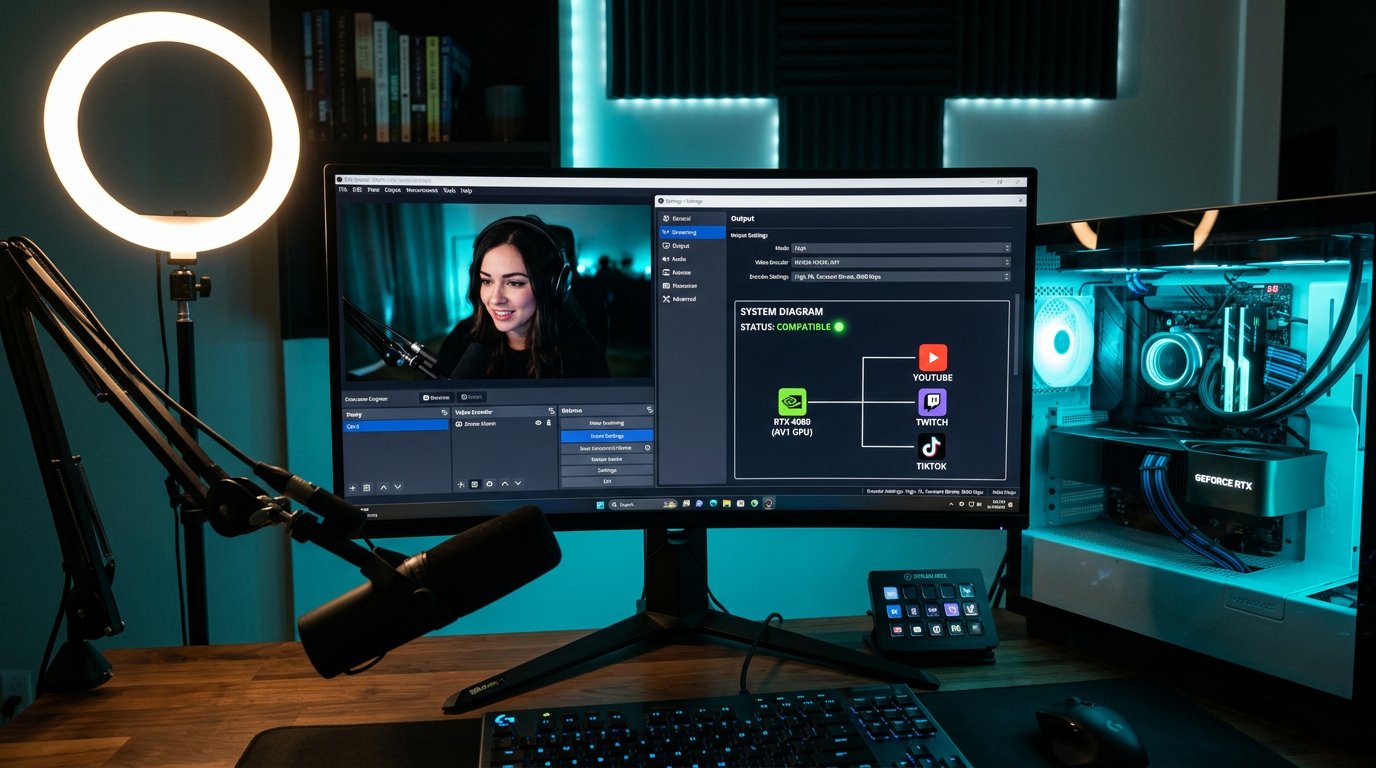
परीक्षण प्रसारण और ingest सर्वर की अस्वीकृति के संकेत
निजी प्रसारण, सीमित दृश्यता वाला ब्रॉडकास्ट या अलग चैनल पर परीक्षण शुरू करें, अगर प्लेटफ़ॉर्म इसकी अनुमति देता है। पहले सुनिश्चित करें कि OBS ने कनेक्शन स्थापित किया है और क्रिएटर डैशबोर्ड इनकमिंग वीडियो सिग्नल दिखा रहा है। फिर जाँचें कि सेवा ने कौन सा कोडेक पहचाना।
AV1 ingest में समस्या के संकेत: OBS सर्वर से कनेक्ट नहीं हो पाता, प्लेटफ़ॉर्म असमर्थित कोडेक की त्रुटि दिखाता है, प्रसारण बिना वीडियो के रहता है, क्रिएटर डैशबोर्ड सिग्नल नहीं देखता या प्रसारण शुरू होने के कुछ समय बाद समाप्त हो जाता है। ऐसी त्रुटियाँ गलत सर्वर URL, स्ट्रीम की, प्रोटोकॉल या ऑडियो कोडेक के कारण भी होती हैं, इसलिए पूरी कॉन्फ़िगरेशन की तुलना करें।
OBS में आँकड़ों की विंडो खोलें। रेंडरिंग ड्रॉप GPU के अधिभार को दर्शाते हैं। एनकोडिंग ड्रॉप बहुत भारी NVENC पैरामीटर की ओर संकेत करते हैं। खोए हुए नेटवर्क फ़्रेम अपलोड, सर्वर तक मार्ग या अस्थिर चैनल से जुड़े होते हैं। ये अलग-अलग समस्याएँ हैं और अलग-अलग तरीके से ठीक होती हैं।
कोडेक और दर्शकों के प्लेबैक की जाँच कैसे करें
शुरू होने के बाद किसी अन्य डिवाइस से प्रसारण खोलें और रिज़ॉल्यूशन, FPS, ध्वनि, लेटेंसी और प्लेयर की स्थिरता जाँचें। YouTube पर प्लेयर मेनू में सिस्टम एडमिन के लिए आँकड़े उपलब्ध होते हैं: AV1 आमतौर पर av01 के रूप में दिखता है। अन्य प्लेटफ़ॉर्म पर प्लेयर आँकड़े, क्रिएटर डायग्नोस्टिक पैनल या इनकमिंग सिग्नल की जानकारी खोजें।
इनकमिंग और दर्शक कोडेक को न मिलाएँ। प्लेटफ़ॉर्म OBS से AV1 स्वीकार कर सकता है और फिर ट्रांसकोडिंग के बाद दर्शक को H.264, VP9 या कोई अन्य वेरिएंट दे सकता है। यह सामान्य योजना है: सेवा डिवाइस, ब्राउज़र, रिज़ॉल्यूशन और उपलब्ध चैनल के अनुसार स्ट्रीम चुनती है।
प्रसारण को केवल मुख्य कंप्यूटर पर नहीं, बल्कि पुराने फ़ोन, टीवी या ऐसे ब्राउज़र पर भी जाँचें जिसमें नया हार्डवेयर AV1 डिकोडिंग न हो। अगर प्लेटफ़ॉर्म संगत संस्करण नहीं बनाता, तो दर्शक को काली स्क्रीन, लगातार बफ़रिंग, डिवाइस पर अधिक लोड या उपलब्ध गुणवत्ता का अभाव दिख सकता है।
AV1 प्रसारण में समस्या होने पर क्या करें
अगर OBS NVENC AV1 चुनने देता है, लेकिन सेवा प्रसारण अस्वीकार करती है, तो पहले प्रोटोकॉल और ingest सर्वर का पता जाँचें। कुछ प्लेटफ़ॉर्म AV1 केवल अलग मोड या विशेष सर्वर के माध्यम से स्वीकार करते हैं, जबकि OBS का मानक प्रोफ़ाइल स्ट्रीम सामान्य योजना से भेजता है।
अगर प्रसारण शुरू होता है, लेकिन एनकोडिंग ड्रॉप दिखते हैं, तो NVENC प्रीसेट घटाएँ और गेम का FPS सीमित करें। वीडियो कार्ड के लिए शून्य भंडार न छोड़ें: गेम, ब्राउज़र, स्क्रीन कैप्चर, OBS फ़िल्टर और एनकोडर एक ही GPU का उपयोग करते हैं।
जब प्रसारण अपेक्षा से खराब दिखे, तो रिज़ॉल्यूशन, FPS, बिटरेट और प्रीसेट एक साथ न बदलें। पहले समान पैरामीटर के साथ एक ही फ़्रैगमेंट की रिकॉर्डिंग की तुलना करें, फिर प्लेटफ़ॉर्म पर परिणाम जाँचें। सर्वर ट्रांसकोडिंग NVENC के किसी विशिष्ट विकल्प की तुलना में तस्वीर को अधिक बदल सकती है।
Last Articles
डिज़ाइन और कार्यक्षमता में क्या बदला हमने साइट को अपडेट किया है ताकि इसके साथ काम करना तेज़ और आसान हो। मुख्य बदलाव इंटरफ़ेस, व्यक्तिगत कैबिनेट और ऑर..
Good afternoon, I've collected all the news during this time.: 1. The main news is that prices for twitch viewers have been greatly reduced, while Tw..
1. हमारे सभी दर्शकों के लिए 15% छूट के लिए प्रोमो कोड "December2025" का उपयोग करें2. हमने 1 जनवरी तक अपने कॉन्फ़िगरेशन टूल और सबसे सस्ते दर्शक श्रेणी ..
चिकोटी सेवाएं हैं स्थिर रूप से काम करना, इसलिए हम दस्तों, पुनर्विक्रेताओं के साथ सहयोग करने के लिए तैयार हैं, सेवा मालिक, बॉट मालिक, और कई अन्य । ..
हम हमारी ट्विच व्यूअर सेवाओं को पूरी तरह से अपडेट कर दिया है, और वे अब हैं स्थिरतापूर्वक काम करना । हम केवल दर्शकों के लिए उच्च गुणवत्ता वाले आईप..
Hello everyone! Today, we are announcing a new feature—"Twitch Viewer Configurator". Now, you can customize any plan for your Twitch channel. Choo..
Greetings, I have compiled a guide for streamers, which will be very relevant at the moment. Now YouTube and twitch have disabled monetization from vi..
We have finally developed the APINow it will be more convenient for our partner sites to work with us.To update the maximum tariffs for YouTube, an up..
साझेदारी सेवाओं और रेफरल कार्यक्रम की भारी लोकप्रियता के कारण, हमने एक सहयोग तालिका बनाई है। सार बहुत सरल है: अधिक लाइव दर्शक - हमारी ओर से अधिक विज्ञ..
स्ट्रीमर्स के लिए हमारी सेवाएं







Shopee

Bigo
कंटेंट क्रिएटर्स के लिए हमारी सेवाएं






