
YouTube पर लाइव स्ट्रीम रिवाइंड: DVR सक्षम करना और सीमाएँ
YouTube Live पर DVR क्या देता है
DVR एक ऐसी सुविधा है जो दर्शक को वर्तमान लाइव स्ट्रीम को पॉज़ करने, पीछे रिवाइंड करने और चुने हुए स्थान से देखना जारी रखने की सुविधा देती है। इस दौरान स्ट्रीम रुकती नहीं है: क्रिएटर प्रसारण जारी रखता है, और अन्य दर्शक लाइव स्ट्रीम को रीयल-टाइम में देख सकते हैं।
यह सुविधा तब उपयोगी होती है जब दर्शक देर से जुड़ा हो, कोई ज़रूरी बात छूट गई हो, या वह लंबी स्ट्रीम के दौरान किसी पल को दोबारा देखना चाहता हो। रिवाइंड के बाद वह स्ट्रीम को वर्तमान बिंदु से पीछे देखेगा। अंतिम उपलब्ध हिस्से पर लौटने के लिए टाइमलाइन के दाएँ किनारे का उपयोग करें या "लाइव पर जाएँ" बटन का, अगर वह प्लेयर में दिखाई देता है।
DVR सिग्नल की देरी की मात्रा के लिए ज़िम्मेदार नहीं है। देरी दिखाती है कि प्रसारण वास्तविक घटना से कितना पीछे है, जबकि DVR तय करता है कि वीडियो को रोका जा सकता है या नहीं और पहले दिखाए गए मटीरियल पर लौटा जा सकता है या नहीं। इसलिए देरी की सेटिंग अपने आप रिवाइंड को न तो सक्षम करती है और न ही बंद करती है।
रिवाइंड केवल वर्तमान स्ट्रीम के बफ़र की सीमा के भीतर काम करता है। यह चैनल का पूरा इतिहास नहीं खोलता और स्ट्रीम की रिकॉर्डिंग का विकल्प नहीं है। स्ट्रीम खत्म होने के बाद का आर्काइव एक अलग ऑब्जेक्ट है जिसकी अपनी उपलब्धता और मॉनिटाइज़ेशन सेटिंग्स होती हैं।
स्ट्रीम रिवाइंड कहाँ सक्षम होता है
ज़रूरी पैरामीटर YouTube Studio में, किसी विशेष लाइव स्ट्रीम की सेटिंग्स में मिलता है। इंटरफ़ेस में इसे "DVR की अनुमति दें", "DVR सक्षम करें" या Enable DVR कहा जा सकता है। सटीक स्थान पैनल के संस्करण, भाषा और इस पर निर्भर करता है कि आप स्ट्रीम नए सिरे से बना रहे हैं या निर्धारित स्ट्रीम को संपादित कर रहे हैं।
स्ट्रीम शुरू होने से पहले सेटिंग खोलने के लिए YouTube Studio में लॉग इन करें और "बनाएँ" → "लाइव स्ट्रीम करें" पर क्लिक करें। निर्धारित स्ट्रीम के लिए, स्ट्रीम प्रबंधन अनुभाग खोलें और वांछित प्रविष्टि चुनें। फिर स्ट्रीम पैरामीटर संपादित करने पर जाएँ।
नियंत्रण पैनल में स्ट्रीम सेटिंग्स वाला अनुभाग खोजें। DVR आइटम सीधे मुख्य पैरामीटर में या "अतिरिक्त सेटिंग्स", "देखने की सेटिंग्स" या "और दिखाएँ" ब्लॉक के अंदर हो सकता है। टॉगल चालू करें और अगर YouTube अलग सेव बटन दिखाता है तो बदलाव सहेजें।
जाँचें कि आप वही स्ट्रीम संपादित कर रहे हैं जिसे आप शुरू करने वाले हैं। सूची में एक साथ निर्धारित स्ट्रीम, वर्तमान स्ट्रीम, समाप्त रिकॉर्डिंग और ड्राफ़्ट हो सकते हैं। एक प्रविष्टि के पैरामीटर बदलने से दूसरी में DVR नहीं बदलता।
स्ट्रीम शुरू होने से पहले DVR कैसे सेट करें
सबसे अच्छा विकल्प है स्ट्रीम शुरू होने से पहले रिवाइंड सक्षम करना। इस स्थिति में सेटिंग पहले से ही वांछित स्ट्रीम से जुड़ी होती है, और दर्शकों से बातचीत के दौरान बिना बदलाव के इसे जाँचा जा सकता है। यह विशेष रूप से लंबी स्ट्रीम, किसी कार्यक्रम के प्रसारण या ऐसी स्ट्रीम से पहले महत्वपूर्ण है जिससे दर्शक देर से जुड़ेंगे।
जाँच के लिए एक अलग निर्धारित स्ट्रीम बनाएँ, उसके लिए "लिंक के माध्यम से" या कोई अन्य गैर-सार्वजनिक एक्सेस सेट करें, वीडियो स्रोत कनेक्ट करें और स्ट्रीम शुरू करें। देखने का लिंक किसी दूसरे ब्राउज़र में या इनकॉग्निटो मोड में खोलें। अगर आप दूसरे अकाउंट का उपयोग कर रहे हैं, तो सुनिश्चित करें कि उसे चुने गए एक्सेस स्तर के साथ स्ट्रीम देखने की अनुमति है।
प्रतीक्षा करें जब तक स्ट्रीम कुछ मिनट तक चले। प्लेयर पर क्लिक करें, टाइमलाइन खोजें और स्लाइडर को थोड़ा बाईं ओर खींचें। अगर वीडियो पहले का कोई हिस्सा दिखाता है, तो DVR काम कर रहा है। इसके बाद टाइमलाइन के अंतिम बिंदु पर लौटें और टेस्ट स्ट्रीम समाप्त करें या अगर उसकी ज़रूरत नहीं है तो उसे सूची से हटा दें।
शुरू होने के तुरंत बाद उपलब्ध हिस्सा आराम से जाँच के लिए बहुत छोटा हो सकता है। YouTube को पहले वीडियो का वह हिस्सा तैयार करना होता है जिसे प्लेयर देरी के साथ चला सके। इसलिए शुरुआती सेकंड में बड़ा अंतर न दिखना इसका मतलब नहीं कि सेटिंग बंद है।
क्या स्ट्रीम के दौरान DVR सक्षम किया जा सकता है
कुछ स्ट्रीम में YouTube सेटिंग को शुरू होने के बाद भी बदलने देता है। YouTube Studio खोलें, वर्तमान स्ट्रीम के प्रबंधन पर जाएँ और देखने के पैरामीटर या अतिरिक्त सेटिंग्स खोजें। अगर DVR टॉगल उपलब्ध है, तो उसे चालू करें और बदलाव सहेजें।
बदलाव ज़रूरी नहीं कि हर खुले प्लेयर में तुरंत दिखे। पहले से लोड किया गया पेज पुराने पैरामीटर प्राप्त कर चुका हो सकता है, और दर्शक के पास रिवाइंड के लिए तैयार हिस्सा अभी नहीं हो सकता। जाँच के लिए वर्तमान स्ट्रीम को नए सिरे से खोलकर देखें और टाइमलाइन दिखने की प्रतीक्षा करें।
अगर टॉगल नहीं दिखता, उपलब्ध नहीं है या सहेजा नहीं जाता, तो चालू स्ट्रीम में बार-बार सेटिंग्स बदलना उचित नहीं है। कारण चुना गया देरी मोड, प्रसारण की अवधि, विशेष प्रकार की स्ट्रीम की ख़ासियत या इंटरफ़ेस की सीमाएँ हो सकती हैं। पैरामीटर दर्ज करें और DVR को समाप्त होने के बाद जाँचें, और अगली स्ट्रीम के लिए इसे पहले से सक्षम करें।
स्ट्रीम के बीच में सुविधा सक्षम करने पर दर्शक को ज़रूरी नहीं कि स्ट्रीम शुरू होने से अब तक का पूरा मटीरियल मिले। केवल वह हिस्सा उपलब्ध होता है जिसे YouTube सेटिंग लागू होने के बाद बफ़र में तैयार कर चुका है। स्ट्रीम जारी रहने के साथ उपलब्ध वीडियो की मात्रा धीरे-धीरे बढ़ती जाती है।
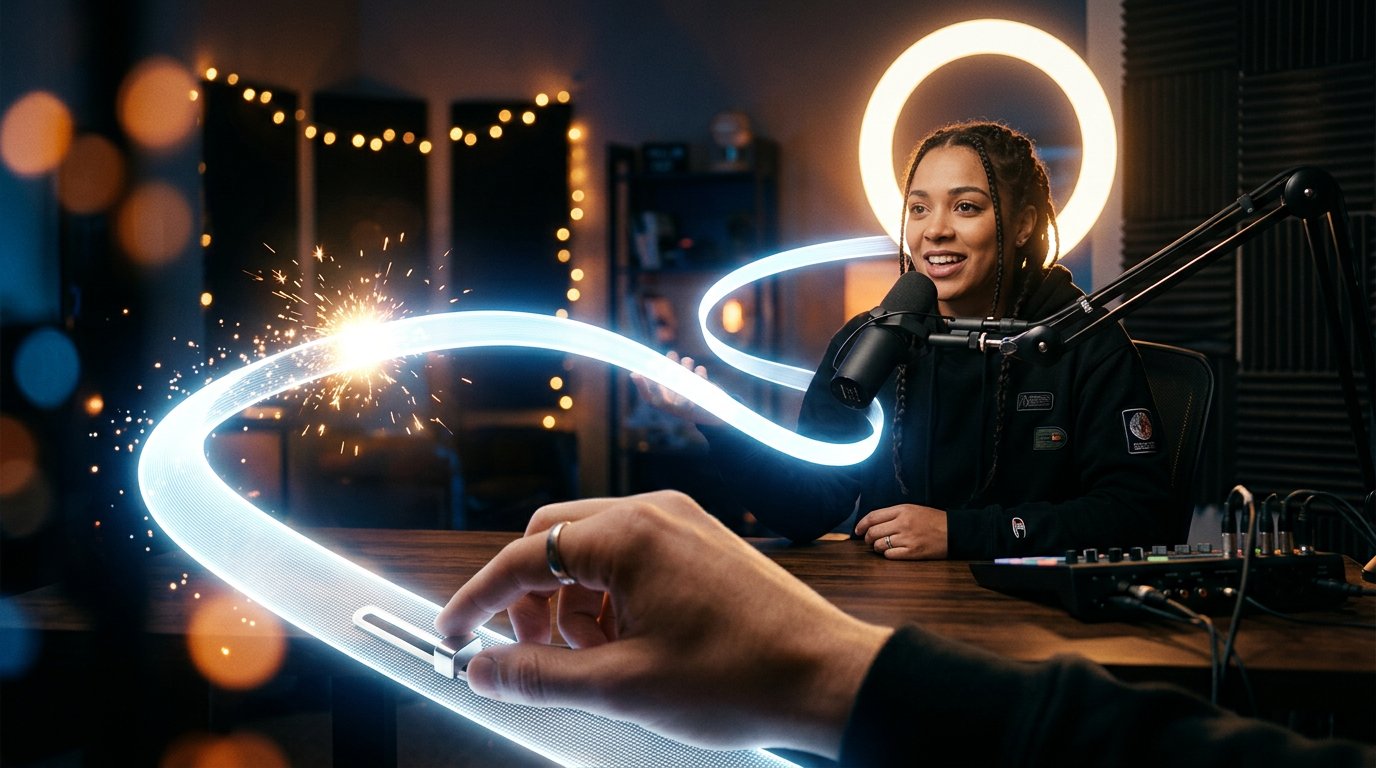
दर्शक वर्तमान स्ट्रीम को कैसे रिवाइंड करता है
DVR सक्रिय होने पर दर्शक प्लेयर की सामान्य टाइमलाइन का उपयोग करता है। पीछे लौटने के लिए वर्तमान बिंदु से बाईं ओर टाइमलाइन पर क्लिक करना या स्लाइडर को वांछित स्थान पर खींचना होता है। अस्थायी रूप से रोकने के लिए पॉज़ बटन का उपयोग किया जाता है। ये क्रियाएँ केवल विशेष दर्शक के देखने को बदलती हैं और क्रिएटर की स्ट्रीम को प्रभावित नहीं करतीं।
टाइमलाइन पर आमतौर पर देखने के वर्तमान बिंदु और स्ट्रीम के अंतिम उपलब्ध क्षण में अंतर किया जा सकता है। अगर दर्शक ने वीडियो रोका या पीछे रिवाइंड किया है तो हो सकता है कि होस्ट अगला विषय पहले ही चर्चा कर रहा हो। यह DVR का सामान्य काम है: दर्शक वही स्ट्रीम देख रहा है, लेकिन देरी के साथ।
जब लाइव स्ट्रीम पर लौटना हो, तो स्लाइडर को टाइमलाइन के दाएँ किनारे पर ले जाया जाता है। प्लेयर के कुछ संस्करणों में इसके लिए "लाइव पर जाएँ" बटन या इसी जैसा कमांड होता है। अगर दर्शक ने वीडियो को बहुत ज़्यादा पीछे किया है, तो प्लेयर उपलब्ध बफ़र की शुरुआत से आगे बाहर जाने नहीं देगा।
DVR स्ट्रीम शुरू होने के बाद उसके किसी भी क्षण को खोलने की सुविधा नहीं देता। पुराने हिस्से केवल वर्तमान बफ़र विंडो की सीमा के भीतर उपलब्ध होते हैं। बीते हुए पूरे मटीरियल को देखने के लिए स्ट्रीम की सहेजी गई रिकॉर्डिंग चाहिए, अगर YouTube ने उसे बनाया है और वह दर्शकों के लिए उपलब्ध है।
फ़ोन और Smart TV पर क्या बदलता है
YouTube मोबाइल ऐप में DVR आमतौर पर प्लेयर के निचले हिस्से में टाइमलाइन के माध्यम से नियंत्रित होता है। सामान्य मोड में नियंत्रण तत्व छिपे हो सकते हैं: पॉज़, टाइमलाइन और अन्य बटन दिखाने के लिए दर्शक को वीडियो को स्पर्श करना होता है। फ़ुलस्क्रीन मोड में तत्वों की स्थिति कंप्यूटर के ब्राउज़र से अलग हो सकती है।
फ़ोन पर टाइमलाइन के छोटे आकार के कारण रिवाइंड का उपलब्ध क्षेत्र कम स्पष्ट हो सकता है। स्पर्श करते समय उपयोगकर्ता कभी-कभी स्लाइडर को वांछित हिस्से के बजाय कुछ सेकंड आगे-पीछे कर देता है। यह टच स्क्रीन के नियंत्रण की ख़ासियत है, DVR की अलग सीमा नहीं।
Smart TV, सेट-टॉप बॉक्स और टेलीविज़न के लिए YouTube ऐप में नियंत्रण तत्वों का सेट डिवाइस के मॉडल और ऐप के संस्करण पर निर्भर करता है। टाइमलाइन रिमोट के बटनों से खुल सकता है, और लाइव पर लौटने का अलग कमांड अलग दिख सकता है। कुछ ऐप ब्राउज़र संस्करण की तुलना में कम नियंत्रण तत्व दिखाते हैं।
अगर Smart TV पर सुविधाजनक रिवाइंड नहीं है, तो इसका मतलब हमेशा यह नहीं कि स्ट्रीम में DVR बंद है। कंप्यूटर या फ़ोन पर वही देखना जाँचें। Chromecast या किसी अन्य डिवाइस के माध्यम से स्ट्रीम करते समय नियंत्रण का कुछ हिस्सा उस स्मार्टफ़ोन पर रह सकता है जिससे प्रसारण शुरू किया गया था।
DVR की सीमा: लगभग 12 घंटे तक का बफ़र
DVR विंडो अनंत आर्काइव नहीं है। YouTube Live के लिए आमतौर पर लगभग 12 घंटे की सीमा बताई जाती है। यह लंबी वर्तमान स्ट्रीम के लिए अधिकतम अनुमानित सीमा है, यह वादा नहीं कि कोई भी दर्शक किसी भी समय पूरा बारह घंटे का बफ़र प्राप्त करेगा।
अगर स्ट्रीम इस सीमा से अधिक हो जाती है, तो YouTube DVR के काम करने की गारंटी नहीं देता। रिवाइंड अनुपलब्ध हो सकता है या पूरी तरह काम नहीं कर सकता। ऐसी स्ट्रीम के लिए यह जोखिम भी है कि रिकॉर्डिंग पूरी न सहेजी जाए या बिल्कुल न बने। सटीक व्यवहार स्ट्रीम की स्थिति और YouTube की ओर से वीडियो प्रोसेसिंग पर निर्भर करता है।
मैराथन के दौरान DVR को छूटे हुए पल देखने का एकमात्र तरीका न मानें। अगर फ़ॉर्मेट अनुमति देता है, तो बहुत लंबी स्ट्रीम को कई स्वतंत्र प्रसारणों में बाँटें। ऐसे फ़ॉर्मेट को प्रकाशित करने से पहले न केवल रिवाइंड, बल्कि समाप्त होने के बाद रिकॉर्डिंग के दिखने की भी जाँच करें।
DVR की उपलब्धता देरी मोड से भी प्रभावित हो सकती है। अति-कम देरी मोड में रिवाइंड अनुपलब्ध हो सकता है, क्योंकि प्लेयर को यथासंभव वास्तविक समय के करीब प्लेबैक के लिए डिज़ाइन किया गया है। अगर DVR सक्षम होने पर भी टाइमलाइन पीछे जाने नहीं देती, तो स्ट्रीम सेटिंग्स में चुना गया देरी मोड जाँचें।
DVR का विज्ञापन और मॉनिटाइज़ेशन से क्या संबंध है
DVR सक्षम करना अपने आप मॉनिटाइज़ेशन नहीं जोड़ता और न ही विज्ञापन बंद करता है। स्ट्रीम से होने वाली आय चैनल के मॉनिटाइज़ेशन के अधिकार, विज्ञापन सेटिंग्स, शो के प्रकार और YouTube की अन्य शर्तों पर निर्भर करती है। रिवाइंड देखने को नियंत्रित करने की सुविधा है, विज्ञापन का पैरामीटर नहीं।
लाइव स्ट्रीम के दौरान दर्शक प्रवेश पर, विज्ञापन ब्रेक में या किसी अन्य बिंदु पर विज्ञापन देख सकता है जिसे YouTube विशेष दर्शन के लिए चुनता है। DVR होने का मतलब यह नहीं कि हर दर्शक को विज्ञापन शो का समान सेट मिलेगा। इसे क्षेत्र, डिवाइस, अकाउंट, विज्ञापन इन्वेंटरी की उपलब्धता और चैनल सेटिंग्स प्रभावित कर सकती हैं।
अगर दर्शक ने स्ट्रीम को पीछे रिवाइंड किया है, तो प्लेयर पहले दिखाया गया हिस्सा उसी विज्ञापन को दोहराए बिना चला सकता है। अन्य स्थिति में YouTube अपने नियमों के अनुसार विज्ञापन शो डाल सकता है। पॉज़ या रिवाइंड का तथ्य ही क्रिएटर को विज्ञापन ज़बरदस्ती दिखाने की अलग सेटिंग नहीं देता।
स्ट्रीम समाप्त होने के बाद रिकॉर्डिंग चैनल पर सामान्य वीडियो बन जाती है। रीप्ले में विज्ञापन रिकॉर्डिंग के मॉनिटाइज़ेशन सेटिंग्स और उसके लिए शो की उपलब्धता से तय होता है, इससे नहीं कि लाइव स्ट्रीम के दौरान DVR सक्षम था या नहीं। इसलिए सक्षम रिवाइंड आर्काइव में विज्ञापन की गारंटी नहीं देता और न ही उसे दिखाने से रोकता है।
अगर रिवाइंड काम नहीं करता तो क्या जाँचें
पहले वर्तमान स्ट्रीम की सेटिंग्स ही जाँचें। अगर DVR निर्धारित स्ट्रीम में सक्षम है, लेकिन कोई अन्य स्ट्रीम चल रही है, तो प्लेयर को यह पैरामीटर नहीं मिलेगा। यह भी सुनिश्चित करें कि आपने लाइव स्ट्रीम का पेज खोला है, रिकॉर्डिंग, छोटा वीडियो या चैनल की कोई अन्य पोस्ट नहीं।
फिर आकलन करें कि स्ट्रीम काफी देर से चल रही है या नहीं। शुरुआती मिनटों में उपलब्ध बफ़र न्यूनतम हो सकता है। अगर प्लेयर केवल वर्तमान बिंदु दिखाता है, तो प्रतीक्षा करें जब तक हिस्सा जमा हो जाए और फिर टाइमलाइन दोबारा जाँचें।
अगर सुविधा सभी दर्शकों के लिए काम नहीं कर रही, तो तीन शर्तें जाँचें:
- DVR टॉगल चालू है और वर्तमान स्ट्रीम की सेटिंग्स में सहेजा गया है;
- स्ट्रीम लगभग 12 घंटे की सीमा के करीब नहीं पहुँची है और उससे अधिक नहीं हुई है;
- स्ट्रीम के लिए ऐसा मोड नहीं चुना गया है जिसमें DVR सीमित या अनुपलब्ध है, जिसमें अति-कम देरी भी शामिल है।
इसके बाद कंप्यूटर, मोबाइल ऐप और किसी अन्य समर्थित डिवाइस पर देखने की तुलना करें। अगर ब्राउज़र में रिवाइंड है, लेकिन Smart TV या किसी विशेष ऐप में नहीं है, तो कारण विशेष प्लेयर में हो सकता है। अगर सुविधा कहीं भी नहीं दिखती, तो YouTube सहायता से संपर्क करने के लिए स्ट्रीम का लिंक और प्रसारण पैरामीटर सहेजें।
बड़े बफ़र की अनुपस्थिति को DVR की पूरी खराबी से न मिलाएँ। अगर स्लाइडर कम से कम थोड़े हिस्से तक बाईं ओर जाता है, तो सुविधा काम कर रही है, लेकिन उपलब्ध हिस्सा अभी स्ट्रीम की अवधि या वीडियो तैयार होने के समय तक सीमित है।
निष्कर्ष: चरण-दर-चरण रिवाइंड कैसे सक्षम करें
- YouTube Studio खोलें और वांछित लाइव स्ट्रीम चुनें।
- स्ट्रीम सेटिंग्स पर जाएँ और "DVR की अनुमति दें", "DVR सक्षम करें" या Enable DVR खोजें।
- पैरामीटर सक्रिय करें और बदलाव सहेजें।
- महत्वपूर्ण स्ट्रीम से पहले लिंक के माध्यम से एक्सेस वाली अलग स्ट्रीम पर सुविधा जाँचें।
- किसी अन्य डिवाइस से देखना खोलें और सुनिश्चित करें कि टाइमलाइन पीछे जाती है।
- लंबी स्ट्रीम के लिए लगभग 12 घंटे की बफ़र सीमा और चुने गए देरी मोड को ध्यान में रखें।
- DVR के काम को कंप्यूटर, फ़ोन और Smart TV पर अलग-अलग जाँचें: इंटरफ़ेस और उपलब्ध बटन अलग हो सकते हैं।
Last Articles
डिज़ाइन और कार्यक्षमता में क्या बदला हमने साइट को अपडेट किया है ताकि इसके साथ काम करना तेज़ और आसान हो। मुख्य बदलाव इंटरफ़ेस, व्यक्तिगत कैबिनेट और ऑर..
Good afternoon, I've collected all the news during this time.: 1. The main news is that prices for twitch viewers have been greatly reduced, while Tw..
1. हमारे सभी दर्शकों के लिए 15% छूट के लिए प्रोमो कोड "December2025" का उपयोग करें2. हमने 1 जनवरी तक अपने कॉन्फ़िगरेशन टूल और सबसे सस्ते दर्शक श्रेणी ..
चिकोटी सेवाएं हैं स्थिर रूप से काम करना, इसलिए हम दस्तों, पुनर्विक्रेताओं के साथ सहयोग करने के लिए तैयार हैं, सेवा मालिक, बॉट मालिक, और कई अन्य । ..
हम हमारी ट्विच व्यूअर सेवाओं को पूरी तरह से अपडेट कर दिया है, और वे अब हैं स्थिरतापूर्वक काम करना । हम केवल दर्शकों के लिए उच्च गुणवत्ता वाले आईप..
Hello everyone! Today, we are announcing a new feature—"Twitch Viewer Configurator". Now, you can customize any plan for your Twitch channel. Choo..
Greetings, I have compiled a guide for streamers, which will be very relevant at the moment. Now YouTube and twitch have disabled monetization from vi..
We have finally developed the APINow it will be more convenient for our partner sites to work with us.To update the maximum tariffs for YouTube, an up..
साझेदारी सेवाओं और रेफरल कार्यक्रम की भारी लोकप्रियता के कारण, हमने एक सहयोग तालिका बनाई है। सार बहुत सरल है: अधिक लाइव दर्शक - हमारी ओर से अधिक विज्ञ..
स्ट्रीमर्स के लिए हमारी सेवाएं







Shopee

Bigo
कंटेंट क्रिएटर्स के लिए हमारी सेवाएं






