
TikTok में वीडियो के लिए कवर कैसे चुनें
कवर चुनने का विकल्प कहाँ मिलेगा
कवर एडिटिंग के बाद, पब्लिश स्क्रीन पर चुना जाता है। वहाँ जाने के लिए वीडियो एडिटर में «आगे» पर टैप करना होता है। वीडियो के थंबनेल के पास या उस पर «कवर चुनें» लिखा होता है।
आप पब्लिश करने से पहले भी कवर एडिटर खोल सकते हैं: इसमें प्रीव्यू और फ्रेम की श्रेणी दिखाई देगी। बटन का नाम और उसकी जगह ऐप के वर्ज़न के अनुसार अलग हो सकती है।
श्रेणी पर फ्रेम कैसे चुनें
बड़े प्रीव्यू के नीचे वीडियो के फ्रेम वाली एक क्षैतिज पट्टी होती है। उस पर बना फ्रेम चुने गए पल को दिखाता है। फ्रेम को खिसकाने पर ऊपर की तस्वीर बदल जाती है।
उपयुक्त फ्रेम को «सेव करें» बटन से सेव करना होता है, और फिर पब्लिश स्क्रीन पर थंबनेल की जाँच करनी चाहिए। अगर पल ठीक से नहीं चुना गया है, तो एडिटर फिर से खोला जा सकता है। श्रेणी की कमी यह है कि तेज़ गति के किसी खास चरण तक पहुँचना मुश्किल हो सकता है।
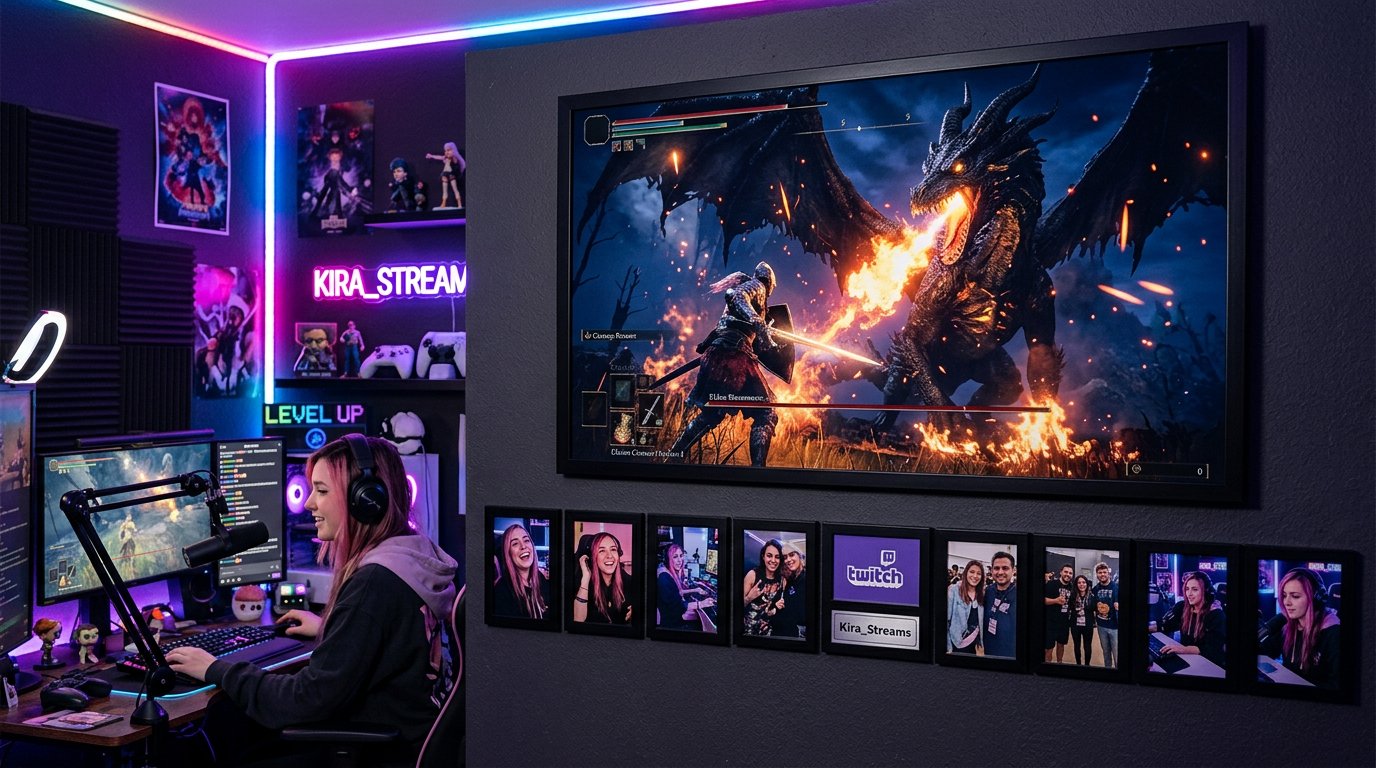
कवर के लिए कौन सा पल उपयुक्त रहेगा
एक अच्छा संकेत वीडियो का मुख्य विषय है: क्रिएटर का चेहरा, काम का नतीजा, समीक्षा की वस्तु या गेम का पहचानने योग्य पल। प्रोफ़ाइल की छोटी टाइल में बड़ी वस्तु को पहचानना कई छोटी बारीकियों वाले दृश्य की तुलना में आसान होता है।
प्रभावशाली फ्रेम हमेशा सामग्री को नहीं समझाता। प्रतिक्रिया से पहले चेहरे का क्लोज़-अप भावना तो दिखा सकता है, लेकिन गेम या घटना नहीं दिखाता। गेम का पल विषय के हिसाब से ज़्यादा स्पष्ट होता है, हालाँकि उसमें स्ट्रीमर लगभग दिखाई नहीं दे सकता।
साफ़ फ्रेम कैसे खोजें
कैमरे की तेज़ गति, सिर के घूमने या दृश्य के बदलने पर तस्वीर धुँधली हो सकती है। छोटे कवर पर धुँधले चेहरे, वस्तु या गेम की बारीकियों को पहचानना और भी मुश्किल होता है।
चुने गए पल के पास के फ्रेम की तुलना करनी चाहिए। अगर श्रेणी से गति के किसी अच्छे चरण तक ठीक से पहुँचना संभव न हो, तो उसी एपिसोड का कोई दूसरा पल चुना जा सकता है। कंपोज़िशन या चेहरे का भाव कम अच्छा हो सकता है, लेकिन वीडियो को बदलना नहीं पड़ेगा।
कवर पर टेक्स्ट कैसे जोड़ें
कवर एडिटर में टेक्स्ट को सजाने के विकल्प उपलब्ध हो सकते हैं। छोटा टेक्स्ट विषय स्पष्ट करता है: गेम का नाम बताता है, प्रयोग का नतीजा या एपिसोड का नंबर दर्शाता है। प्रोफ़ाइल की टाइल पर लंबी पंक्ति पढ़ना मुश्किल होता है, और टेक्स्ट तस्वीर के लिए ज़रूरी जगह ले लेता है।
टेक्स्ट के लिए बैकग्राउंड का कंट्रास्ट वाला हिस्सा चुनना बेहतर है और चेहरे या गेम फ्रेम की ज़रूरी बारीकी को न ढकें। रंग-बिरंगे दृश्य पर अक्षर खो सकते हैं। ब्यौरा वीडियो के विवरण में छोड़ना ज़्यादा सुविधाजनक है।
प्रोफ़ाइल में क्रॉपिंग को कैसे ध्यान में रखें
TikTok में अलग-अलग जगहों पर एक ही वीडियो का प्रीव्यू अलग क्रॉपिंग के साथ दिख सकता है। चेहरे, वस्तु और टेक्स्ट को केंद्र के करीब रखना बेहतर है, किनारों से दूरी छोड़ते हुए। लंबवत फ्रेम के ऊपरी और निचले किनारे के तत्व थंबनेल में पूरे नहीं आ सकते।
केंद्रीय कंपोज़िशन हमेशा दृश्य पूरा नहीं दिखाता। अगर स्ट्रीमर का चेहरा और किनारे पर गेम इंटरफ़ेस दोनों ज़रूरी हों, तो मुख्य बारीकी चुननी पड़ेगी या कोई दूसरा पल खोजना पड़ेगा।
छोटे आकार में कवर की जाँच कैसे करें
सेव करने के बाद पब्लिश स्क्रीन पर थंबनेल को देखना चाहिए: चेहरा, गेम का नाम या काम का नतीजा बड़ा किए बिना पहचाना जाना चाहिए। छोटे सबटाइटल और इंटरफ़ेस की बारीकियाँ वीडियो में उपयोगी हो सकती हैं, लेकिन कवर पर ठीक से काम नहीं करतीं।
वीडियो की सीरीज़ के लिए एक जैसा कंपोज़िशन और टेक्स्ट की जगह उपयोग करना सुविधाजनक होता है। एक जैसे डिज़ाइन की कमी यह है कि पास वाले एपिसोड को अलग पहचानना मुश्किल होता है। हर वीडियो के लिए एक अलग दिखने वाली बारीकी या छोटा टेक्स्ट मदद करता है।
पब्लिश करने से पहले क्या जाँचें
पब्लिश स्क्रीन पर यह सुनिश्चित करना ज़रूरी है कि सही फ्रेम सेव हुआ है, टेक्स्ट पढ़ा जा सकता है, बारीकियाँ किनारों पर नहीं हैं और तस्वीर सामग्री से मेल खाती है। इसके बाद विवरण और पब्लिश सेटिंग्स की जाँच की जा सकती है।
कवर वीडियो का पहला फ्रेम नहीं बदलता: वीडियो की शुरुआत को अलग से आँकना चाहिए। अगर पब्लिशिंग टाली जा रही है, तो वीडियो को ड्राफ़्ट में सेव किया जा सकता है, और भेजने से पहले चुने गए कवर की एक बार फिर जाँच करनी चाहिए।
क्या पब्लिश के बाद कवर बदला जा सकता है
TikTok के कुछ वर्ज़न में पब्लिश किए गए वीडियो का कवर पब्लिकेशन एडिट करके बदला जा सकता है। इसके लिए प्रोफ़ाइल में वीडियो खोलना होता है, तीन बिंदुओं वाला मेन्यू या दूसरा बटन खोजना होता है और जाँचना होता है कि कवर एडिटिंग उपलब्ध है या नहीं।
सेटिंग का उपलब्ध होना ऐप के वर्ज़न और पब्लिकेशन पर निर्भर करता है। अगर यह नहीं है, तो मौजूदा कवर रखा जा सकता है या वीडियो फिर से पब्लिश किया जा सकता है। दोबारा पब्लिश करने की कमी: पुराने वीडियो के व्यूज़, कमेंट और दूसरे आँकड़े नए वीडियो पर नहीं जाते।
एडिटिंग के ज़रिए अलग तस्वीर कब जोड़नी चाहिए
कवर की श्रेणी वीडियो के ही फ्रेम दिखाती है, अलग फ़ाइल नहीं। पहले से तैयार डिज़ाइन को एडिटिंग के समय वीडियो में डाला जा सकता है, फिर उसे श्रेणी पर खोजकर कवर के रूप में सेव किया जा सकता है। अगर तस्वीर तक पहुँचना संभव न हो, तो वह हिस्सा सटीक चयन के लिए बहुत छोटा हो सकता है।
इस तरीके की कमी यह है कि तस्वीर वीडियो का हिस्सा बन जाएगी और देखते समय दिखाई देगी। ऐसी एडिटिंग तब उचित है जब तैयार डिज़ाइन वाकई ज़रूरी हो और उसका दिखना वीडियो में बाधा न डाले। अगर निरंतर शुरुआत या दृश्यों के बीच स्वाभाविक बदलाव ज़्यादा ज़रूरी हो, तो पहले से एडिट किए गए वीडियो से स्पष्ट फ्रेम चुनना बेहतर है।
Last Articles
डिज़ाइन और कार्यक्षमता में क्या बदला हमने साइट को अपडेट किया है ताकि इसके साथ काम करना तेज़ और आसान हो। मुख्य बदलाव इंटरफ़ेस, व्यक्तिगत कैबिनेट और ऑर..
Good afternoon, I've collected all the news during this time.: 1. The main news is that prices for twitch viewers have been greatly reduced, while Tw..
1. हमारे सभी दर्शकों के लिए 15% छूट के लिए प्रोमो कोड "December2025" का उपयोग करें2. हमने 1 जनवरी तक अपने कॉन्फ़िगरेशन टूल और सबसे सस्ते दर्शक श्रेणी ..
चिकोटी सेवाएं हैं स्थिर रूप से काम करना, इसलिए हम दस्तों, पुनर्विक्रेताओं के साथ सहयोग करने के लिए तैयार हैं, सेवा मालिक, बॉट मालिक, और कई अन्य । ..
हम हमारी ट्विच व्यूअर सेवाओं को पूरी तरह से अपडेट कर दिया है, और वे अब हैं स्थिरतापूर्वक काम करना । हम केवल दर्शकों के लिए उच्च गुणवत्ता वाले आईप..
Hello everyone! Today, we are announcing a new feature—"Twitch Viewer Configurator". Now, you can customize any plan for your Twitch channel. Choo..
Greetings, I have compiled a guide for streamers, which will be very relevant at the moment. Now YouTube and twitch have disabled monetization from vi..
We have finally developed the APINow it will be more convenient for our partner sites to work with us.To update the maximum tariffs for YouTube, an up..
साझेदारी सेवाओं और रेफरल कार्यक्रम की भारी लोकप्रियता के कारण, हमने एक सहयोग तालिका बनाई है। सार बहुत सरल है: अधिक लाइव दर्शक - हमारी ओर से अधिक विज्ञ..
स्ट्रीमर्स के लिए हमारी सेवाएं







Shopee

Bigo
कंटेंट क्रिएटर्स के लिए हमारी सेवाएं






