
आईपैड पर ट्रांसमिशन के बगल में Twitch और YouTube चैट
आईपैड पर चैट के लिए कौन सा तरीका चुनें
चैट को Split View में, फ्लोटिंग वीडियो के नीचे या बाहरी डिस्प्ले पर लाइव के बगल में रखा जा सकता है। चुनाव इस बात पर निर्भर करता है कि स्ट्रीम के दौरान आईपैड की क्या भूमिका है। अगर टैबलेट सिर्फ़ संदेश पढ़ने के लिए चाहिए, तो प्लेटफ़ॉर्म का ऐप या चैनल पेज काफ़ी है। चैनल की ओर से जवाब देने, संदेश हटाने और मॉडरेटर की अन्य गतिविधियों के लिए ब्राउज़र में क्रिएटर पैनल पहले से खोल लेना ज़्यादा सुविधाजनक है।
आईपैड पर चैट के साथ लाइव शुरू करना ज़रूरी नहीं है। जब गेम, OBS या कंसोल मुख्य डिवाइस पर चल रहे हों, तो टैबलेट को संदेशों और प्रबंधन के लिए छोड़ देना बेहतर है। चैट बड़ा दिखेगा, और आईपैड कम गर्म होगा तथा धीरे डिस्चार्ज होगा।
वीडियो, चैट और क्रिएटर टूल के लिए Split View
Split View तब उपयुक्त है जब एक साथ तस्वीर और दर्शकों की प्रतिक्रिया देखनी हो। स्क्रीन के एक हिस्से में Twitch, YouTube या Safari में लाइव पेज रखें, दूसरे में चैट, क्रिएटर स्टूडियो या मॉडरेशन पैनल वाला ब्राउज़र। मोड की उपलब्धता आईपैड मॉडल, iPadOS संस्करण और किसी ऐप द्वारा मल्टीटास्किंग समर्थन पर निर्भर करती है।
- ऐप या Safari में ट्रांसमिशन खोलें।
- विंडो के ऊपरी हिस्से में मल्टीटास्किंग बटन दबाएं।
- दूसरे ऐप को मौजूदा के बगल में रखने का विकल्प चुनें।
- स्क्रीन के दूसरे हिस्से में Safari या ज़रूरी ऐप खोलें।
- चैट, क्रिएटर स्टूडियो या मॉडरेशन पैनल पर जाएं।
- वीडियो या संदेशों को ज़्यादा जगह देने के लिए डिवाइडर खिसकाएं।
अगर लाइव और चैट के लिए ब्राउज़र ही चाहिए, तो Safari की दो विंडो खोलें: एक में प्लेयर रखें, दूसरी में Twitch, YouTube Studio या संदेशों का अलग पेज। फिर इन विंडो को Split View में रखें। यह अलग मल्टीटास्किंग मोड नहीं है, बल्कि उसी योजना का एक रूप है, जो तब उपयोगी होता है जब प्लेटफ़ॉर्म ऐप ज़रूरी क्रिएटर टूल न दे।
Safari की नई विंडो ब्राउज़र के विंडो प्रबंधन मेनू से या लिंक को नए मल्टीटास्किंग क्षेत्र में खींचकर बनाई जाती है, अगर यह तरीका iPadOS संस्करण में उपलब्ध हो। हर टैब के लिए अलग विंडो बनाना ज़रूरी नहीं: ज़्यादातर स्ट्रीम के लिए "वीडियो और चैट" की जोड़ी या वीडियो प्लेयर के बिना स्टूडियो की एक विंडो काफ़ी है।
Split View का नुकसान सीधा है: स्क्रीन के दोनों हिस्से संकरे हो जाते हैं। छोटे आईपैड पर गेम की बारीकियाँ ठीक से दिखाई नहीं देतीं, और चैट के लंबे संदेश कई पंक्तियों में फैल जाते हैं। अगर Safari की दो विंडो एक साथ चल रही हों, तो मेमोरी कम पड़ने पर ब्राउज़र निष्क्रिय पेज को फिर से लोड कर सकता है। रीलोड के बाद उस समय आए कुछ संदेश अपठित रह सकते हैं।
Safari और Twitch ऐप में Twitch चैट
Twitch के लिए Safari में चैनल पेज खोलें और वीडियो प्लेयर के बगल में अंतर्निहित चैट का उपयोग करें। यह तरीका संदेश पढ़ने और सामान्य जवाब देने के लिए उपयुक्त है। स्ट्रीम से पहले उसी अकाउंट में साइन इन करें जिससे आप लिखेंगे और मॉडरेट करेंगे: मालिक, संपादक और मॉडरेटर के अधिकार खाते पर निर्भर करते हैं।
अगर अंतर्निहित चैट काफ़ी न हो, तो एक विंडो में चैनल पेज या क्रिएटर टूल रखें, और दूसरी में वीडियो या स्ट्रीम के नोट्स खोलें। जब Safari सरल मोबाइल संस्करण दिखाए और ज़रूरी तत्व छिपा दे, तो पेज सेटिंग्स के ज़रिए कंप्यूटर के लिए साइट संस्करण का अनुरोध करें।
दो विंडो में आवाज़ के साथ वीडियो न चलाएं। लाइव की दूसरी कॉपी गूंज पैदा करती है, ट्रैफ़िक खर्च करती है और टैबलेट जल्दी डिस्चार्ज करती है। बेहतर है कि चैट के बगल वाले प्लेयर की आवाज़ बंद कर दें या आईपैड पर वीडियो बिल्कुल न खोलें।
YouTube Studio के ज़रिए अलग YouTube चैट
YouTube पर अपनी लाइव के संदेशों को Safari में YouTube Studio के ज़रिए नियंत्रित करना ज़्यादा सुविधाजनक है। आईपैड पर कंप्यूटर के लिए साइट संस्करण की ज़रूरत पड़ सकती है: मोबाइल इंटरफ़ेस में क्रिएटर के कुछ टूल छिपे हो सकते हैं। स्टूडियो में मौजूदा या निर्धारित ट्रांसमिशन का प्रबंधन खोलें और चैट पैनल ढूंढें।
अगर पैनल में चैट को अलग खोलने का विकल्प उपलब्ध हो, तो उसे Safari की दूसरी विंडो में ले जाएं और Split View के ज़रिए वीडियो के बगल में रखें। जब ऐसा विकल्प न हो, तो स्क्रीन के एक हिस्से में लाइव प्रबंधन पेज रखें और दूसरे में ट्रांसमिशन देखें। मॉडरेशन के लिए यह काम का विकल्प है, लेकिन स्टूडियो के बाकी तत्वों की वजह से चैट कम जगह लेगा।
अलग चैट तब नहीं दिखेगा जब लाइव सेटिंग्स में संदेश बंद हों या ट्रांसमिशन की शर्तों के कारण उपलब्ध न हों। इसे दर्शकों के आने के बाद नहीं, बल्कि शुरू होने से पहले जाँचें।
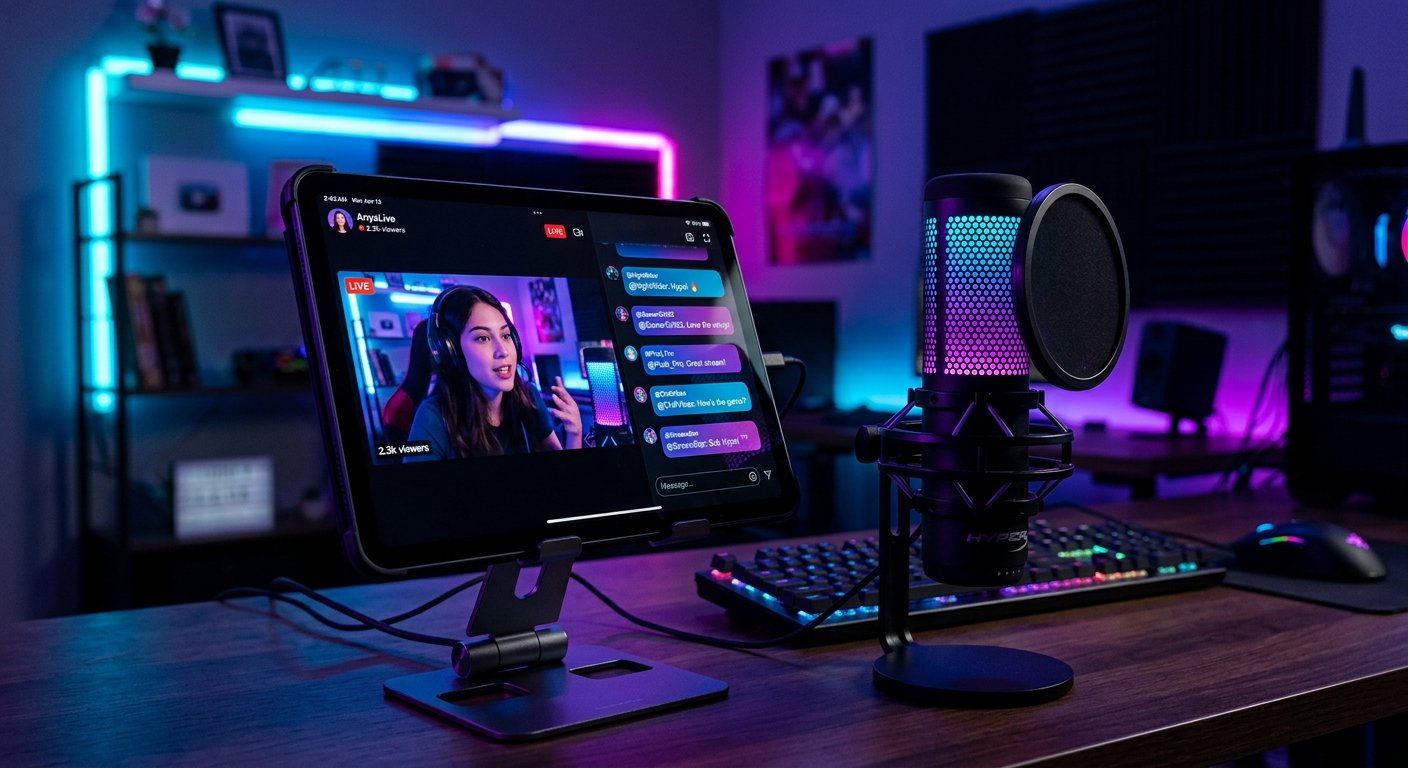
ऐप में YouTube देखना और ब्राउज़र में चैट
YouTube ऐप को तस्वीर की निगरानी के लिए रखा जा सकता है, और Safari को YouTube Studio तथा चैट के लिए इस्तेमाल किया जा सकता है। यह विकल्प देखने और मॉडरेशन को अलग करता है: ऐप में सामान्य प्लेयर रहता है, ब्राउज़र में ट्रांसमिशन सेटिंग्स और संदेशों पर कार्रवाई। यह ख़ासकर तब सुविधाजनक है जब Safari में स्टूडियो का इंटरफ़ेस लगातार चाहिए।
नुकसान यह है कि लाइव दो बार लोड हो सकती है: ऐप में और स्टूडियो पेज में। इससे नेटवर्क और बैटरी पर दबाव बढ़ता है। अगर आईपैड पर तस्वीर की ज़रूरत न हो, तो ऐप में ट्रांसमिशन न खोलें: टैबलेट को सिर्फ़ चैट और प्रबंधन के लिए छोड़ दें।
चैट के ऊपर पिक्चर-इन-पिक्चर मोड
पिक्चर-इन-पिक्चर मोड में वीडियो एक फ्लोटिंग विंडो में सिमट जाता है, और चैट लगभग पूरी स्क्रीन पर रहता है। यह तब सुविधाजनक है जब संदेशों को जल्दी पढ़ना ज़्यादा ज़रूरी हो, और लाइव की तस्वीर सिर्फ़ सामान्य निगरानी के लिए चाहिए। प्लेयर को खाली कोने में खिसकाया जा सकता है और उसका आकार बदला जा सकता है।
यह मोड केवल तभी काम करता है जब प्लेटफ़ॉर्म, ऐप या ब्राउज़र और iPadOS संस्करण की ओर से समर्थन हो। इसका नुकसान यह है कि वीडियो विंडो अनिवार्य रूप से चैट का कुछ हिस्सा ढक देती है। संदेशों के तेज़ प्रवाह में उसके नीचे दर्शकों के नाम, मॉडरेशन बटन और इनपुट फ़ील्ड छिप सकते हैं।
मॉडरेशन के लिए आईपैड को अलग स्क्रीन बनाना
सक्रिय चैट के लिए आईपैड को सिर्फ़ संदेशों और प्रबंधन के लिए इस्तेमाल करना ज़्यादा व्यावहारिक है। मुख्य लाइव कंप्यूटर, कंसोल या मॉनिटर पर रहती है, और टैबलेट पर YouTube Studio, Twitch या चैनल पेज खुला रहता है। स्क्रीन को वीडियो और चैट के बीच बाँटना नहीं पड़ता, इसलिए संदेश पढ़ना आसान होता है और मॉडरेटर की गतिविधियाँ जल्दी उपलब्ध होती हैं।
स्ट्रीम शुरू होने से पहले जाँचें कि सही अकाउंट खुला है और उसके पास ज़रूरी अधिकार हैं। एक टेस्ट संदेश भेजें और सुनिश्चित करें कि संदेश हटाना, उपयोगकर्ताओं को ब्लॉक करना और अन्य ज़रूरी कार्रवाइयाँ काम कर रही हैं। लाइव के दौरान मॉडरेटर की पहुँच सेट करना असुविधाजनक है: अकाउंट में साइन इन या अधिकारों की पुष्टि चैट से ध्यान भटकाती है।
इस तरीके का नुकसान यह है कि मुख्य डिवाइस पर वीडियो की देरी और आईपैड पर संदेशों की देरी अलग हो सकती है। दर्शक कभी-कभी किसी घटना पर स्ट्रीमर की स्क्रीन पर उसके दिखने से पहले प्रतिक्रिया दे देते हैं। यह अलग-अलग देरी सेटिंग्स और अलग-अलग ऐप से देखने पर ख़ासकर ध्यान देने योग्य है।
आईपैड से चैट के लिए बाहरी मॉनिटर
अगर आईपैड बाहरी डिस्प्ले का समर्थन करता है, तो चैट को मॉनिटर पर ले जाया जा सकता है, और टैबलेट पर ट्रांसमिशन, नोट्स या क्रिएटर पैनल रखा जा सकता है। कनेक्शन आईपैड मॉडल और मॉनिटर की क्षमताओं पर निर्भर करता है: संगत केबल, एडाप्टर या वायरलेस आउटपुट का उपयोग किया जाता है।
जाँचें कि कनेक्शन अलग कार्यक्षेत्र बनाता है या केवल आईपैड की स्क्रीन दोहराता है। अलग डेस्कटॉप ज़्यादा उपयोगी है: मॉनिटर पर Safari में चौड़ा चैट खोला जा सकता है, और टैबलेट पर वीडियो या YouTube Studio रखा जा सकता है। मिररिंग आउटपुट में उपयोगी क्षेत्र वास्तव में नहीं बढ़ता।
बाहरी डिस्प्ले का नुकसान यह है कि अतिरिक्त उपकरण और पावर चाहिए। एडाप्टर उपयुक्त न हो, वायरलेस आउटपुट कभी-कभी देरी बढ़ा दे, और आईपैड का एकमात्र पोर्ट चार्जिंग और मॉनिटर के बीच बाँटना पड़े।
स्ट्रीम शुरू करने से पहले क्या जाँचें
- सही Twitch या YouTube अकाउंट में पहले से साइन इन करें।
- टेस्ट स्ट्रीम पर संदेश भेजना और मॉडरेटर की गतिविधियाँ जाँचें।
- ट्रांसमिशन की दूसरी कॉपी की आवाज़ बंद करें।
- अगर स्ट्रीम लंबी होगी, तो आईपैड को पावर से कनेक्ट करें।
- भारी ऐप बंद करें ताकि Safari पेज कम बार रीलोड करे।
- जहाँ से स्ट्रीम करेंगे, वहाँ Wi-Fi जाँचें।
- स्ट्रीम शुरू होने से पहले चैट, स्टूडियो और ज़रूरी विंडो खोलें।
- फ़ुलस्क्रीन वीडियो न चलाएं अगर वह चैट या मल्टीटास्किंग तत्वों को छिपाता है।
Last Articles
डिज़ाइन और कार्यक्षमता में क्या बदला हमने साइट को अपडेट किया है ताकि इसके साथ काम करना तेज़ और आसान हो। मुख्य बदलाव इंटरफ़ेस, व्यक्तिगत कैबिनेट और ऑर..
Good afternoon, I've collected all the news during this time.: 1. The main news is that prices for twitch viewers have been greatly reduced, while Tw..
1. हमारे सभी दर्शकों के लिए 15% छूट के लिए प्रोमो कोड "December2025" का उपयोग करें2. हमने 1 जनवरी तक अपने कॉन्फ़िगरेशन टूल और सबसे सस्ते दर्शक श्रेणी ..
चिकोटी सेवाएं हैं स्थिर रूप से काम करना, इसलिए हम दस्तों, पुनर्विक्रेताओं के साथ सहयोग करने के लिए तैयार हैं, सेवा मालिक, बॉट मालिक, और कई अन्य । ..
हम हमारी ट्विच व्यूअर सेवाओं को पूरी तरह से अपडेट कर दिया है, और वे अब हैं स्थिरतापूर्वक काम करना । हम केवल दर्शकों के लिए उच्च गुणवत्ता वाले आईप..
Hello everyone! Today, we are announcing a new feature—"Twitch Viewer Configurator". Now, you can customize any plan for your Twitch channel. Choo..
Greetings, I have compiled a guide for streamers, which will be very relevant at the moment. Now YouTube and twitch have disabled monetization from vi..
We have finally developed the APINow it will be more convenient for our partner sites to work with us.To update the maximum tariffs for YouTube, an up..
साझेदारी सेवाओं और रेफरल कार्यक्रम की भारी लोकप्रियता के कारण, हमने एक सहयोग तालिका बनाई है। सार बहुत सरल है: अधिक लाइव दर्शक - हमारी ओर से अधिक विज्ञ..
स्ट्रीमर्स के लिए हमारी सेवाएं







Shopee

Bigo
कंटेंट क्रिएटर्स के लिए हमारी सेवाएं






