
WoW स्ट्रीम पर Details! से डैमेज और हीलिंग दिखाना
Details! स्ट्रीम में कैसे पहुंचता है
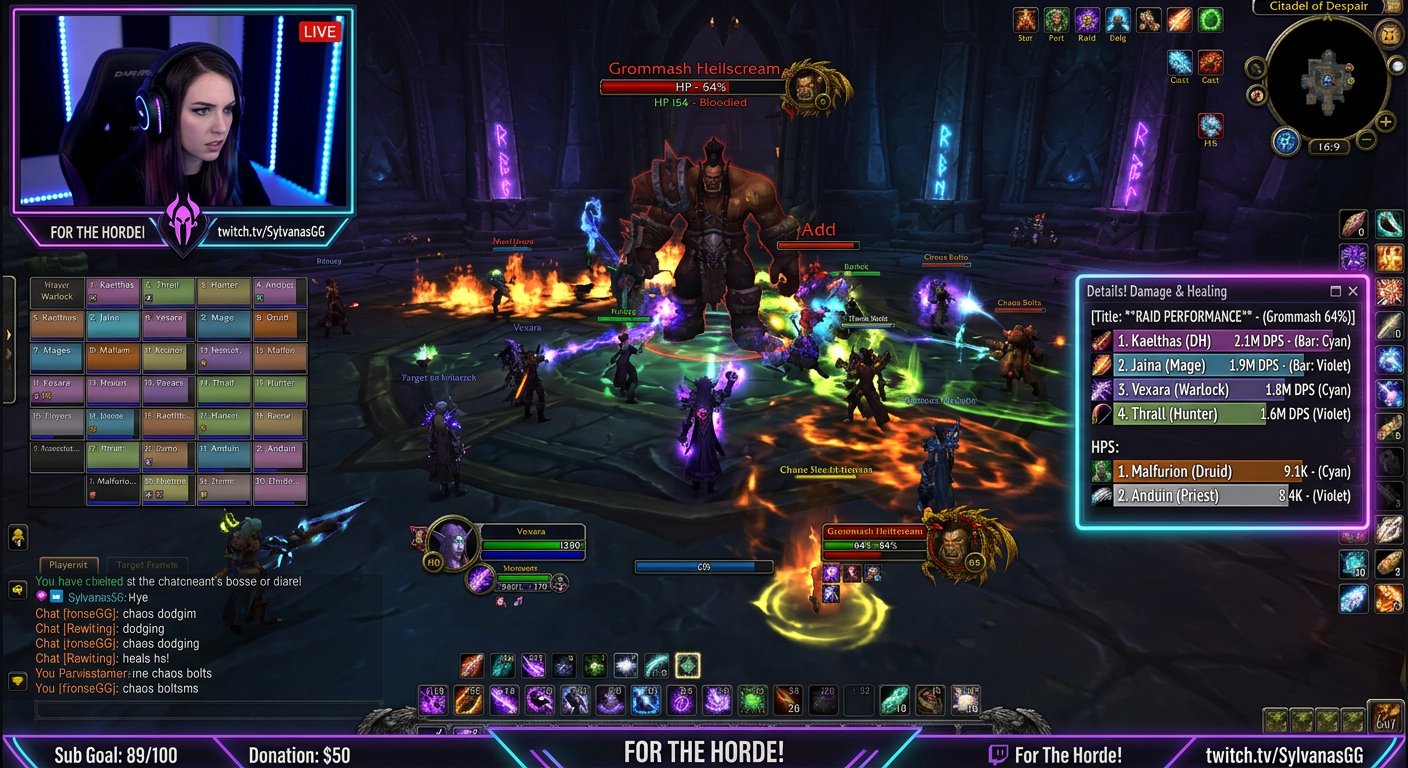
Details! World of Warcraft के इंटरफ़ेस के अंदर काम करता है। Details! Streamer प्लगइन भी कोई अलग सिस्टम विंडो नहीं बनाता: यह गेम के इंटरफ़ेस में ही टेबल दिखाता है। इसलिए स्ट्रीम के लिए आमतौर पर OBS में गेम कैप्चर का इस्तेमाल किया जाता है, न कि अलग Details! विंडो ढूंढने वाले "Window Capture" का।
पहले टेबल को ऐडऑन में ही सेट करें, फिर उसे OBS के प्रीव्यू में जांचें। अगर गेम के इंटरफ़ेस में नंबर नहीं बदल रहे, तो कैप्चर सोर्स इसे ठीक नहीं करेगा।
सेटअप से पहले क्या जांचें
Details! कैरेक्टर के लिए चालू होना चाहिए और लड़ाई में डेटा इकट्ठा करना चाहिए। ऐडऑन की सामान्य विंडो खोलें, ट्रेनिंग डमी या दुश्मनों से लड़ाई में जाएं और पक्का करें कि पंक्तियां, कुल मान और चुना गया सेगमेंट बदल रहे हैं।
जांचें कि मुख्य सीन पर कौन सी मेट्रिक चाहिए: किया गया डैमेज, हीलिंग, अवशोषण, DPS, HPS, इंटरप्ट या मौतें। स्ट्रीम पर एक ही समझ में आने वाली टेबल रखना बेहतर है, कई विंडो को पढ़ने लायक न होने तक छोटा करने के बजाय।
Details! Streamer कहां चालू करें
Details! की सेटिंग्स उसकी विंडो पर गियर बटन से खोलें। प्लगइन्स सेक्शन में Details! Streamer ढूंढें और मॉड्यूल चालू करें। सेक्शन के नाम लोकलाइज़ेशन और ऐडऑन के वर्ज़न के कारण अलग हो सकते हैं, लेकिन खोजना Details! के प्लगइन्स में ही है, सामान्य टेबल की अपीयरेंस सेटिंग्स में नहीं।
चालू करने के बाद स्ट्रीमर टेबल खोलें और उसे WoW के इंटरफ़ेस में खाली जगह पर रखें। यह गेम के साथ ही कैप्चर होगी। अगर प्लगइन सूची में नहीं है, तो कैरेक्टर चुनने की स्क्रीन जांचें: मुख्य ऐडऑन और उसके अतिरिक्त मॉड्यूल बंद नहीं होने चाहिए।
स्ट्रीमर टेबल में डेटा सेट करना
Details! Streamer में ज़रूरी डिस्प्ले मोड और सेगमेंट चुनें। बॉस के लिए आमतौर पर मौजूदा लड़ाई सही रहती है, डंगऑन रन के लिए डंगऑन का कुल सेगमेंट। पिछली लड़ाई और पिन किए गए सेगमेंट किसी प्रयास का विश्लेषण करते समय उपयोगी होते हैं, लेकिन सक्रिय सीन पर वे अटकी हुई स्टैट्स जैसे लग सकते हैं।
- मौजूदा लड़ाई का डैमेज बॉस पुल्स और अलग-अलग पैक के लिए सही है।
- हीलिंग और अवशोषण को अलग टेबल में दिखाना बेहतर है।
- डंगऑन का कुल डैमेज रन की प्रगति पर नज़र रखने में मदद करता है, लेकिन किसी खास प्रयास को नहीं समझाता।
- DPS और HPS के लिए सेगमेंट का साफ़ नाम ज़रूरी है, खासकर छोटी लड़ाइयों में।
- इंटरप्ट, मौतें और डिस्पेल को विश्लेषण सीन पर दिखाना ज़्यादा सुविधाजनक है।
कुल सेगमेंट की कमी यह है कि यह अलग लड़ाई के योगदान को समतल कर देता है। मौजूदा लड़ाई की कमी यह है कि टेबल पुल्स के बीच रीसेट हो जाती है या तेज़ी से बदलती है।
साइज़, पंक्तियां और पठनीयता
गेम को सीन में जोड़ने से पहले फ़ॉन्ट साइज़, दिखने वाली पंक्तियों की संख्या, बार और कॉलम की चौड़ाई सेट करें। मॉनिटर का रेज़ोल्यूशन नहीं, स्ट्रीम का अंतिम रेज़ोल्यूशन ध्यान में रखें: गेम स्क्रीन पर जो टेक्स्ट अच्छी तरह दिखता है, वह ब्रॉडकास्ट में छोटा हो सकता है।
लंबे नामों, मानों और आइकन के लिए जगह छोड़ें। अगर टेबल चौड़ाई में सिकुड़ती है, तो दर्शक सिर्फ सजावटी तत्व ही नहीं, नाम या नंबर भी खो देता है। बड़ी टेबल की कमी साफ़ है: यह लड़ाई, रेड फ्रेम्स और ज़रूरी मैकेनिक्स को ढक लेती है।
OBS में Details! जोड़ना
World of Warcraft को OBS में गेम कैप्चर सोर्स के ज़रिए जोड़ें। Details! Streamer पहले से इंटरफ़ेस के साथ फ्रेम में होगा। अगर गेम स्क्रीन या विंडो कैप्चर से कैप्चर हो रहा है, तो टेबल भी दिखेगी, लेकिन ये तरीके विंडो की स्थिति पर ज़्यादा निर्भर हैं और गलती से नोटिफिकेशन या दूसरे प्रोग्राम दिखा सकते हैं।
- WoW लॉन्च करें और Details! की स्ट्रीमर टेबल खोलें।
- OBS में गेम कैप्चर सोर्स जोड़ें या चुनें।
- जांचें कि गेम सोर्स सीन के बैकग्राउंड के ऊपर है।
- प्रीव्यू खोलें और पक्का करें कि टेबल दूसरे तत्वों से ढकी नहीं है।
- लड़ाई के दौरान एक छोटी टेस्ट रिकॉर्डिंग करें।
गेम कैप्चर की कमी यह है कि टेबल की स्थिति WoW के इंटरफ़ेस से बंधी होती है। रेज़ोल्यूशन, UI स्केल या ऐडऑन प्रोफ़ाइल बदलने पर इसे फिर से जांचना पड़ेगा।
टेबल का बैकग्राउंड पारदर्शी कैसे बनाएं
पहले Details! Streamer की सेटिंग्स इस्तेमाल करें: बैकग्राउंड, बॉर्डर, हेडर या अतिरिक्त सजावटी तत्व बंद करें, अगर प्लगइन ऐसा करने देता है। यह तरीका सबसे साफ़ नतीजा देता है, क्योंकि OBS टेक्स्ट, आइकन और बार से रंग नहीं काटता।
अगर सेटिंग्स में पारदर्शी बैकग्राउंड उपलब्ध नहीं है, तो एक ठोस रंग का बैकग्राउंड तैयार करके OBS में "Color Key" फ़िल्टर से हटाया जा सकता है। लेकिन फ़िल्टर पूरे गेम कैप्चर पर लागू होता है, इंटरफ़ेस के एक तत्व पर नहीं, अगर Details! गेम फ्रेम के अंदर है। इसलिए बिल्ट-इन टेबल के लिए कलर की का इस्तेमाल खतरनाक है: बैकग्राउंड के साथ गेम के उसी रंग वाले हिस्से भी गायब हो सकते हैं।
WoW के अंदर Details! के लिए पारदर्शिता ऐडऑन में ही सेट करना ज़्यादा सुरक्षित है। इस समाधान की कमी यह है कि चमकीले इलाकों और तेज़ लड़ाई में डिज़ाइन कम कंट्रास्ट वाला हो सकता है।
इंटरफ़ेस की क्रॉपिंग और अलग सीन
अगर स्ट्रीम पर Details! वाले गेम इंटरफ़ेस का सिर्फ एक हिस्सा चाहिए, तो गेम कैप्चर सोर्स को अलग सीन पर डुप्लिकेट करके "Crop/Pad" फ़िल्टर से क्रॉप किया जा सकता है। यह तरीका लॉग विश्लेषण स्क्रीन, प्रयासों के बीच पॉज़ या स्ट्रीम के डिज़ाइन में अलग ब्लॉक के लिए सही है।
इस तरीके की कमी यह है कि क्रॉप किए गए सोर्स में सिर्फ Details! नहीं, बल्कि गेम इंटरफ़ेस में उसके पास जो कुछ भी है, वह भी आएगा। टूलटिप, नोटिफिकेशन या तत्वों की जगह बदलने पर फ्रेम बेतरतीब लग सकता है।
गेम इंटरफ़ेस में टेबल कैसे रखें
डैमेज या हीलिंग को रेड फ्रेम्स, मैकेनिक्स इंडिकेटर, रिसोर्स बार और चैट के पास न रखें। मुख्य सीन पर टेबल अक्सर निचले कोने में रखी जाती है, जहां यह नज़र नहीं रोकती और पढ़ने लायक रहती है। स्थिति शांत ज़ोन में नहीं, लड़ाई में जांचें: रेड में इंटरफ़ेस अतिरिक्त नोटिफिकेशन से भर जाता है।
डैमेज और हीलिंग के लिए अलग प्रोफ़ाइल या सीन तैयार करना बेहतर है। लड़ाई के दौरान एक टेबल बदलना तेज़ है, लेकिन दर्शक को समझ नहीं आता कि मेट्रिक अचानक क्यों बदल गई। एक साथ दिखने वाली दो टेबल बहुत जगह लेती हैं और फ्रेम को भारी कर देती हैं।
स्ट्रीम पर Details! अपडेट क्यों नहीं होता
पहले OBS की तस्वीर की WoW की टेबल से तुलना करें। अगर गेम में डेटा नहीं बदल रहा, तो चुना गया सेगमेंट जांचें, लड़ाई में जाएं और पक्का करें कि Details! प्रोफ़ाइल सेटिंग्स से रुका नहीं है। अगर गेम में टेबल अपडेट हो रही है, लेकिन OBS में पुराना फ्रेम दिख रहा है, तो समस्या कैप्चर सोर्स से जुड़ी है।
- WoW लॉन्च करने के बाद OBS में गेम कैप्चर रीस्टार्ट करें।
- सिर्फ स्टैटिक प्रीव्यू नहीं, टेस्ट रिकॉर्डिंग जांचें।
- ब्रॉडकास्ट से पहले गेम को मिनिमाइज़ न करें और न ही स्क्रीन मोड बदलें, बिना दोबारा जांच किए।
- ऐडऑन अपडेट के बाद पक्का करें कि Details! Streamer चालू है।
- रेज़ोल्यूशन बदलने के बाद टेबल की स्थिति और स्केल जांचें।
स्टैट्स रीसेट करना और सेगमेंट बदलना
ऑटोमैटिक रीसेट नए पुल को साफ़ टेबल के साथ शुरू करने में मदद करता है, लेकिन तैयार नतीजा जल्दी गायब हो जाता है। मैनुअल रीसेट वाइप या बॉस किल के बाद लड़ाई पर चर्चा करने देता है, लेकिन अगले प्रयास से पहले इसे भूलना आसान है।
अगर मुख्य सीन पर पिछला सेगमेंट रह जाता है, तो दर्शक पुराने नंबरों को मौजूदा लड़ाई समझ सकते हैं। टेबल के हेडर में लेबल, जैसे "मौजूदा लड़ाई" या "डंगऑन" का ज़िक्र, इस भ्रम को कम करता है। हेडर को ब्यौरों से न भरें: यह नंबरों के साथ पढ़ा जाना चाहिए।
Last Articles
डिज़ाइन और कार्यक्षमता में क्या बदला हमने साइट को अपडेट किया है ताकि इसके साथ काम करना तेज़ और आसान हो। मुख्य बदलाव इंटरफ़ेस, व्यक्तिगत कैबिनेट और ऑर..
Good afternoon, I've collected all the news during this time.: 1. The main news is that prices for twitch viewers have been greatly reduced, while Tw..
1. हमारे सभी दर्शकों के लिए 15% छूट के लिए प्रोमो कोड "December2025" का उपयोग करें2. हमने 1 जनवरी तक अपने कॉन्फ़िगरेशन टूल और सबसे सस्ते दर्शक श्रेणी ..
चिकोटी सेवाएं हैं स्थिर रूप से काम करना, इसलिए हम दस्तों, पुनर्विक्रेताओं के साथ सहयोग करने के लिए तैयार हैं, सेवा मालिक, बॉट मालिक, और कई अन्य । ..
हम हमारी ट्विच व्यूअर सेवाओं को पूरी तरह से अपडेट कर दिया है, और वे अब हैं स्थिरतापूर्वक काम करना । हम केवल दर्शकों के लिए उच्च गुणवत्ता वाले आईप..
Hello everyone! Today, we are announcing a new feature—"Twitch Viewer Configurator". Now, you can customize any plan for your Twitch channel. Choo..
Greetings, I have compiled a guide for streamers, which will be very relevant at the moment. Now YouTube and twitch have disabled monetization from vi..
We have finally developed the APINow it will be more convenient for our partner sites to work with us.To update the maximum tariffs for YouTube, an up..
साझेदारी सेवाओं और रेफरल कार्यक्रम की भारी लोकप्रियता के कारण, हमने एक सहयोग तालिका बनाई है। सार बहुत सरल है: अधिक लाइव दर्शक - हमारी ओर से अधिक विज्ञ..
स्ट्रीमर्स के लिए हमारी सेवाएं







Shopee

Bigo
कंटेंट क्रिएटर्स के लिए हमारी सेवाएं






