
फ़ोन और पीसी से YouTube Shorts के तहत टिप्पणी को कैसे पिन करें
YouTube Shorts के तहत टिप्पणी को पिन क्यों करें
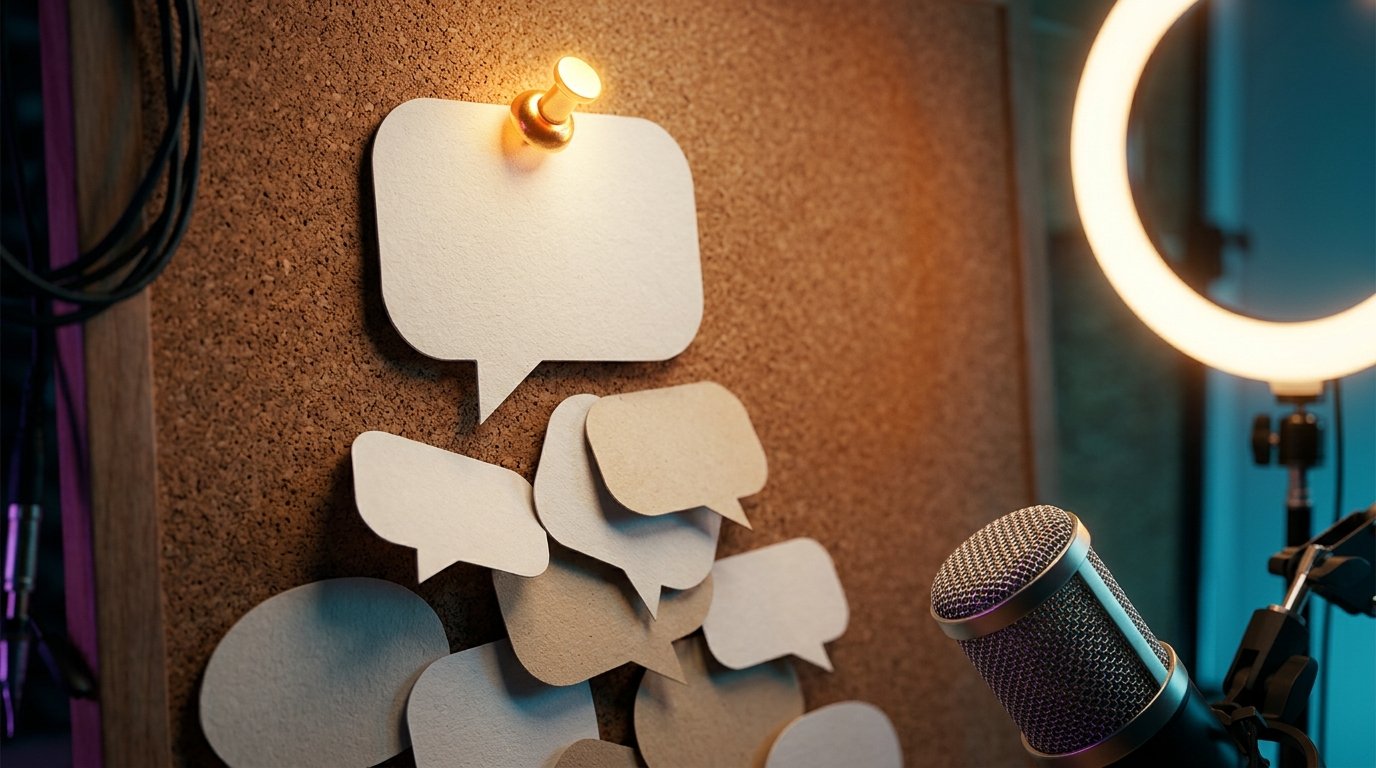
पिन की गई टिप्पणी वीडियो के नीचे चर्चा के शीर्ष पर दिखाई देती है और किसी महत्वपूर्ण संदेश को अधिक ध्यान देने योग्य बनाने में मदद करती है। यह वीडियो से जुड़ी कोई जानकारी, किसी सामान्य प्रश्न का उत्तर, राय साझा करने का अनुरोध या चैनल की संबंधित सामग्री का लिंक हो सकता है।
आप अपनी खुद की टिप्पणी या किसी अन्य उपयोगकर्ता का संदेश पिन कर सकते हैं, यदि आप चैनल और संबंधित वीडियो का प्रबंधन करते हैं। एक सामान्य दर्शक किसी दूसरे के Shorts के तहत अपनी टिप्पणी पिन नहीं कर सकता: यह कमांड चैनल के मालिक या उचित अधिकारों वाले उपयोगकर्ता के लिए उपलब्ध होती है।
एक Shorts पर आमतौर पर एक पिन की गई टिप्पणी होती है। यदि आप कोई दूसरा संदेश चुनते हैं, तो पिछली टिप्पणी पिन नहीं रहेगी, लेकिन टेक्स्ट स्वयं हटेगा नहीं। यह तब सुविधाजनक होता है जब आपको पुराना अनुरोध बदलना या जानकारी अपडेट करनी हो।
पिन करना अधिक व्यूज़ की गारंटी नहीं देता और अपने आप में वीडियो को प्रमोट नहीं करता। यह केवल दर्शकों का ध्यान चुने गए संदेश की ओर निर्देशित करने में मदद करता है।
फ़ोन से Shorts के तहत टिप्पणी को कैसे पिन करें
शुरू करने के लिए YouTube ऐप में उस खाते से लॉग इन करें जिसका संबंधित वीडियो वाला चैनल है। यदि आपने Shorts किसी दूसरी प्रोफ़ाइल से खोला है, तो "पिन करें" विकल्प नहीं हो सकता।
- YouTube ऐप खोलें और संबंधित Shorts खोजें।
- वीडियो के बगल में टिप्पणियों के आइकन पर टैप करें।
- टिप्पणियों की पूरी सूची खोलें और संबंधित संदेश खोजें।
- टिप्पणी के बगल में तीन बिंदुओं पर टैप करें।
- "पिन करें" या "टिप्पणी पिन करें" चुनें।
- दिखाई देने वाली विंडो में कार्रवाई की पुष्टि करें।
इंटरफ़ेस की भाषा और ऐप के संस्करण के आधार पर कमांड का नाम थोड़ा भिन्न हो सकता है। यदि टिप्पणी हाल ही में पोस्ट की गई है, तो प्रतीक्षा करें जब तक वह सामान्य सूची में दिखाई दे और फिर से उसका मेनू खोलें।
अपनी खुद की टिप्पणी के लिए, आप पहले वीडियो के तहत एक छोटा संदेश लिख सकते हैं और फिर उसे अन्य टिप्पणियों के बीच खोज सकते हैं। किसी दर्शक की टिप्पणी पिन करते समय पुष्टि करने से पहले टेक्स्ट जांचें: इसे चैनल के संचार के एक प्रमुख हिस्से के रूप में देखा जाएगा।
Shorts को सामान्य प्लेयर में कैसे खोलें
Shorts फ़ीड में टिप्पणियों का मेनू कभी-कभी मानक वीडियो पृष्ठ की तरह पूर्वानुमेय रूप से काम नहीं करता। पिन कमांड तक अधिक विश्वसनीय पहुँच के लिए वीडियो को सामान्य YouTube प्लेयर में खोलें।
Shorts का पता कॉपी करें और URL का हिस्सा बदलें:
- था:
https://www.youtube.com/shorts/VIDEO_ID; - होगा:
https://www.youtube.com/watch?v=VIDEO_ID।
यहाँ VIDEO_ID किसी विशिष्ट वीडियो का पहचानकर्ता है। इसे अपरिवर्तित छोड़ना होगा, केवल पथ /shorts/ को /watch?v= से बदलना होगा। इसके बाद नया पता ब्राउज़र में खोलें, चैनल के खाते में लॉग इन करें, टिप्पणियों पर जाएँ और संबंधित संदेश का मेनू खोलें।
सामान्य वीडियो पृष्ठ पर "पिन करें" कमांड आमतौर पर अधिक स्थिर रूप से उपलब्ध होती है, विशेष रूप से तब जब ऐप में Shorts फ़ीड टिप्पणियों को एक अलग पैनल में दिखाती है। यह तरीका खाते और वीडियो सेटिंग्स की जाँच को समाप्त नहीं करता, इसलिए यदि आपके पास वीडियो के प्रबंधन के अधिकार नहीं हैं तो यह बटन वापस नहीं ला सकता।
कंप्यूटर से टिप्पणी को कैसे पिन करें
कंप्यूटर पर YouTube Studio में टिप्पणी प्रबंधन अनुभाग के बजाय सामान्य YouTube साइट का उपयोग करें। Studio संदेशों को देखने, फ़िल्टर करने और मॉडरेट करने के लिए उपयुक्त है, लेकिन इस कार्रवाई के लिए वहाँ अलग "पिन करें" बटन नहीं है।
- ब्राउज़र में संबंधित वीडियो का पृष्ठ खोलें। यदि आवश्यक हो तो पहले Shorts के URL को
/watch?v=प्रारूप में बदलें। - पृष्ठ को टिप्पणियों के ब्लॉक तक स्क्रॉल करें।
- अपना स्वयं का संदेश या दर्शक की टिप्पणी खोजें।
- टेक्स्ट के बगल में तीन बिंदुओं पर क्लिक करें।
- "पिन करें" चुनें और कार्रवाई की पुष्टि करें।
पुष्टि के बाद पृष्ठ को रीफ़्रेश करें या टिप्पणियों को बंद करके फिर से खोलें। पिन किया गया संदेश चर्चा के शीर्ष पर होना चाहिए और उचित चिह्न प्राप्त करना चाहिए। यदि ऐसा नहीं हुआ, तो जाँचें कि आपने चैनल के मालिक के खाते में ही लॉग इन किया है।
कौन सी टिप्पणी पिन करना बेहतर है
अपनी खुद की टिप्पणी उस स्पष्टीकरण के लिए उपयुक्त है जो छोटे वीडियो में शामिल नहीं हुआ। इसमें आप किसी विवादित विवरण को स्पष्ट कर सकते हैं, टूल का नाम निर्दिष्ट कर सकते हैं, दर्शकों से प्रश्न पूछ सकते हैं या बता सकते हैं कि आगे आप किस विषय पर चर्चा करेंगे।
यदि लक्ष्य सार्थक उत्तर प्राप्त करना है, तो Shorts के विषय पर एक विशिष्ट प्रश्न पूछें। दर्शकों के लिए कोई विकल्प चुनना, अपना तरीका साझा करना या एक छोटे प्रश्न का उत्तर देना सब्सक्राइब करने के सामान्य अनुरोध पर प्रतिक्रिया देने से आसान होता है।
किसी अन्य उपयोगकर्ता की टिप्पणी को पिन किया जा सकता है यदि वह वीडियो को उपयोगी अनुभव से पूरक करती है या ऐसा प्रश्न उठाती है जो कई दर्शकों के लिए रोचक है। अपमान, बार-बार होने वाले विज्ञापन, असत्यापित दावे और प्लेटफ़ॉर्म के नियमों का उल्लंघन करने वाले संदेशों को पिन नहीं करना चाहिए।
टेक्स्ट को छोटा रखना बेहतर है: दर्शक अक्सर फ़ोन से टिप्पणियाँ पढ़ते हैं। एक स्पष्ट अनुरोध कई अनुरोधों वाले लंबे संदेश से बेहतर काम करता है।
पिन की गई टिप्पणी में लिंक क्यों बाधा डाल सकते हैं
YouTube टिप्पणियों में लिंक स्पैम के संकेत के रूप में काम कर सकते हैं। इसके कारण पिन किया गया संदेश कभी-कभी छिप जाता है, समीक्षा के लिए भेजा जाता है, अन्य दर्शकों को दिखाना बंद हो जाता है या अपेक्षित पिन चिह्न के बिना प्रदर्शित होता है।
यदि संदेश में किसी वेबसाइट, सोशल नेटवर्क या किसी अन्य वीडियो का पता है, तो यह इसके सार्वजनिक प्रदर्शन की गारंटी नहीं देता। कई लिंक, दोहराया गया टेक्स्ट, विज्ञापन संबंधी वाक्यांशों और अपरिचित डोमेन के प्रति विशेष रूप से सावधान रहें।
मुख्य लिंक को Shorts के विवरण में रखना बेहतर है। पिन की गई टिप्पणी में आप संक्षेप में बता सकते हैं कि इसे कहाँ खोजना है, या विवरण खोलने का एक तटस्थ अनुरोध छोड़ सकते हैं। इस तरह संदेश के स्पैम के रूप में माने जाने की संभावना कम होगी।
प्रकाशन के बाद टिप्पणी को न केवल चैनल के मालिक के खाते से, बल्कि सामान्य देखने के मोड में भी जाँचें। मालिक ऐसा संदेश देख सकता है जो अन्य उपयोगकर्ताओं के लिए पहले से छिपा हुआ है।
पिन की गई टिप्पणी कहाँ दिखाई देती है
पिन की गई टिप्पणी का सभी YouTube इंटरफ़ेस में एक समान रूप से दिखाई देना अनिवार्य नहीं है। सामान्य वीडियो पृष्ठ पर यह आमतौर पर चर्चा ब्लॉक के शीर्ष पर होती है, लेकिन Shorts फ़ीड में टिप्पणियाँ एक अलग विंडो में खुल सकती हैं, तुरंत लोड नहीं हो सकतीं या किसी अन्य क्रम में दिखाई दे सकती हैं।
कुछ दर्शक Shorts फ़ीड में पिन नहीं देख पा सकते हैं यदि वे टिप्पणियों की पूरी सूची नहीं खोलते। इसका हमेशा यह अर्थ नहीं है कि पिन करना काम नहीं आया। जाँच के लिए वीडियो को सामान्य URL /watch?v= के माध्यम से खोलें और चर्चा का शीर्ष भाग देखें।
इसके अलावा प्रदर्शन पर टिप्पणियों की सॉर्टिंग, आयु प्रतिबंध, क्षेत्रीय सेटिंग्स, उपयोगकर्ता प्राधिकरण और स्वचालित मॉडरेशन का भी प्रभाव पड़ता है। इसलिए पिन करना संदेश को अधिक ध्यान देने योग्य बनाता है, लेकिन इसे किसी भी इंटरफ़ेस में बिल्कुल हर दर्शक को नहीं दिखाता।
"पिन करें" बटन क्यों नहीं है
पहले जाँचें कि आपने टिप्पणी का मेनू खोला है, न कि Shorts का मेनू। कमांड संदेश के बगल में तीन बिंदुओं के पीछे होती है। यदि यह नहीं है, तो निम्नलिखित कारण हो सकते हैं:
- आपने गलत खाते में लॉग इन किया है या प्रोफ़ाइल के पास चैनल के प्रबंधन के अधिकार नहीं हैं;
- वीडियो किसी अन्य लेखक का है, इसलिए उसके तहत टिप्पणी पिन नहीं की जा सकती;
- Shorts पर टिप्पणियाँ अक्षम हैं या बच्चों के लिए सामग्री सेटिंग्स के कारण उपलब्ध नहीं हैं;
- संदेश हटा दिया गया है, छिपा हुआ है, समीक्षा के लिए भेजा गया है या अभी तक प्रकाशित नहीं हुआ है;
- टिप्पणी स्वचालित स्पैम फ़िल्टर में आ गई है;
- YouTube ऐप या पृष्ठ किसी अस्थायी त्रुटि के साथ लोड हुआ है।
यदि Shorts फ़ीड में बटन नहीं है, तो वीडियो को ब्राउज़र में /watch?v= वाले सामान्य पते के माध्यम से खोलें। फिर खाते, टिप्पणी सेटिंग्स और संबंधित संदेश की स्थिति जाँचें। YouTube Studio में बटन खोजने की आवश्यकता नहीं है: पिन करने के लिए सामान्य YouTube में वीडियो के पृष्ठ पर वापस जाएँ।
ऐप में समस्याओं के मामले में इसे अपडेट करें, पुनः आरंभ करें और कार्रवाई दोहराएँ। कंप्यूटर पर पृष्ठ को किसी अन्य ब्राउज़र में या पीसी के लिए साइट देखने के मोड में खोलने का प्रयास करें। यदि केवल लिंक वाली टिप्पणी गायब होती है, तो टेक्स्ट से पता हटाएँ और उसे वीडियो के विवरण में रखें।
Shorts के तहत टिप्पणी को कैसे अनपिन करें
वीडियो का पृष्ठ खोलें, पिन की गई टिप्पणी पर जाएँ और उसके बगल में तीन बिंदुओं पर क्लिक करें। "अनपिन करें" चुनें और यदि अनुरोध दिखाई दे तो कार्रवाई की पुष्टि करें। टिप्पणी चर्चा में बनी रहेगी, लेकिन ब्लॉक के शीर्ष पर नहीं रहेगी।
पिन बदलने के लिए, आमतौर पर किसी अन्य टिप्पणी को चुनना और "पिन करें" कमांड की पुष्टि करना पर्याप्त होता है। पुराना टेक्स्ट एक सामान्य संदेश बन जाएगा, यदि उसे अलग से नहीं हटाया जाता।
चरण-दर-चरण क्या करें
- चैनल के मालिक के खाते में लॉग इन करें और संबंधित Shorts खोलें।
- यदि Shorts फ़ीड अस्थिर रूप से काम करती है, तो पते में
/shorts/VIDEO_IDको/watch?v=VIDEO_IDसे बदलें। - टिप्पणियाँ खोलें और संबंधित संदेश खोजें।
- उसके बगल में तीन बिंदुओं पर क्लिक करें, "पिन करें" चुनें और कार्रवाई की पुष्टि करें।
- सामान्य वीडियो पृष्ठ पर पिन जाँचें, और यदि आवश्यक हो तो लिंक को टिप्पणी से विवरण में स्थानांतरित करें।
Last Articles
डिज़ाइन और कार्यक्षमता में क्या बदला हमने साइट को अपडेट किया है ताकि इसके साथ काम करना तेज़ और आसान हो। मुख्य बदलाव इंटरफ़ेस, व्यक्तिगत कैबिनेट और ऑर..
Good afternoon, I've collected all the news during this time.: 1. The main news is that prices for twitch viewers have been greatly reduced, while Tw..
1. हमारे सभी दर्शकों के लिए 15% छूट के लिए प्रोमो कोड "December2025" का उपयोग करें2. हमने 1 जनवरी तक अपने कॉन्फ़िगरेशन टूल और सबसे सस्ते दर्शक श्रेणी ..
चिकोटी सेवाएं हैं स्थिर रूप से काम करना, इसलिए हम दस्तों, पुनर्विक्रेताओं के साथ सहयोग करने के लिए तैयार हैं, सेवा मालिक, बॉट मालिक, और कई अन्य । ..
हम हमारी ट्विच व्यूअर सेवाओं को पूरी तरह से अपडेट कर दिया है, और वे अब हैं स्थिरतापूर्वक काम करना । हम केवल दर्शकों के लिए उच्च गुणवत्ता वाले आईप..
Hello everyone! Today, we are announcing a new feature—"Twitch Viewer Configurator". Now, you can customize any plan for your Twitch channel. Choo..
Greetings, I have compiled a guide for streamers, which will be very relevant at the moment. Now YouTube and twitch have disabled monetization from vi..
We have finally developed the APINow it will be more convenient for our partner sites to work with us.To update the maximum tariffs for YouTube, an up..
साझेदारी सेवाओं और रेफरल कार्यक्रम की भारी लोकप्रियता के कारण, हमने एक सहयोग तालिका बनाई है। सार बहुत सरल है: अधिक लाइव दर्शक - हमारी ओर से अधिक विज्ञ..
स्ट्रीमर्स के लिए हमारी सेवाएं







Shopee

Bigo
कंटेंट क्रिएटर्स के लिए हमारी सेवाएं






