
TikTok Live के दौरान दर्शक की टिप्पणी को कैसे पिन करें
TikTok Live में टिप्पणी पिन करने से क्या फायदा होता है
लाइव स्ट्रीम के दौरान नई प्रतिक्रियाओं के कारण संदेश तेजी से ऊपर चले जाते हैं। पिन करने से एक टिप्पणी को सामान्य फ़ीड से बाहर निकालकर स्ट्रीम के प्रतिभागियों के लिए दिखाई देने योग्य बनाया जा सकता है। इस तरह आप दर्शक का सवाल उजागर कर सकते हैं, स्ट्रीम का विषय स्पष्ट कर सकते हैं, गतिविधि की शर्तें दिखा सकते हैं या दर्शकों से किसी ज़रूरी चर्चा की ओर जाने के लिए कह सकते हैं।
पिन की गई टिप्पणी केवल मौजूदा स्ट्रीम से जुड़ी होती है। यह कोई अलग पोस्ट नहीं बनती और प्रोफ़ाइल में पिन की गई पोस्ट के रूप में सहेजी नहीं जाती। स्ट्रीम खत्म होने के बाद चुना गया संदेश अपने आप अगली स्ट्रीम में नहीं जाता, इसलिए ज़रूरत पड़ने पर उसे दोबारा पिन करना होगा।
मेनू आइटम के नाम ऐप की भाषा, TikTok के संस्करण और डिवाइस के आधार पर अलग हो सकते हैं। आम तौर पर ज़रूरी कमांड को "टिप्पणी पिन करें" या "Pin comment" कहा जाता है।
दर्शक की टिप्पणी को कैसे पिन करें
इसके लिए चालू TikTok Live और टिप्पणियों को प्रबंधित करने की पहुँच ज़रूरी है। निम्नलिखित चरण पूरे करें:
- जिस अकाउंट से स्ट्रीम चल रही है उससे लाइव शुरू करें और चैट में मनचाहे संदेश का इंतज़ार करें।
- दर्शक की टिप्पणी पर टैप करें और उसे दबाकर रखें। ऐप के कुछ संस्करणों में एक टैप ही काफी होता है, जिसके बाद क्रियाओं का मेनू खुल जाता है।
- "टिप्पणी पिन करें" या अंग्रेज़ी में इसी जैसी कमांड चुनें।
- चैट जाँचें। संदेश हाइलाइट किए गए या पिन किए गए के रूप में दिखना चाहिए, ताकि नई प्रतिक्रियाओं के बीच उसे आसानी से देखा जा सके।
अगर टिप्पणी अभी-अभी आई है, लेकिन आप उसे चुन नहीं पाए, तो दर्शक से संदेश दोबारा भेजने के लिए कहें। पिन करने के लिए छोटी और स्पष्ट रचना का इस्तेमाल करना बेहतर है: लंबी प्रतिक्रियाओं को सक्रिय चैट में जल्दी ढूँढना मुश्किल होता है।
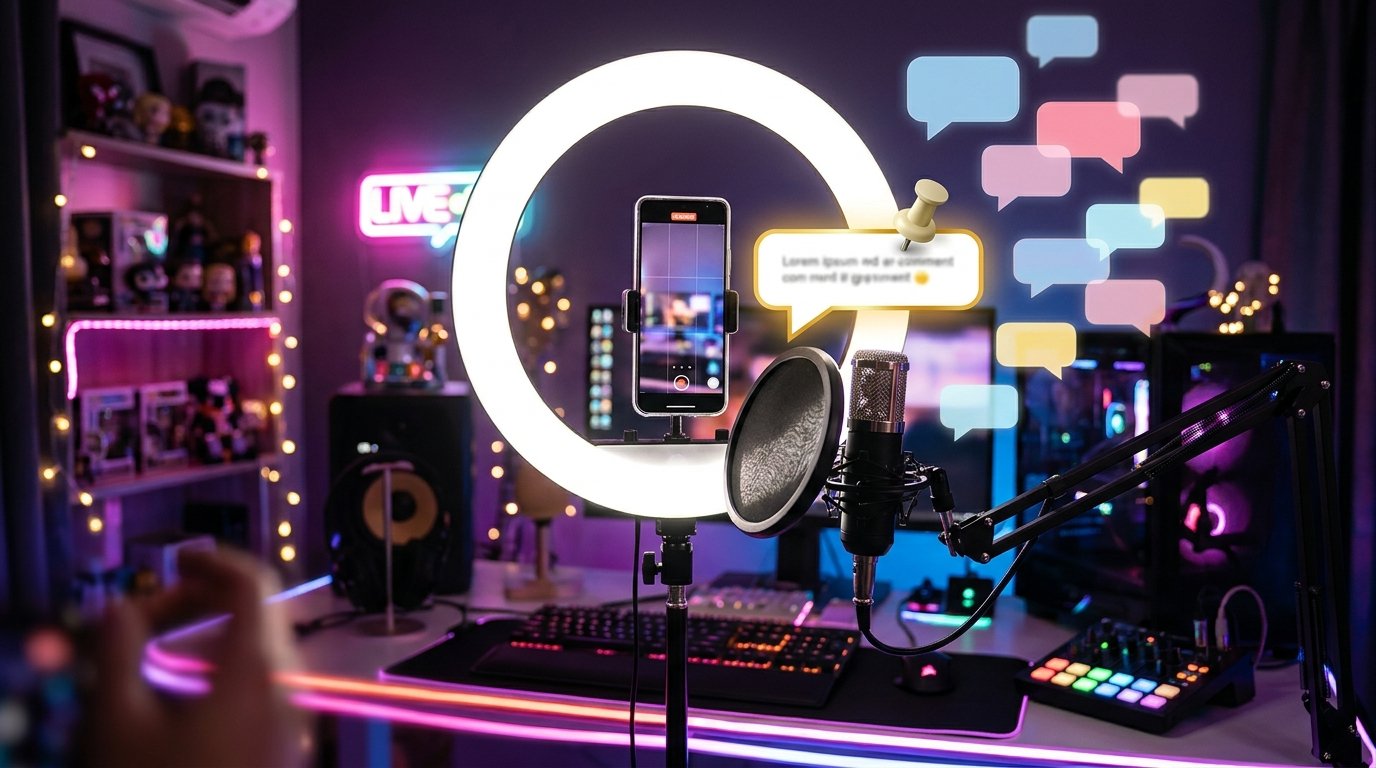
संदेश को कैसे बदलें या अनपिन करें
अगर स्ट्रीम में कोई ज़्यादा ज़रूरी सवाल आ गया है, तो उसे पिछले वाले की जगह पिन किया जा सकता है। नई टिप्पणी का मेनू खोलें और वही "टिप्पणी पिन करें" कमांड चुनें। आम तौर पर चैट में एक समय पर एक ही प्रतिक्रिया हाइलाइट होती है, इसलिए नया संदेश पिछले वाले की जगह ले लेता है।
पिन हटाने के लिए पहले से हाइलाइट की गई टिप्पणी का मेनू खोलें। "टिप्पणी अनपिन करें" या "Unpin comment" चुनें। इसके बाद संदेश पिन किए गए के रूप में दिखना बंद हो जाएगा, लेकिन आम तौर पर वह सामान्य फ़ीड में बना रहेगा, अगर उसे नई प्रतिक्रियाओं ने अभी तक आगे नहीं धकेला है।
हर सवाल को पिन करना ज़रूरी नहीं है। अगर आप संदेश बहुत बार बदलते हैं, तो दर्शकों के लिए यह समझना मुश्किल हो जाएगा कि अभी कौन सी जानकारी मुख्य है। ऐसी टिप्पणी चुनें जो स्ट्रीम के विषय से जुड़ी हो और बातचीत आगे बढ़ाने में मदद करे।
अगर "टिप्पणी पिन करें" बटन न दिखे
ज़रूरी आइटम का न दिखना हमेशा ऐप की गड़बड़ी नहीं होता। यह क्रिया केवल स्ट्रीम के लेखक या कुछ खास अधिकारों वाले अकाउंट के लिए उपलब्ध हो सकती है। अगर स्ट्रीम किसी और के द्वारा चलाई जा रही है, तो आपको संदेश पिन करने का विकल्प नहीं मिल सकता, भले ही आप चैट में मदद कर रहे हों।
- जाँचें कि आप स्ट्रीम के लेखक के अकाउंट में लॉग इन हैं या आपको टिप्पणियों को प्रबंधित करने के लिए ज़रूरी अधिकार मिले हैं।
- TikTok अपडेट करें और ऐप को फिर से शुरू करें। इंटरफ़ेस के अलग-अलग संस्करणों में मेनू अलग दिख सकता है।
- सुनिश्चित करें कि आपने दर्शक की टिप्पणी ही चुनी है, चैट का खाली हिस्सा या सिस्टम सूचना नहीं।
- अगर चैट बहुत तेज़ी से चल रही है, तो दर्शक से संदेश दोहराने के लिए कहें और तुरंत उसका मेनू खोलें।
साथ ही, अलग-अलग अकाउंट, क्षेत्रों और ऐप संस्करणों के लिए यह सुविधा उपलब्धता में अलग हो सकती है। अगर अपडेट और दोबारा लॉग इन करने के बाद भी आइटम नहीं दिखा, तो किसी दूसरे डिवाइस से पिन करने की संभावना जाँचें या TikTok की सहायता देखें।
संक्षिप्त निष्कर्ष
- TikTok Live शुरू करें और मनचाही टिप्पणी ढूँढें।
- क्रियाओं का मेनू खोलने के लिए उस पर टैप करें या उसे दबाकर रखें।
- "टिप्पणी पिन करें" चुनें और चैट में उसका प्रदर्शन जाँचें।
- बदलने के लिए दूसरी प्रतिक्रिया चुनें, और पिन हटाने के लिए "टिप्पणी अनपिन करें" आइटम का इस्तेमाल करें।
Last Articles
डिज़ाइन और कार्यक्षमता में क्या बदला हमने साइट को अपडेट किया है ताकि इसके साथ काम करना तेज़ और आसान हो। मुख्य बदलाव इंटरफ़ेस, व्यक्तिगत कैबिनेट और ऑर..
Good afternoon, I've collected all the news during this time.: 1. The main news is that prices for twitch viewers have been greatly reduced, while Tw..
1. हमारे सभी दर्शकों के लिए 15% छूट के लिए प्रोमो कोड "December2025" का उपयोग करें2. हमने 1 जनवरी तक अपने कॉन्फ़िगरेशन टूल और सबसे सस्ते दर्शक श्रेणी ..
चिकोटी सेवाएं हैं स्थिर रूप से काम करना, इसलिए हम दस्तों, पुनर्विक्रेताओं के साथ सहयोग करने के लिए तैयार हैं, सेवा मालिक, बॉट मालिक, और कई अन्य । ..
हम हमारी ट्विच व्यूअर सेवाओं को पूरी तरह से अपडेट कर दिया है, और वे अब हैं स्थिरतापूर्वक काम करना । हम केवल दर्शकों के लिए उच्च गुणवत्ता वाले आईप..
Hello everyone! Today, we are announcing a new feature—"Twitch Viewer Configurator". Now, you can customize any plan for your Twitch channel. Choo..
Greetings, I have compiled a guide for streamers, which will be very relevant at the moment. Now YouTube and twitch have disabled monetization from vi..
We have finally developed the APINow it will be more convenient for our partner sites to work with us.To update the maximum tariffs for YouTube, an up..
साझेदारी सेवाओं और रेफरल कार्यक्रम की भारी लोकप्रियता के कारण, हमने एक सहयोग तालिका बनाई है। सार बहुत सरल है: अधिक लाइव दर्शक - हमारी ओर से अधिक विज्ञ..
स्ट्रीमर्स के लिए हमारी सेवाएं







Shopee

Bigo
कंटेंट क्रिएटर्स के लिए हमारी सेवाएं






