
YouTube Live में पोल: शुरू करने की गाइड
YouTube Live में पोल क्या है
YouTube Live में पोल एक इंटरैक्टिव ब्लॉक है जो प्रसारण की चैट के अंदर दिखता है। दर्शक दिए गए विकल्पों में से एक चुनते हैं, और आप देख सकते हैं कि किस जवाब को सबसे ज़्यादा वोट मिल रहे हैं। यह फ़ॉर्मेट ऑडियंस की राय तुरंत जानने और दर्शकों को स्ट्रीम पर हो रही गतिविधि से जोड़ने में मदद करता है।
पोल का इस्तेमाल गेम चुनने, अगली कड़ी का विषय तय करने, बातचीत का फ़ॉर्मेट तय करने या प्रसारण से जुड़े किसी फ़ैसले से पहले किया जा सकता है। यह चैट में पूछे गए सामान्य सवाल से बेहतर काम करता है, क्योंकि दर्शक को खुद जवाब तैयार नहीं करना पड़ता। बस सही विकल्प चुनना होता है।
शुरू करने से पहले एक स्पष्ट सवाल तैयार करें। जवाब के विकल्प एक-दूसरे से अलग होने चाहिए और उनका मतलब आपस में नहीं मिलना चाहिए। आम तौर पर दो से चार विकल्प देना सुविधाजनक रहता है। अगर जवाब बहुत ज़्यादा एक जैसे होंगे या सवाल लंबा होगा, तो दर्शकों के लिए जल्दी वोट करना मुश्किल हो जाएगा।
प्रसारण के दौरान पोल कैसे बनाएं
पोल बनाने का काम YouTube Studio और लाइव कंट्रोल पैनल के ज़रिए होता है। कंप्यूटर पर ज़रूरी एलिमेंट आम तौर पर प्रसारण की चैट ब्लॉक में उपलब्ध होते हैं। इंटरफ़ेस की भाषा के हिसाब से बटनों के नाम थोड़े अलग हो सकते हैं।
- YouTube Studio खोलें और लाइव प्रसारण शुरू करें या उसकी तैयारी करें।
- Live Control Room — प्रसारण का कंट्रोल पैनल — पर जाएं।
- «चैट» या «लाइव चैट» विंडो ढूंढें और एक्शन जोड़ने का आइकन दबाएं। खुलने वाले मेन्यू में पोल बनाने का विकल्प चुनें।
- सवाल लिखें और जवाब के विकल्प जोड़ें। शुरू करने से पहले टेक्स्ट जांच लें: पब्लिश होने के बाद फ़ॉर्मूलेशन जल्दी बदला नहीं जा सकता।
- पोल शुरू करने या पब्लिश करने का बटन दबाएं। इसके बाद यह चैट में दिखेगा और दर्शक एक विकल्प चुन सकेंगे।
अगर आप फ़ोन से प्रसारण कर रहे हैं, तो मौजूदा इंटरफ़ेस में ज़रूरी फ़ंक्शन न हो। पोल सेट करने के लिए बेहतर है कि प्रसारण शुरू होने से पहले कंप्यूटर पर YouTube Studio खोलें और उपलब्ध टूल्स जांच लें।
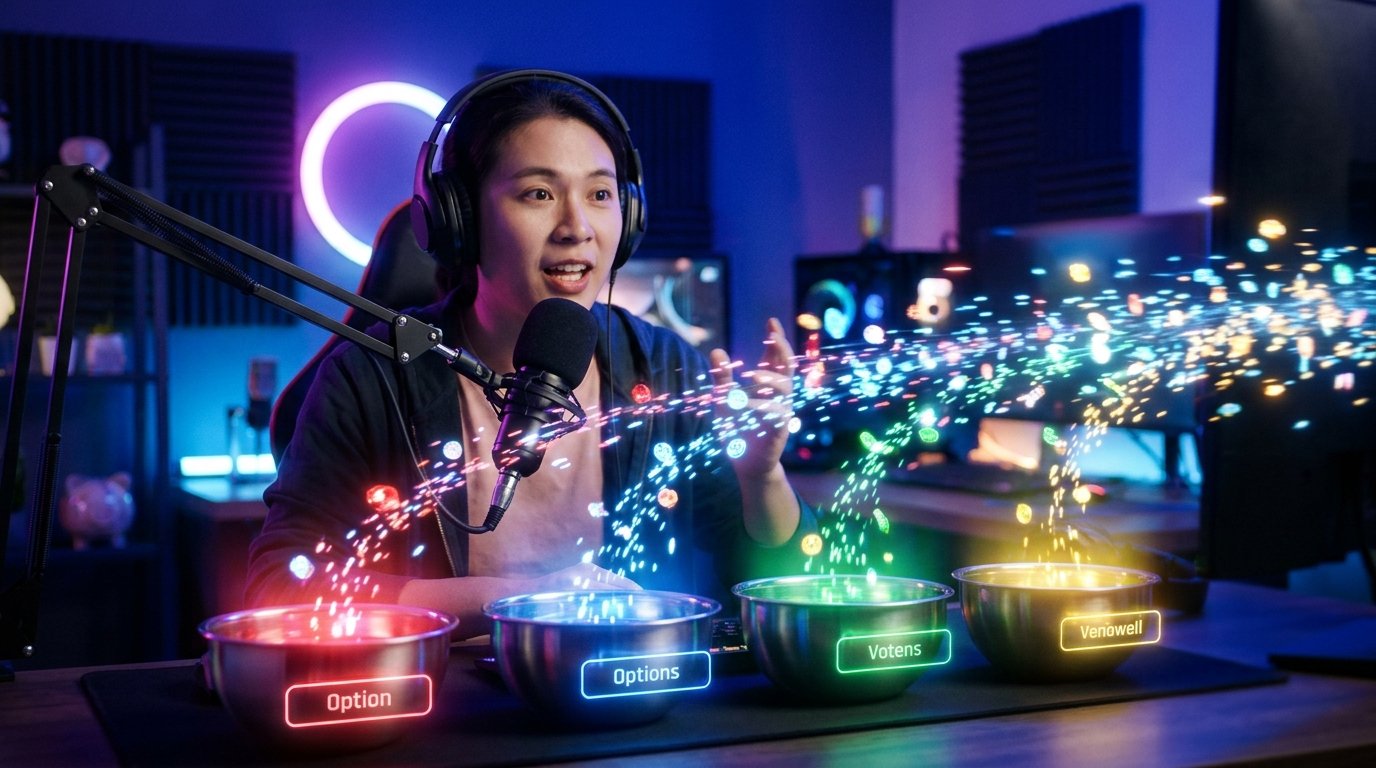
प्रसारण में पोल के साथ कैसे काम करें
शुरू करने से पहले दर्शकों को संक्षेप में समझाएं कि उन्हें क्या चुनना है। उदाहरण के लिए, बताएं कि वोटिंग से अगला गेम या चर्चा का विषय तय होगा। इससे गलत जवाबों की संख्या कम होती है और ऑडियंस को पोल का मतलब समझने में मदद मिलती है।
बिना कुछ कहे पोल शुरू न करें और तुरंत किसी दूसरे विषय पर न जाएं। दर्शकों को इसे चैट में देखने, वोट करने और विकल्पों पर चर्चा करने का समय दें। सही अवधि ऑडियंस की सक्रियता और प्रसारण की गति पर निर्भर करती है: एक साधारण सवाल में आम तौर पर कई विचारों में से चुनने की तुलना में कम समय लगता है।
जब पर्याप्त वोट हो जाएं, तो चैट के कंट्रोल से पोल खत्म करें। इसके बाद YouTube जवाबों का नतीजा दिखाता है। नतीजे पर ज़ोर से चर्चा करें और बताएं कि क्या इसका असर प्रसारण के आगे के क्रम पर पड़ेगा। अगर फ़ैसला पहले से ही लिया जा चुका है, तो ऐसा एहसास न दें कि दर्शकों के वोट ने कुछ बदला है।
अगर नया सवाल पूछना हो, तो पहले मौजूदा पोल खत्म करें और फिर अगला बनाएं। हर नए सवाल को प्रसारण पर हो रही गतिविधि से जोड़ना बेहतर है, न कि बिना स्पष्ट मकसद के वोटिंग करना।
अगर पोल का बटन न दिखे तो क्या करें
सबसे पहले जांचें कि आपने चैनल के सामान्य पेज के बजाय चालू प्रसारण का कंट्रोल पैनल ही खोला है। यह भी पक्का करें कि प्रसारण में लाइव चैट चालू है। अगर चैट बंद है या प्रसारण पर चैनल और ऑडियंस की सेटिंग्स से जुड़ी पाबंदियां लगी हैं, तो कुछ इंटरैक्टिव फ़ंक्शन उपलब्ध नहीं हो सकते।
YouTube Studio को रीफ़्रेश करके किसी दूसरे ब्राउज़र में कंप्यूटर पर खोलने की कोशिश करें। जांचें कि आप सही चैनल में लॉग इन हैं और आपके पास प्रसारण करने वाले के अधिकार हैं। अगर प्रसारण किसी और व्यक्ति के नाम से हो रहा है, तो चैनल के मालिक से पोल खुद खोलने के लिए कहें।
कभी-कभी इंटरफ़ेस बदलने की वजह से कंट्रोल एलिमेंट छिपे रहते हैं। इस मामले में लाइव चैट ब्लॉक और एक्शन जोड़ने वाले मेन्यू पर ध्यान दें। अगर फ़ंक्शन फिर भी नहीं दिख रहा, तो सीमित एक्सेस वाला एक टेस्ट प्रसारण करें और पहले से जांच लें कि आपके चैनल के लिए कौन-से टूल उपलब्ध हैं।
संक्षेप में: स्टेप-बाय-स्टेप क्या करें
- एक स्पष्ट सवाल और दो–चार जवाब के विकल्प तैयार करें।
- कंप्यूटर पर YouTube Studio और लाइव प्रसारण का कंट्रोल पैनल खोलें।
- लाइव चैट ब्लॉक में पोल बनाने का विकल्प चुनें।
- टेक्स्ट जांचें और वोटिंग शुरू करें।
- दर्शकों के साथ नतीजे पर चर्चा करें और पर्याप्त वोट होने पर पोल खत्म करें।
Last Articles
डिज़ाइन और कार्यक्षमता में क्या बदला हमने साइट को अपडेट किया है ताकि इसके साथ काम करना तेज़ और आसान हो। मुख्य बदलाव इंटरफ़ेस, व्यक्तिगत कैबिनेट और ऑर..
Good afternoon, I've collected all the news during this time.: 1. The main news is that prices for twitch viewers have been greatly reduced, while Tw..
1. हमारे सभी दर्शकों के लिए 15% छूट के लिए प्रोमो कोड "December2025" का उपयोग करें2. हमने 1 जनवरी तक अपने कॉन्फ़िगरेशन टूल और सबसे सस्ते दर्शक श्रेणी ..
चिकोटी सेवाएं हैं स्थिर रूप से काम करना, इसलिए हम दस्तों, पुनर्विक्रेताओं के साथ सहयोग करने के लिए तैयार हैं, सेवा मालिक, बॉट मालिक, और कई अन्य । ..
हम हमारी ट्विच व्यूअर सेवाओं को पूरी तरह से अपडेट कर दिया है, और वे अब हैं स्थिरतापूर्वक काम करना । हम केवल दर्शकों के लिए उच्च गुणवत्ता वाले आईप..
Hello everyone! Today, we are announcing a new feature—"Twitch Viewer Configurator". Now, you can customize any plan for your Twitch channel. Choo..
Greetings, I have compiled a guide for streamers, which will be very relevant at the moment. Now YouTube and twitch have disabled monetization from vi..
We have finally developed the APINow it will be more convenient for our partner sites to work with us.To update the maximum tariffs for YouTube, an up..
साझेदारी सेवाओं और रेफरल कार्यक्रम की भारी लोकप्रियता के कारण, हमने एक सहयोग तालिका बनाई है। सार बहुत सरल है: अधिक लाइव दर्शक - हमारी ओर से अधिक विज्ञ..
स्ट्रीमर्स के लिए हमारी सेवाएं







Shopee

Bigo
कंटेंट क्रिएटर्स के लिए हमारी सेवाएं






