
CS2 में स्ट्रीमस्नाइपिंग से सुरक्षा: देरी, रडार मास्क और OBS सीन
CS2 में स्ट्रीमस्नाइपर कौन-सा डेटा इस्तेमाल करते हैं
स्ट्रीमस्नाइपर को अकाउंट तक पहुंच या बिना देरी वाली स्ट्रीम की ज़रूरत नहीं होती। मैच खोजने के लिए क्यू शुरू होने का समय, मोड, मैप, रीजन, ग्रुप की संरचना, स्वीकार करने की विंडो और लोडिंग स्क्रीन काम आती हैं। गेम के दौरान रडार, इकोनॉमी, हथियार, ग्रेनेड, वॉइस प्लान और चैट संदेश मूल्यवान होते हैं।
कभी-कभी दर्शक आपके साथ एक ही क्यू में आने की कोशिश करता है। कभी-कभी वह पहले से मैच में होता है और टीम की गतिविधियों को स्ट्रीम से मिलाता है। जोखिम को पूरी तरह खत्म नहीं किया जा सकता: आपको निक, खेलने के तरीके या शेड्यूल से पहचाना जा सकता है। सुरक्षा का लक्ष्य वह डेटा हटाना है जो प्रतिद्वंद्वी को मौजूदा राउंड के अंत तक कार्रवाई करने में मदद करता है।
CS2 के लिए कितनी देरी स्वीकार्य मानी जाती है
ज़्यादातर रैंक्ड स्ट्रीम के लिए उचित शुरुआती बिंदु 30–60 सेकंड है। यह अक्सर तेज़ कॉल, निकलने और मूवमेंट के दिखाए जाने तक अप्रासंगिक होने के लिए पर्याप्त होता है। सक्रिय ऑनलाइन, बार-बार संदेह या राउंड के दौरान विस्तृत कमेंट्री होने पर 60–90 सेकंड की रेंज जांचना बेहतर है।
2–3 मिनट की देरी स्ट्रीम के फॉर्मेट को स्पष्ट रूप से बदल देती है: चैट पर प्रतिक्रियाएं बहुत देर से आती हैं, और दर्शक उस पल पर चर्चा करते हैं जो कब का खत्म हो चुका है। ऐसा विराम बढ़े हुए जोखिम वाले मैचों के लिए उचित हो सकता है, लेकिन सामान्य स्ट्रीम के लिए इसे आमतौर पर लंबा माना जाता है।
सटीक मान मैचों की गति, दर्शकों के आकार, दर्शकों की क्यू पर नज़र रखने की आदत और आपके द्वारा निर्णयों को कितने विस्तार से बताया जाता है, पर निर्भर करता है। छोटी देरी का भी नुकसान सीधा है: चैट के साथ संवाद कम जीवंत हो जाता है।
सिर्फ देरी क्यों काफी नहीं है
देरी तस्वीर और आवाज़ को शिफ्ट करती है, लेकिन दिखाई गई सारी जानकारी को बेकार नहीं बनाती। अगर टीम लंबे समय तक पोज़िशन बनाए रखती है, धीरे-धीरे निकलने की तैयारी करती है या रीटेक खेलती है, तो रडार की जानकारी प्रासंगिक रह सकती है। खरीदारी, ग्रेनेड की संख्या और हथियार भी प्रतिद्वंद्वी को टीम की स्थिति समझने में मदद करते हैं।
इसके अलावा, अगर आप सर्च शुरू होना दिखाते हैं तो देरी क्यू की समस्या का समाधान नहीं करती। यह Steam, इनवाइट, निजी संदेश, फ्रेंड लिस्ट या गलती से Alt+Tab करने पर डेस्कटॉप को भी नहीं छिपाती। विश्वसनीय सुरक्षा देरी, बंद क्यू, इंटरफ़ेस मास्क और चैट नियमों से बनती है।
लंबे विराम के बिना सुरक्षा की बुनियादी योजना
रैंक्ड गेम के लिए सबसे खतरनाक लीक स्रोतों को हटाना और मध्यम देरी लगाना पर्याप्त है। Twitch, YouTube और VK Play पर वास्तविक अंतराल OBS के मान से अलग हो सकता है: प्लेटफ़ॉर्म स्ट्रीम को अतिरिक्त रूप से प्रोसेस करता है, और दर्शक का डिवाइस वीडियो को बफ़र करता है।
- OBS में 30–60 सेकंड की देरी सेट करें और दर्शक की ओर से वास्तविक अंतराल जांचें।
- क्यू, मैच स्वीकार करने और मैप लोडिंग के लिए अलग सीन इस्तेमाल करें।
- सुरक्षित गेम सीन पर रडार को लगातार ढकें।
- Steam, मैसेंजर और सिस्टम नोटिफिकेशन बंद करें।
- चैट में मौजूदा मैच के बारे में संकेत देने की अनुमति न दें।
योजना का नुकसान यह है कि दर्शक इंटरफ़ेस का कुछ हिस्सा नहीं देख पाएगा, और संदेशों के जवाब देरी से आएंगे। इस समझौते के बिना सुरक्षा काम नहीं करती।
OBS Studio में देरी कैसे सेट करें
देरी प्लेटफ़ॉर्म पर सिग्नल भेजने से पहले सेट करना सुविधाजनक है। OBS की ब्रॉडकास्ट की उन्नत सेटिंग्स में स्ट्रीम देरी चालू करें और परीक्षण के लिए मान दर्ज करें। 30 सेकंड से शुरू करें, एक छोटी बंद या तकनीकी स्ट्रीम करें, फिर गेम में हो रही चीज़ों की तुलना फ़ोन या किसी अन्य ब्राउज़र से करें।
अगर 30 सेकंड संवाद में बाधा नहीं डालते, लेकिन मैचों में आपके साथ संदिग्ध संयोग होते हैं, तो मान 60 सेकंड तक बढ़ाएं। 60–90 सेकंड की रेंज उल्लेखनीय दर्शकों और आपके गेम में आने की लगातार कोशिशों वाली स्ट्रीम के लिए बेहतर है। देरी को तुरंत कई मिनट तक न बढ़ाएं: ऐसे में यह समझना मुश्किल होता है कि इसकी वास्तव में ज़रूरत है या नहीं।
कनेक्शन में संक्षिप्त रुकावट के दौरान देरी बनाए रखने वाले फ़ंक्शन को अलग से जांचना चाहिए। बफ़र विफलता के बाद अंतराल बनाए रख सकता है, लेकिन अस्थिर नेटवर्क पर विराम बढ़ा सकता है या स्ट्रीम बहाल करना मुश्किल कर सकता है। OBS में देरी का नुकसान यह है कि यह पूरी स्ट्रीम को प्रभावित करती है, जिसमें मैचों के बीच की बातचीत भी शामिल है।
Twitch, YouTube और VK Play पर देरी कैसे जांचें
OBS के प्रीव्यू पर भरोसा न करें: यह प्लेटफ़ॉर्म के ज़रिए दर्शक तक सिग्नल का रास्ता नहीं दिखाता। स्ट्रीम को ब्राउज़र या फ़ोन पर खोलें, बेहतर होगा कि उसी विंडो में न खोलें जहां से स्ट्रीम नियंत्रित हो रही है। कोई छोटा वाक्य बोलें या गेम में कोई स्पष्ट क्रिया करें और स्ट्रीम पर उस पल की तुलना करें।
Twitch, YouTube और VK Play पर देरी देखने के मोड, वीडियो प्रोसेसिंग और दर्शक के कनेक्शन की गुणवत्ता के कारण बदल सकती है। इसलिए ठीक उसी प्लेटफ़ॉर्म और उन्हीं सेटिंग्स का परीक्षण करें जिन पर आप CS2 स्ट्रीम करने की योजना बना रहे हैं। जांच का नुकसान यह है कि दूसरे डिवाइस या मॉडरेटर या परिचित की मदद की ज़रूरत होगी।
मैच सर्च को पूरी तरह क्यों छिपाना चाहिए
क्यू स्क्रीन अक्सर लाइव मैच से ज़्यादा जानकारी दे देती है। दर्शक सर्च शुरू होने का सटीक समय, चुना गया मोड, स्वीकार करने की विंडो, लॉबी की संरचना और लोडिंग की शुरुआत देख सकता है। यह डेटा कभी-कभी आपके साथ ही सर्च शुरू करने और उसी मैच में आने की संभावना बढ़ाने के लिए पर्याप्त होता है।
स्ट्रीम को पहले से चेतावनी न दें कि आप विज्ञापन, ब्रेक या पिछले मैच के खत्म होने के बाद सर्च दबाएंगे। खेल शुरू होने से पहले मैप, रीजन और ग्रुप की संरचना न बताएं। देरी क्यू छिपाने का विकल्प नहीं है: 30–60 सेकंड के विराम पर भी दर्शक को अपनी सर्च शुरू करने के लिए संकेत मिल जाएगा।
क्यू को पूरी तरह छिपाने का नुकसान यह है कि दर्शकों को नहीं दिखता कि क्लाइंट में क्या हो रहा है। इस विराम को बातचीत, पिछले मैच के विश्लेषण, संगीत या किसी न्यूट्रल सीन से भरना पड़ेगा।
OBS में क्यू सीन कैसे बनाएं
ऐसा सीन बनाएं जिसमें CS2 कैप्चर, Steam, फ्रेंड लिस्ट, निजी संदेशों वाला ब्राउज़र और गेम क्लाइंट से जुड़े विजेट न हों। इसमें वेबकैम, चैट, ओवरले, संगीत या अगले मैच की तैयारी के बारे में टेक्स्ट रखा जा सकता है।
इस सीन पर सर्च शुरू करने से पहले स्विच करें, बटन दबाने के बाद नहीं। मैच स्वीकार करने और मैप लोडिंग के दौरान इसी पर रहें। सुरक्षित गेम सीन को वार्मअप या मैच की शुरुआत में वापस लाना बेहतर है, जब क्यू में प्रवेश का पल सिंक्रोनाइज़ेशन के लिए इस्तेमाल नहीं किया जा सकता।
अलग सीन का नुकसान यह है कि ओवरले, अलर्ट और स्रोतों में हर बदलाव के बाद इसे जांचना पड़ता है। गलती से जोड़ा गया एक विंडो कैप्चर क्लाइंट को उजागर कर सकता है।
मिनी-मैप कैसे बंद करें और रडार मास्क कैसे सेट करें
रडार इंटरफ़ेस के सबसे खतरनाक तत्वों में से एक है। इस पर साथी खिलाड़ी, उनकी गति की दिशा, कब्जाई गई पोज़िशन, संभावित रोटेशन और कभी-कभी राउंड का तर्क दिखाई देता है। इसे लाइव प्रतिस्पर्धी मैच वाले सभी सीन पर लगातार ढकें, सिर्फ संदिग्ध राउंड के बाद नहीं।
OBS में गेम कैप्चर के ऊपर एक रंग स्रोत या तैयार अपारदर्शी छवि जोड़ें। इसे स्रोत सूची में गेम कैप्चर से ऊपर रखें। अगर प्लेट नीचे है, तो वह CS2 का इंटरफ़ेस नहीं ढकेगी। गोल रडार के लिए गोल मास्क सुविधाजनक है, तेज़ सेटअप के लिए आयताकार उपयुक्त रहेगा।
CS2 को उसी रेज़ोल्यूशन और उसी HUD स्केल पर खोलें जो आप स्ट्रीम में इस्तेमाल करते हैं। मास्क को ठीक रडार पर ले जाएं, मैप के किनारे, मार्कर और लेबल जांचें। इसे वार्मअप, सामान्य मैच और पॉज़ मेन्यू में टेस्ट करें: इंटरफ़ेस अलग दिख सकता है।
गोल मास्क का नुकसान यह है कि रेज़ोल्यूशन, आस्पेक्ट रेशियो या HUD स्केल बदलने के बाद इसे फिर से सेट करना पड़ता है। आयताकार प्लेट आसान है, लेकिन ज़्यादा उपयोगी तस्वीर ढक देती है।
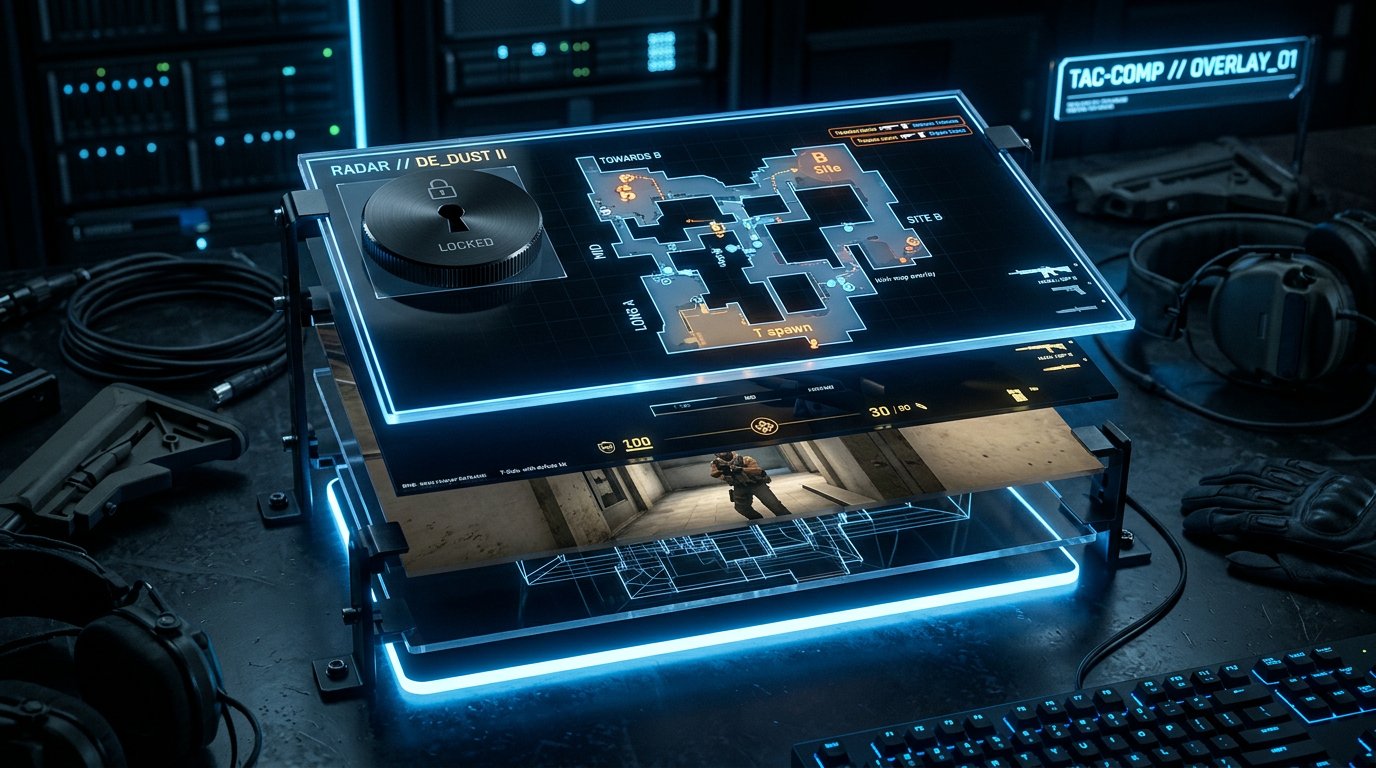
गेम सीन पर मास्क कैसे स्थिर करें
अगर आपके पास वेबकैम वाला सीन, क्लिप के लिए वर्ज़न, डेमो विश्लेषण का लेआउट और सामान्य गेम कंपोज़िशन है, तो सुरक्षा वहां होनी चाहिए जहां लाइव मैच दिखाया जाता है। एक बुनियादी सुरक्षित गेम सीन बनाना और उसे अन्य कंपोज़िशन में स्रोत के रूप में इस्तेमाल करना ज़्यादा व्यावहारिक है।
रडार मास्क, इकोनॉमी प्लेट और अन्य तत्वों को स्रोतों के समूह में जोड़ा जा सकता है और गलती से खिसकने से लॉक किया जा सकता है। इससे स्ट्रीम सेटअप के दौरान मास्क खिसकने का जोखिम कम होता है। इस तरीके का नुकसान यह है कि नया सीन बनाते समय सुरक्षा फिर भी जोड़नी या कॉपी करनी पड़ती है।
क्या इकोनॉमी और हथियार छिपाना चाहिए
बंद रडार पैसे, हथियार, ग्रेनेड और स्कोरबोर्ड के ज़रिए होने वाले लीक को खत्म नहीं करता। इन डेटा से प्रतिद्वंद्वी इकोनॉमी राउंड, फोर्स-खरीद या पूरी तरह निकलने की तैयारी का अनुमान लगा सकता है। अगर प्रतिद्वंद्वी के संदिग्ध निर्णय बार-बार दोहराए जाते हैं, तो HUD के संवेदनशील हिस्से पर छोटा मास्क जोड़ें।
पूरा इंटरफ़ेस लगातार छिपाना उचित नहीं है: दर्शकों के लिए मैच का क्रम समझना मुश्किल हो जाएगा, और स्ट्रीम अपनी आकर्षकता का कुछ हिस्सा खो देगी। इकोनॉमी मास्क का नुकसान यह है कि यह स्ट्रीम की पठनीयता खराब करता है और न देरी की जगह लेता है, न बंद क्यू की।
वॉइस चैट पोज़िशन क्यों उजागर करता है
जानकारी सिर्फ तस्वीर के ज़रिए लीक नहीं होती। कब्जाई गई जगह, प्रतिद्वंद्वियों की संख्या, प्लांट, ग्रेनेड फेंकने और निकलने के समय के बारे में बातें कार्रवाई पूरी होने से पहले भी उपयोगी हो सकती हैं। साथियों की विस्तृत कॉल खास तौर पर जोखिम भरी हैं, अगर उनकी आवाज़ आपके माइक्रोफ़ोन के साथ स्ट्रीम पर आती है।
टीम के रूट और योजनाएं लागू होने से पहले दर्शकों को न बताएं। अगर आप स्थायी ग्रुप में खेलते हैं, तो पहले से तय करें कि स्ट्रीम के लिए रणनीति पर रीयल-टाइम में चर्चा नहीं करेंगे। 30–60 सेकंड की देरी पर भी यह अच्छी आदत बनी रहती है: धीमा राउंड पुरानी जानकारी को उपयोगी बना सकता है।
वॉइस कमेंट्री सीमित करने का नुकसान यह है कि स्ट्रीम उन दर्शकों के लिए कम समझने योग्य हो जाती है जो इसे बातचीत और निर्णयों के विश्लेषण के लिए देखते हैं।
नोटिफिकेशन और डेस्कटॉप कैसे सुरक्षित करें
Steam के पॉप-अप नोटिफिकेशन, इनवाइट, निजी संदेश, सिस्टम बैनर और मैसेंजर अलर्ट बंद करें। अलग से जांचें कि Alt+Tab करने पर दर्शक क्या देखेगा: खुले टैब, चैट, ईमेल, फ्रेंड लिस्ट और स्टैट्स विंडो अक्सर अतिरिक्त डेटा उजागर करते हैं।
गेम स्ट्रीम के लिए पूरी स्क्रीन कैप्चर के बजाय गेम कैप्चर इस्तेमाल करना ज़्यादा सुरक्षित है। तब गलती से खुला ब्राउज़र या डेस्कटॉप फ्रेम में नहीं आएगा। गेम कैप्चर का नुकसान यह है कि कुछ प्रोग्राम और विंडो दर्शकों को नहीं दिखेंगे, जब आप उन्हें जानबूझकर दिखाना चाहेंगे।
संकेतों के खिलाफ चैट कैसे सेट करें
दर्शक प्रतिद्वंद्वियों की स्ट्रीम देख सकते हैं, पोज़िशन बता सकते हैं, खरीदारी दोहरा सकते हैं या ऐसी जानकारी लिख सकते हैं जो आप खुद नहीं देख सकते थे। ऐसे संदेश प्रतिस्पर्धी मैच को प्रभावित करते हैं, भले ही लिखने वाला मदद करने की सोचता हो। संकेतों के खिलाफ नियम चैनल विवरण में तय करना और मॉडरेटर को बताना बेहतर है।
- पोज़िशन, मूवमेंट और प्रतिद्वंद्वियों की संख्या वाले संदेश हटाएं।
- राउंड खत्म होने तक स्ट्रीमर को हटाए गए संकेतों की सामग्री न बताएं।
- मौजूदा मैच के खिलाड़ियों की स्ट्रीम के लिंक मना करें।
- नियम दोहराने वाले उपयोगकर्ताओं के लिए चैट सीमित करें।
- विवादास्पद संदेश खेल के बाद समीक्षा के लिए सहेजें।
सख्त मॉडरेशन का नुकसान यह है कि दर्शकों का एक हिस्सा नियमों को अनावश्यक मान सकता है। छोटी स्पष्ट चेतावनी चुपचाप संदेश हटाने से बेहतर तरीके से विवादों की संख्या कम करती है।
स्ट्रीमस्नाइपिंग का संदेह होने पर क्या करें
मैच के दौरान बिना पुष्टि के किसी खिलाड़ी पर आरोप न लगाएं। CS2 में संयोग होते हैं, खासकर लोकप्रिय मैप और करीबी रैंक रेंज में। संदिग्ध राउंड चिह्नित करें, और खेल के बाद स्ट्रीम रिकॉर्डिंग, चैट संदेश और क्यू शुरू होने का समय जांचें।
सुरक्षा को एक-एक बिंदु से बढ़ाएं: पहले देरी 30 से 60 सेकंड करें, फिर ज़रूरत पड़ने पर 90 सेकंड तक; रडार मास्क स्थायी रखें; लोडिंग दिखाना बंद करें; इकोनॉमी छिपाएं; चैट नियम सख्त करें। चरणबद्ध सेटअप लीक के सटीक चैनल को खोजने में मदद करता है।
इस तरीके का नुकसान यह है कि कई स्ट्रीम की ज़रूरत होगी, और समस्या तुरंत खत्म नहीं होगी। लेकिन बिना ज़रूरत पूरे चैनल को कई मिनट की देरी पर नहीं लाना पड़ेगा।
स्ट्रीम शुरू करने से पहले सुरक्षा की जांच
- दर्शक के डिवाइस से Twitch, YouTube या VK Play पर वास्तविक देरी जांचें।
- सुनिश्चित करें कि सीन बदलने के बाद आवाज़ और तस्वीर में तालमेल न टूटे।
- क्यू सीन पर स्विच करें और सुनिश्चित करें कि उस पर CS2, Steam, फ्रेंड लिस्ट और निजी संदेश न हों।
- गेम शुरू करें और जांचें कि मास्क रडार को पूरी तरह ढकता है।
- मौजूदा रेज़ोल्यूशन, आस्पेक्ट रेशियो और HUD स्केल पर मास्क की स्थिति जांचें।
- सुनिश्चित करें कि OBS की स्रोत सूची में मास्क गेम कैप्चर से ऊपर है।
- क्यू, सुरक्षित गेम और पॉज़ के हॉटकी टेस्ट करें।
- नोटिफिकेशन, इनवाइट और गेम के ऊपर आने वाली पॉप-अप विंडो बंद करें।
- जांचें कि Alt+Tab करने पर स्ट्रीम डेस्कटॉप और चैट नहीं दिखाती।
- संकेतों के खिलाफ नियम तय करें और मॉडरेटर को सूचित करें।
Last Articles
डिज़ाइन और कार्यक्षमता में क्या बदला हमने साइट को अपडेट किया है ताकि इसके साथ काम करना तेज़ और आसान हो। मुख्य बदलाव इंटरफ़ेस, व्यक्तिगत कैबिनेट और ऑर..
Good afternoon, I've collected all the news during this time.: 1. The main news is that prices for twitch viewers have been greatly reduced, while Tw..
1. हमारे सभी दर्शकों के लिए 15% छूट के लिए प्रोमो कोड "December2025" का उपयोग करें2. हमने 1 जनवरी तक अपने कॉन्फ़िगरेशन टूल और सबसे सस्ते दर्शक श्रेणी ..
चिकोटी सेवाएं हैं स्थिर रूप से काम करना, इसलिए हम दस्तों, पुनर्विक्रेताओं के साथ सहयोग करने के लिए तैयार हैं, सेवा मालिक, बॉट मालिक, और कई अन्य । ..
हम हमारी ट्विच व्यूअर सेवाओं को पूरी तरह से अपडेट कर दिया है, और वे अब हैं स्थिरतापूर्वक काम करना । हम केवल दर्शकों के लिए उच्च गुणवत्ता वाले आईप..
Hello everyone! Today, we are announcing a new feature—"Twitch Viewer Configurator". Now, you can customize any plan for your Twitch channel. Choo..
Greetings, I have compiled a guide for streamers, which will be very relevant at the moment. Now YouTube and twitch have disabled monetization from vi..
We have finally developed the APINow it will be more convenient for our partner sites to work with us.To update the maximum tariffs for YouTube, an up..
साझेदारी सेवाओं और रेफरल कार्यक्रम की भारी लोकप्रियता के कारण, हमने एक सहयोग तालिका बनाई है। सार बहुत सरल है: अधिक लाइव दर्शक - हमारी ओर से अधिक विज्ञ..
स्ट्रीमर्स के लिए हमारी सेवाएं







Shopee

Bigo
कंटेंट क्रिएटर्स के लिए हमारी सेवाएं






