
स्ट्रीमर को एक्सटर्नल पावर वाला USB हब कब चाहिए
स्ट्रीम में USB हब कौन-से काम करता है
कंप्यूटर के USB पोर्ट्स से अक्सर कैमरा, माइक्रोफ़ोन, कैप्चर कार्ड, वायरलेस रिसीवर, MIDI कंट्रोलर, लाइटिंग, एक्सटर्नल स्टोरेज और चार्जिंग केबल जुड़े होते हैं। जब पोर्ट्स कम पड़ते हैं, तो हब आसान समाधान लगता है। लेकिन स्ट्रीमिंग सेटअप में सिर्फ़ पोर्ट्स ही मायने नहीं रखते: डिवाइस एक साथ पावर और USB बैंडविड्थ दोनों इस्तेमाल करते हैं।
एक्सटर्नल पावर सप्लाई वाला हब ऊर्जा सिर्फ़ कंप्यूटर से नहीं लेता। यह उन डिवाइस को ज़्यादा स्थिर तरीके से संभाल सकता है जिन्हें लगातार पावर चाहिए। कैमरा, ऑडियो इंटरफ़ेस, कैप्चर कार्ड या स्टोरेज को हमेशा एक ही पैसिव स्प्लिटर में लगाना ठीक नहीं होता। एक्सटर्नल पावर डेटा ट्रांसफ़र की स्पीड नहीं बढ़ाती: यह सिर्फ़ उपलब्ध पावर की समस्या हल करती है।
एक्टिव हब और पैसिव हब में क्या फ़र्क है
पैसिव हब कंप्यूटर के एक USB पोर्ट से पावर लेता है और उसकी क्षमता को जुड़े डिवाइस के बीच बाँटता है। बेसिक USB 2.0 स्टैंडर्ड के मुताबिक़, एक पोर्ट 5 V पर 0.5 A तक, यानी 2.5 W तक दे सकता है। USB 3.0 और USB 3.2 Gen 1 के लिए यह आँकड़ा ज़्यादा है — 0.9 A तक, यानी 4.5 W। असल में उपलब्ध पावर कंट्रोलर, लैपटॉप और हब के सर्किट पर निर्भर करती है।
यह माउस, कीबोर्ड, हेडसेट डोंगल या MIDI कंट्रोलर के लिए काफ़ी है। पैसिव मॉडल की कमी तब दिखती है जब उसमें कई एक्टिव डिवाइस जोड़ दिए जाएँ। उदाहरण के लिए, कैमरा चालू तो हो सकता है, लेकिन रेज़ोल्यूशन बदलते ही रीस्टार्ट होने लगे, और स्टोरेज रिकॉर्डिंग के दौरान ग़ायब हो जाए।
किन डिवाइस के लिए अलग पावर फ़ायदेमंद है
एक्सटर्नल पावर सप्लाई पर तब विचार करें जब एक ही हब से कई ज़्यादा बिजली लेने वाले डिवाइस जुड़े हों। यह ख़ास तौर पर तब ज़रूरी है जब सेटअप हर स्ट्रीम से पहले चालू होता हो और कई घंटे बिना दोबारा प्लग किए स्थिर चलना चाहिए।
- हाई रेज़ोल्यूशन, ऑटोफ़ोकस या एक्टिव इमेज प्रोसेसिंग वाला वेबकैम।
- कैप्चर कार्ड जो USB से पावर लेता है।
- USB माइक्रोफ़ोन, ऑडियो इंटरफ़ेस या बिना अलग अडैप्टर वाला कॉम्पैक्ट मिक्सर।
- एक्सटर्नल SSD या हार्ड डिस्क जो स्ट्रीम और मीडिया रिकॉर्ड करने के लिए इस्तेमाल होती है।
- कई वायरलेस रिसीवर, कंट्रोलर, चार्जिंग केबल और लाइटिंग वाले डिवाइस।
एक्टिव हब की कमी यह है कि पावर स्ट्रिप में एक और अडैप्टर जुड़ता है, मेज़ पर ज़्यादा केबल होते हैं और एक और फ़ेल होने की जगह बनती है। कमज़ोर या घटिया पावर सप्लाई वही डिस्कनेक्ट की समस्या पैदा कर सकती है जिसके लिए हब खरीदा गया था।
कितनी पावर वाला सप्लाई काफ़ी है
सिर्फ़ पोर्ट्स की संख्या नहीं, अडैप्टर की कुल पावर भी देखनी चाहिए। इसे गिना जा सकता है: वोल्टेज को करंट से गुणा करें। उदाहरण के लिए, 5 V और 4 A वाला सप्लाई 20 W तक दे सकता है। अगर हब का अडैप्टर 12 V के लिए है, इसका मतलब यह नहीं कि हर USB पोर्ट 12 V देता है: हब अंदर वोल्टेज बदलता है, और पोर्ट्स की खूबियाँ अलग से देखनी चाहिए।
चार पोर्ट वाले हब के लिए, जहाँ पेरिफ़ेरल, रिसीवर, माइक्रोफ़ोन और कभी-कभी स्टोरेज जोड़ने की योजना है, 20 W से ऊपर का पावर सप्लाई ठीक रहता है। सात या ज़्यादा पोर्ट वाले मॉडल के लिए, जहाँ एक साथ कई एक्टिव डिवाइस चलते हैं, 30 W से ऊपर का अडैप्टर देखना बेहतर है। यह संगतता की गारंटी नहीं है: हर अलग पोर्ट की सीमा भी ज़रूरी है।
सामान्य USB-A 3.x पोर्ट के लिए सामान्य न्यूनतम 5 V पर 0.9 A तक माना जा सकता है। अगर हब हर पोर्ट पर सिर्फ़ 0.5 A बताता है, तो यह मुख्य रूप से साधारण पेरिफ़ेरल के लिए सही है। चार्जिंग पोर्ट 1.5 A, 2 A और ज़्यादा दे सकते हैं, लेकिन चार्जिंग पोर्ट हमेशा डेटा ट्रांसफ़र के लिए नहीं होता। कैमरा, माइक्रोफ़ोन या कैप्चर कार्ड के लिए डेटा वाला पोर्ट ही चाहिए।
पोर्ट्स की संख्या से ज़्यादा पावर का बफ़र क्यों ज़रूरी है
सिर्फ़ डिवाइस की औसत खपत नहीं जोड़नी चाहिए। कैमरा शुरू होते समय, ऑटोफ़ोकस या लाइटिंग चालू होने पर थोड़ी देर ज़्यादा बिजली ले सकता है, स्टोरेज स्पिन-अप और रिकॉर्डिंग के समय, और ऑडियो डिवाइस इनिशियलाइज़ेशन के समय। अगर पावर सप्लाई अपनी सीमा पर चल रहा है, तो अस्थिरता अक्सर तुरंत नहीं, बल्कि रीस्टार्ट, सीन बदलने या एक और डिवाइस जोड़ने के बाद दिखती है।
जुड़े उपकरणों की बताई गई अधिकतम खपत को आधार मानें और बफ़र रखें। अगर गणना के हिसाब से सेटअप को लगभग 15 W चाहिए, तो 15 W का अडैप्टर कमज़ोर विकल्प है। कुछ वाट का बफ़र गिरावट का जोखिम कम करता है, लेकिन ख़राब केबल, ख़राब कनेक्टर या ड्राइवर टकराव को ठीक नहीं करता।
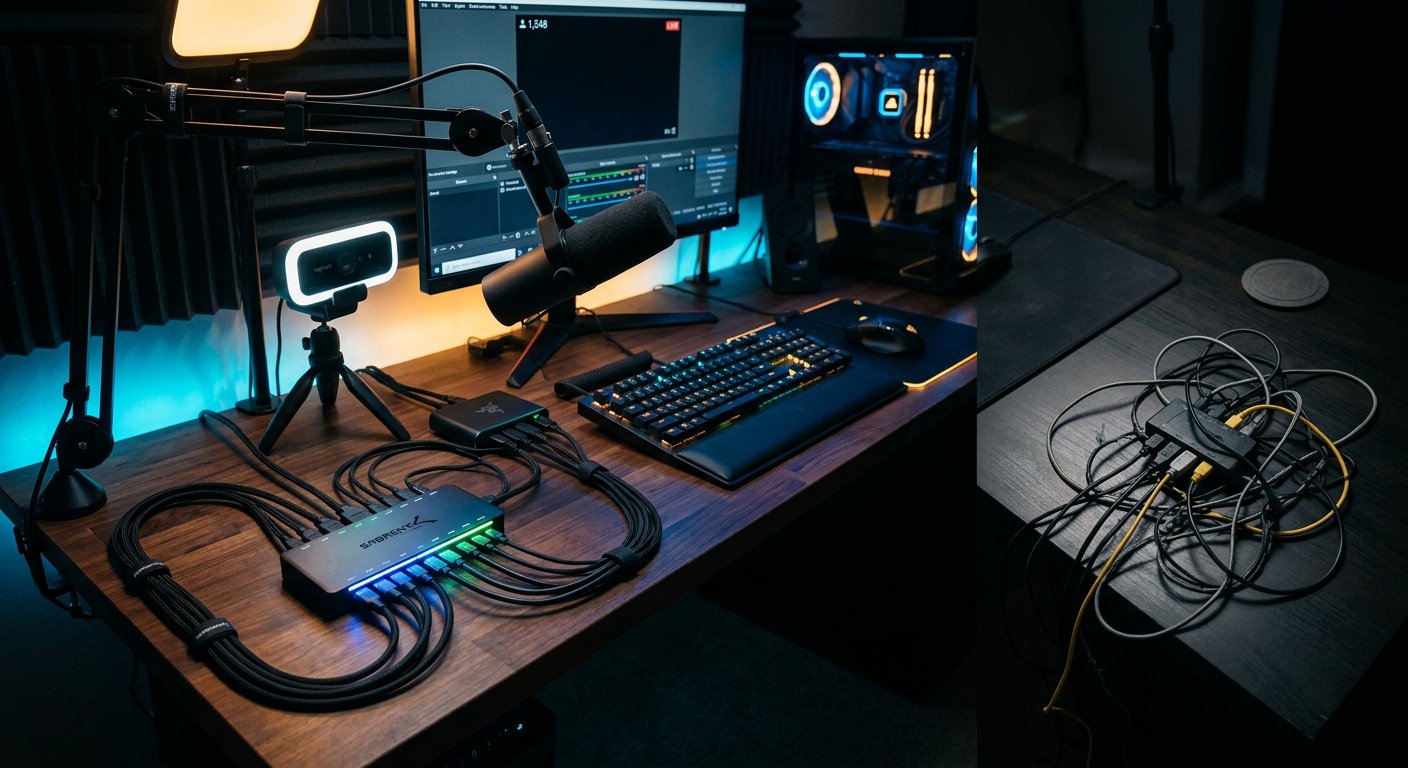
USB की पावर और बैंडविड्थ — अलग-अलग सीमाएँ
शक्तिशाली हब भी समस्या हल नहीं करेगा अगर कैमरा, कैप्चर कार्ड और स्टोरेज एक ही डेटा चैनल साझा कर रहे हों। USB हब कंप्यूटर से एक ही केबल से जुड़ता है, इसलिए इसके सारे पोर्ट आम तौर पर इस कनेक्शन की साझा बैंडविड्थ इस्तेमाल करते हैं। USB 3.x की हाई स्पीड स्टोरेज और वीडियो डिवाइस के लिए फ़ायदेमंद है, लेकिन यह कंप्यूटर के एक पोर्ट को कई स्वतंत्र कंट्रोलर में नहीं बदल देती।
कैमरा और कैप्चर कार्ड लगातार डेटा स्ट्रीम बनाते हैं। एक्सटर्नल SSD रिकॉर्डिंग या फ़ाइल कॉपी के दौरान लोड बढ़ाता है। इसलिए वीडियो के मुख्य स्रोत, कैप्चर कार्ड और लोकल आर्काइव की डिस्क को जहाँ तक संभव हो सीधे कंप्यूटर के अलग-अलग पोर्ट्स से जोड़ना बेहतर है। इस तरीके की कमी यह है कि ख़ाली पोर्ट कम पड़ सकते हैं, और केबल सिस्टम यूनिट या लैपटॉप तक ले जाने पड़ते हैं।
पावर की कमी और बस ओवरलोड में फ़र्क कैसे करें
पावर की कमी में डिवाइस अक्सर पूरी तरह बंद होकर फिर दिखने लगता है। रीकनेक्ट की सिस्टम आवाज़ सुनाई दे सकती है, कैमरा, रिसीवर या स्टोरेज पर इंडिकेटर बुझा दिख सकता है। कैमरा डिवाइस की सूची से ग़ायब हो सकता है, कैप्चर कार्ड रीस्टार्ट हो सकता है, और USB माइक्रोफ़ोन ऑडियो डिवाइस से ग़ायब हो सकता है। OBS में स्रोत अक्सर अनुपलब्ध हो जाता है, काला फ़्रेम दिखाता है या दोबारा एक्टिवेट करना पड़ता है।
USB बस ओवरलोड में डिवाइस आम तौर पर जुड़े रहते हैं। कैमरा रुक-रुक कर चलने लग सकता है, फ़्रेम अटक सकता है या रिफ़्रेश रेट घट सकता है, और कैप्चर कार्ड मोशन में गैप दिखा सकता है। OBS में यह हमेशा अलग स्पष्ट एरर के रूप में नहीं दिखता: ड्रॉप्ड फ़्रेम के आँकड़े एन्कोडिंग और रेंडरिंग से भी जुड़े हो सकते हैं। इसलिए सिर्फ़ कुल फ़्रेम काउंटर पर नहीं, बल्कि ख़ास स्रोत के व्यवहार पर ध्यान दें।
जाँच आसान है: बाक़ी सेटअप बदले बिना स्टोरेज या दूसरा कैमरा थोड़ी देर के लिए डिस्कनेक्ट करें। अगर तस्वीर तुरंत स्मूद हो जाए, तो बस के लिए मुक़ाबला होने की संभावना है। अगर डिवाइस को अपनी पावर वाले हब पर ले जाने या चार्जिंग और लाइटिंग हटाने के बाद समस्या ग़ायब हो जाए, तो पावर की कमी ज़्यादा संभावित है। यह टेस्ट केबल की समस्या को नहीं रोकता, लेकिन कारण सीमित करने में मदद करता है।
उपकरणों को पोर्ट्स पर कैसे बाँटें
पहले उन डिवाइस को सीधे कंप्यूटर से जोड़ें जिन पर तस्वीर और रिकॉर्डिंग निर्भर है: मुख्य कैमरा, कैप्चर कार्ड, लोकल आर्काइव के लिए स्टोरेज। फिर सामान्य कॉन्फ़िगरेशन में स्ट्रीम जाँचें: ब्रॉडकास्ट प्रोग्राम, सीन, ऑडियो, रिकॉर्डिंग और चालू स्रोतों के साथ।
एक्टिव हब पर USB माइक्रोफ़ोन, ऑडियो इंटरफ़ेस, रिसीवर, MIDI डिवाइस, कीबोर्ड, माउस और कंट्रोलर ले जाना सुविधाजनक है। लेकिन ऑडियो भी किसी ख़ास कंट्रोलर के प्रति संवेदनशील हो सकता है। अगर ले जाने के बाद क्लिक, रुकावट या लेटेंसी में बदलाव दिखे, तो इंटरफ़ेस या माइक्रोफ़ोन को सीधे पोर्ट पर वापस लाने की कोशिश करें। किसी ख़ास सेटअप की स्थिरता सार्वभौमिक योजना से ज़्यादा ज़रूरी है।
हब के लिए USB का कौन-सा वर्ज़न चुनें
कीबोर्ड, माउस, MIDI और वायरलेस रिसीवर के लिए USB 2.0 काफ़ी है। ऐसा हब ख़ास तौर पर पेरिफ़ेरल के लिए सुविधाजनक हो सकता है: यह हाई-स्पीड चैनल कैमरा या SSD के साथ साझा नहीं करेगा। USB 2.0 की कमी यह है कि यह माँग करने वाले कैप्चर कार्ड, तेज़ स्टोरेज और हाई डेटा स्ट्रीम वाले कुछ कैमरों के लिए सही नहीं है।
एक्सटर्नल SSD, कैमरा या कैप्चर कार्ड के लिए USB 3.x वाला हब और कंप्यूटर से जोड़ने का सही केबल चाहिए। निर्माताओं के यहाँ USB 3.0, USB 3.1 और USB 3.2 के लेबल अलग-अलग पीढ़ियाँ बता सकते हैं, इसलिए बताई गई डेटा ट्रांसफ़र स्पीड जाँचना ज़्यादा उपयोगी है। स्टोरेज वाले कामों के लिए आधार 5 Gbit/s और ऊपर है। लेकिन ऐसा हब भी नियम नहीं बदलता: ज़रूरी वीडियो डिवाइस एक ही चैनल पर इकट्ठा न करना बेहतर है।
खरीदने से पहले और क्या देखें
जाँचें कि अडैप्टर की पावर, कुल आउटपुट करंट और हर पोर्ट की सीमा अलग से बताई गई है या नहीं। इन खूबियों के बिना सिर्फ़ एक्सटर्नल पावर का ज़िक्र हब की क्षमता के बारे में ज़्यादा नहीं बताता। ओवरलोड और शॉर्ट सर्किट से सुरक्षा उपयोगी है, लेकिन यह कम पावर की भरपाई नहीं करती।
पोर्ट स्विच से अटके डिवाइस को केबल निकाले बिना रीस्टार्ट किया जा सकता है। इनकी कमी यह है कि यह एक अतिरिक्त मैकेनिकल हिस्सा है जिसे स्ट्रीम के दौरान ग़लती से छुआ जा सकता है। इंडिकेटर पावर देखने में मदद करते हैं, लेकिन तेज़ LED फ़्रेम में परेशान कर सकते हैं। कंप्यूटर तक के केबल की लंबाई पर भी ध्यान दें: बहुत लंबा या कमज़ोर केबल कनेक्शन की स्थिरता ख़राब कर सकता है।
एक्टिव हब कब लें और कब इसकी ज़रूरत नहीं
- एक्सटर्नल पावर वाला हब लें अगर एक साथ कई एक्टिव USB डिवाइस, स्टोरेज, कैमरा, ऑडियो उपकरण जोड़ते हैं या अक्सर पावर की वजह से डिस्कनेक्ट का सामना करते हैं।
- कॉम्पैक्ट सेटअप के लिए 20 W से ऊपर और बड़े डिवाइस सेट के लिए 30 W से ऊपर वाला अडैप्टर वाला मॉडल चुनें, कुल पावर और हर पोर्ट पर करंट मिलाकर देखें।
- कैमरा, कैप्चर कार्ड और रिकॉर्डिंग की डिस्क को कंप्यूटर के सीधे पोर्ट्स में रखें अगर वे बड़ा डेटा स्ट्रीम भेजते हैं।
- सिर्फ़ माउस, कीबोर्ड और एक रिसीवर के लिए एक्टिव हब न खरीदें: अच्छा पैसिव हब आम तौर पर काफ़ी है।
- एक हब को पूरे सेटअप के जुड़ने की इकलौती जगह न बनाएँ: अडैप्टर, केबल या ख़ुद हब के फ़ेल होने से एक साथ कई डिवाइस डिस्कनेक्ट हो सकते हैं।
Last Articles
डिज़ाइन और कार्यक्षमता में क्या बदला हमने साइट को अपडेट किया है ताकि इसके साथ काम करना तेज़ और आसान हो। मुख्य बदलाव इंटरफ़ेस, व्यक्तिगत कैबिनेट और ऑर..
Good afternoon, I've collected all the news during this time.: 1. The main news is that prices for twitch viewers have been greatly reduced, while Tw..
1. हमारे सभी दर्शकों के लिए 15% छूट के लिए प्रोमो कोड "December2025" का उपयोग करें2. हमने 1 जनवरी तक अपने कॉन्फ़िगरेशन टूल और सबसे सस्ते दर्शक श्रेणी ..
चिकोटी सेवाएं हैं स्थिर रूप से काम करना, इसलिए हम दस्तों, पुनर्विक्रेताओं के साथ सहयोग करने के लिए तैयार हैं, सेवा मालिक, बॉट मालिक, और कई अन्य । ..
हम हमारी ट्विच व्यूअर सेवाओं को पूरी तरह से अपडेट कर दिया है, और वे अब हैं स्थिरतापूर्वक काम करना । हम केवल दर्शकों के लिए उच्च गुणवत्ता वाले आईप..
Hello everyone! Today, we are announcing a new feature—"Twitch Viewer Configurator". Now, you can customize any plan for your Twitch channel. Choo..
Greetings, I have compiled a guide for streamers, which will be very relevant at the moment. Now YouTube and twitch have disabled monetization from vi..
We have finally developed the APINow it will be more convenient for our partner sites to work with us.To update the maximum tariffs for YouTube, an up..
साझेदारी सेवाओं और रेफरल कार्यक्रम की भारी लोकप्रियता के कारण, हमने एक सहयोग तालिका बनाई है। सार बहुत सरल है: अधिक लाइव दर्शक - हमारी ओर से अधिक विज्ञ..
स्ट्रीमर्स के लिए हमारी सेवाएं







Shopee

Bigo
कंटेंट क्रिएटर्स के लिए हमारी सेवाएं






