
OBS में Browser Source ओवरले को अपडेट क्यों नहीं करता और कैश कैसे साफ़ करें
Browser Source ओवरले का पुराना संस्करण क्यों दिखाता है
Browser Source, OBS के अंतर्निहित ब्राउज़र के ज़रिए काम करता है। यह URL से ओवरले का पेज, स्टाइल, स्क्रिप्ट, इमेज, फ़ॉन्ट, एनिमेशन और विजेट डेटा लोड करता है। अगर ब्राउज़र इंजन ने इनमें से कुछ फ़ाइलें सहेज ली हैं, तो सीन में पुराना डिज़ाइन बना रह सकता है, भले ही ओवरले एडिटर में बदलाव दिख रहे हों।
समस्या अलग-अलग तरह से दिखती है: लोगो या बैकग्राउंड नहीं बदलता, नया ब्लॉक गायब है, अलर्ट पुराने डिज़ाइन का इस्तेमाल करते हैं, टेक्स्ट अपडेट नहीं होता या विजेट इमेज का पिछला संस्करण दिखाता है। सोर्स की प्रॉपर्टी में URL सही दिख सकता है। सीन के बीच साधारण स्विच करने से भी डेटा हमेशा अपडेट नहीं होता।
पहले OBS कैश को लिंक या पब्लिशिंग की गलती से अलग करें
पुराना ओवरले हमेशा Browser Source के लोकल कैश से जुड़ा नहीं होता। पुरानी फ़ाइल ओवरले सेवा, कंटेंट डिलीवरी नेटवर्क, प्रॉक्सी या वह सर्वर भी दे सकता है जहाँ इमेज रखी है। कभी-कभी बदलाव एडिटर में ड्राफ़्ट के रूप में सेव होते हैं, लेकिन लिंक पर काम करने वाला संस्करण पब्लिश नहीं हुआ होता।
पहले यह पक्का करना ज़रूरी है कि काम करने वाले URL पर सचमुच नया संस्करण उपलब्ध है। वरना कैश साफ़ करने, सोर्स हटाने और OBS को पुनः आरंभ करने से नतीजा नहीं मिलेगा: प्रोग्राम वही पुराना पेज फिर से लोड करेगा जो उसे सेवा से मिल रहा है।
ब्राउज़र की प्राइवेट विंडो में ओवरले का URL जाँचें
समस्या वाले Browser Source की प्रॉपर्टी से पता कॉपी करें और उसे सामान्य ब्राउज़र की प्राइवेट विंडो में खोलें। ऐसा टेस्ट लंबे समय से इस्तेमाल हो रहे ब्राउज़र प्रोफ़ाइल के डेटा को बाहर रखने में मदद करता है: इतिहास, कुछ cookies और पेज के लोकल रूप से सहेजे गए संसाधन।
अगर प्राइवेट विंडो में पुराना संस्करण खुलता है, तो समस्या OBS में नहीं है। ओवरले एडिटर में सेविंग, पब्लिशिंग और काम करने वाला लिंक जाँचें। अगर प्राइवेट विंडो में डिज़ाइन नया है और Browser Source पुराना दिखाता है, तो अंतर्निहित ब्राउज़र का डेटा साफ़ करने की ओर बढ़ें।
काम करने वाले लिंक और सक्रिय सीन कलेक्शन का मिलान करें
एक चैनल के पास अक्सर कई मिलते-जुलते पते होते हैं: टेस्ट ओवरले, मुख्य प्रसारण का लिंक, वर्टिकल फ़ॉर्मेट का वेरिएंट, चैट और अलर्ट के अलग विजेट, पुराने प्रोजेक्ट की कॉपियाँ। हो सकता है आप एक ओवरले एडिट करें, लेकिन OBS में दूसरा ही आउटपुट होता रहे।
Browser Source की प्रॉपर्टी खोलें और URL की तुलना एडिटर के पते से करें। विजेट आईडी, टोकन और प्रश्नचिह्न के बाद के पैरामीटर जाँचें। देखें कि कौन सा सीन कलेक्शन सक्रिय है: सोर्स एक कलेक्शन में बदला गया हो, लेकिन प्रसारण दूसरे से चलाया जा रहा हो।
Refresh cache of current page बटन कैसे काम करता है
सोर्स की सूची में मनचाहा Browser Source चुनें और उसकी प्रॉपर्टी खोलें। विंडो के निचले हिस्से में आमतौर पर Refresh cache of current page बटन होता है। रूसी लोकलाइज़ेशन में नाम अलग हो सकता है, लेकिन मकसद वही रहता है: मौजूदा पेज का कैश साफ़ करके उसे दोबारा लोड करना।
बटन दबाएँ, बदलाव लागू करें और प्रीव्यू में नतीजा जाँचें। यह कमांड किसी खास पेज से जुड़ी है, पूरे प्रोग्राम की सेटिंग्स से नहीं। सोर्स का साइज़, कस्टम CSS, लेयर का क्रम, सीन और प्रसारण की सेटिंग्स सुरक्षित रहनी चाहिए।
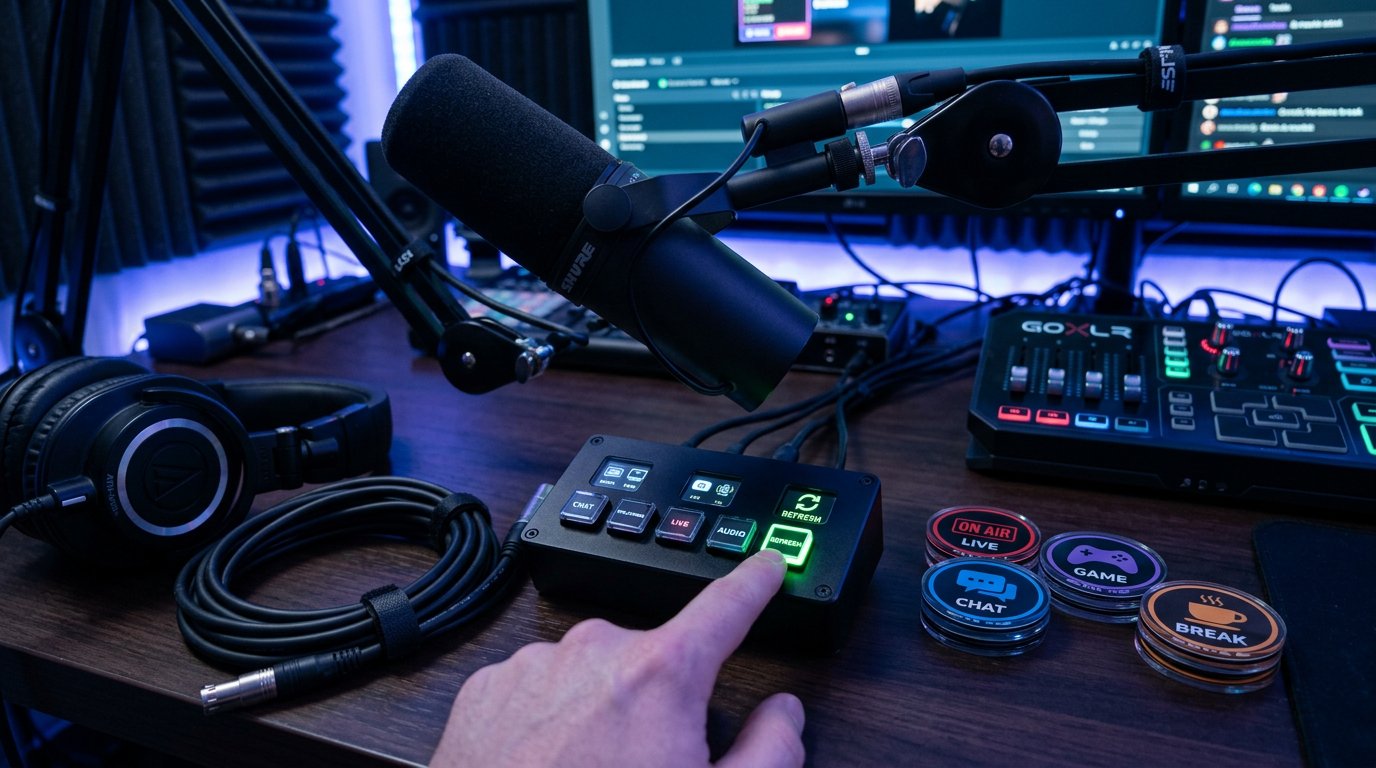
इस तरीके की कमी इसका सीमित दायरा है। Refresh cache तब मदद करता है जब पुराना डेटा मौजूदा Browser Source में सहेजा गया हो। बटन गलत URL, अनपब्लिश्ड ओवरले, सर्वर कैश या पुरानी फ़ाइल को ठीक नहीं करेगा, जिसे सेवा पुराने पते पर देना जारी रखती है।
Refresh cache के बाद क्या जाँचें, बिना फ़ालतू कदम दोहराए
कैश अपडेट होने के बाद तुरंत सोर्स हटाने या OBS रीसेट करने की ज़रूरत नहीं है। प्रॉपर्टी विंडो बंद करें और प्रीव्यू में ओवरले देखें। अगर सीन में एक जैसे कई विजेट हैं, तो अपडेट किए गए सोर्स को अस्थायी रूप से छिपाएँ। इससे पता चलता है कि जो तत्व आप ठीक करना चाहते हैं, वही गायब होता है या नहीं।
अगर छिपाने के बाद भी पुराना तत्व वहीं रहता है, तो उसे कोई दूसरा ऑब्जेक्ट दिखा रहा है: Browser Source की डुप्लिकेट, नेस्टेड सीन, मीडिया सोर्स या ब्राउज़र विंडो का कैप्चर। इस जाँच की कमी यह है कि यह सीन की तस्वीर बदल देती है। इसे प्रसारण से पहले या सीन की टेस्ट कॉपी पर करें।
सीन सक्रिय होने पर ब्राउज़र का पुनः आरंभ
Browser Source की प्रॉपर्टी में सीन सक्रिय होने पर ब्राउज़र रीलोड करने का विकल्प हो सकता है। यह अंतर्निहित पेज को तब नए सिरे से खोलने पर मजबूर करता है जब सीन सक्रिय होती है। यह सेटिंग उन विजेट के लिए उपयोगी है जिन्हें लंबे निष्क्रिय समय के बाद चैट, इवेंट, काउंटर या बाहरी सेवा से दोबारा कनेक्ट होना होता है।
विकल्प को सिर्फ़ जाँच के लिए चालू करें, दूसरी सीन पर जाएँ और वापस आएँ। अगर ओवरले अपडेट हो गया, तो कारण पेज का अटका हुआ सेशन रहा होगा, स्थायी कैश नहीं। टेस्ट के बाद तय करें कि काम करने वाली सीन में यह सेटिंग चाहिए या नहीं।
स्वचालित रीलोड की कमी सीधी है: हर बार सीन पर जाने पर ओवरले कुछ पल के लिए गायब हो सकता है, खाली क्षेत्र दिखा सकता है, सेवा से दोबारा कनेक्ट हो सकता है या एनिमेशन फिर से शुरू कर सकता है। स्थायी डिज़ाइन तत्वों के लिए यह हमेशा उपयुक्त नहीं होता।
अगर पेज अपडेट न हुआ हो तो OBS को पूरी तरह पुनः आरंभ करें
OBS को पूरी तरह पुनः आरंभ करने से अंतर्निहित ब्राउज़र का नया सेशन बनता है। प्रोग्राम बंद करें और पक्का करें कि उसने सचमुच काम खत्म किया है, बैकग्राउंड में चलता नहीं रह गया। फिर OBS दोबारा खोलें और प्रीव्यू में Browser Source जाँचें।
यह कदम Refresh cache के बाद मायने रखता है, लिंक की जाँच के बदले नहीं। पुनः आरंभ की कमी यह है कि यह सेवा की ओर की समस्या साफ़ नहीं करता और URL की सामग्री नहीं बदलता। इसके अलावा, OBS खोलने पर कुछ विजेट बाहरी डेटा से तुरंत नहीं जुड़ पाते।
ओवरले के URL में वर्ज़न पैरामीटर जोड़ें
अगर नया संस्करण प्राइवेट विंडो में खुलता है, लेकिन Browser Source ज़िद करके पुराना दिखाता है, तो अंतर्निहित ब्राउज़र को लिंक को नया पता मानने पर मजबूर किया जा सकता है। इसके लिए URL के अंत में अतिरिक्त वर्ज़न पैरामीटर जोड़ें। उदाहरण के लिए, बिना पैरामीटर वाले लिंक में प्रश्नचिह्न और v=2 जैसा टैग जोड़ा जाता है।
अगर पैरामीटर पहले से हैं, तो नए टैग से पहले & चिह्न का इस्तेमाल करें। टोकन, एक्सेस की, विजेट आईडी और पते के दूसरे मौजूदा हिस्से न बदलें। मूल लिंक को अलग फ़ाइल में सहेजें ताकि टेस्ट बदलाव जल्दी हटाया जा सके।
इस तरीके की कमी: कुछ सेवाएँ अतिरिक्त पैरामीटर स्वीकार नहीं करतीं। पेज लोड नहीं हो सकता, ऑथराइज़ेशन खो सकता है या दूसरे पते पर रीडायरेक्ट हो सकता है। बदला हुआ लिंक प्रीव्यू में जाँचें और प्रसारण के दौरान उसे एडिट न करें।
अगर एक लोगो, बैकग्राउंड या एनिमेशन अपडेट न हो
कभी-कभी पेज खुद नया हो जाता है, लेकिन एक संसाधन पुराना रह जाता है: लोगो, फ़्रेम, बैकग्राउंड इमेज, इमोजी या एनिमेशन। ऐसी फ़ाइलों के अपने URL और अलग कैश होते हैं। आम कारण यह है कि नई फ़ाइल पुरानी के उसी नाम से अपलोड की गई।
मीडिया को नई फ़ाइल के रूप में अपलोड करना और ओवरले एडिटर में नया पाथ देना ज़्यादा भरोसेमंद है। अगर लिंक में फ़ाइल का नाम एडिट करने लायक है, तो उसे बदला जा सकता है। तब ब्राउज़र और सर्वर दूसरा संसाधन माँगेंगे, सहेजी गई कॉपी इस्तेमाल करने की कोशिश नहीं करेंगे।
इस तरीके की कमी यह है कि प्रोजेक्ट में मीडिया की डुप्लिकेट बन जाती हैं। पुरानी फ़ाइलें समय-समय पर हटानी या लेबल करनी पड़ेंगी, वरना बाद में यह तय करना मुश्किल होगा कि प्रसारण सीन में बैकग्राउंड या लोगो का कौन सा वेरिएंट इस्तेमाल हो रहा है।
कस्टम CSS और सोर्स की डुप्लिकेट जाँचें
Browser Source की प्रॉपर्टी में कस्टम CSS नए तत्व को छिपा सकता है, विजेट का क्षेत्र काट सकता है, पुराना बैकग्राउंड छोड़ सकता है या ब्लॉक को फ़्रेम की सीमा से बाहर खिसका सकता है। देखने में यह कैश की समस्या जैसा लगता है, भले ही पेज सही ढंग से अपडेट हो चुका हो।
CSS को टेक्स्ट फ़ाइल में कॉपी करें और जाँच के लिए अस्थायी रूप से बंद करें। अगर ओवरले सही हो गया, तो साइज़, पोज़िशनिंग, display, visibility, overflow और बैकग्राउंड इमेज से जुड़े नियम जाँचें। CSS को कॉपी बनाए बिना न हटाएँ।
टेस्ट की कमी यह है कि विजेट अपनी सजावट खो सकता है और फ़्रेम में खिसक सकता है। साथ ही नेस्टेड सीन और मिलते-जुलते नाम वाले सोर्स भी जाँचें: एक पुराना Browser Source किसी दूसरी सीन के अंदर हो सकता है और अपडेट किए गए सोर्स को ढक सकता है।
जाँच के लिए अस्थायी Browser Source बनाएँ
अगर Refresh cache और पुनः आरंभ से मदद नहीं मिली, तो उसी सीन में अस्थायी Browser Source जोड़ें। उसमें जाँचा हुआ URL डालें, ज़रूरी साइज़ दें और पुराने सोर्स को अस्थायी रूप से छिपाएँ। नया इंस्टेंस अलग ब्राउज़र सेशन शुरू करता है और किसी खास सोर्स की समस्या को OBS के सामान्य डेटा से अलग करने में मदद करता है।
सोर्स की तुलना एक जैसी शर्तों पर करें: URL, क्षेत्र का साइज़, कस्टम CSS, ऑडियो, स्थिति और दृश्यता। अगर नया सोर्स सही ओवरले दिखाता है, तो सेटिंग्स उसमें सिर्फ़ प्रीव्यू या टेस्ट रिकॉर्डिंग में जाँचने के बाद ही ले जाएँ।
बदलने की कमी यह है कि सेटिंग्स हमेशा अपने आप नहीं आतीं। CSS, साइज़, ऑडियो सेटिंग्स और लेयर का क्रम हाथ से मिलाना पड़ेगा। पुराना सोर्स तब तक न हटाएँ जब तक नया स्थिर नतीजा न दिखा दे।
Windows में OBS Browser Source का कैश कहाँ रखता है
Windows में OBS की सामान्य इंस्टॉल में अंतर्निहित ब्राउज़र का डेटा आमतौर पर प्रोफ़ाइल फ़ोल्डर में होता है: %APPDATA%\obs-studio\plugin_config\obs-browser। इसे Explorer से खोलना सबसे तेज़ है: यह पाथ एड्रेस बार में पेस्ट करें और Enter दबाएँ।
obs-browser के अंदर Cache, Code Cache और GPUCache फ़ोल्डर हो सकते हैं। यह वह डेटा है जिसे अंतर्निहित ब्राउज़र पेज, कोड और ग्राफ़िक संसाधनों को तेज़ी से लोड करने के लिए इस्तेमाल करता है। OBS के संस्करण और ब्राउज़र कंपोनेंट के आधार पर फ़ोल्डरों का सेट अलग हो सकता है।
macOS और Linux में Browser Source का डेटा कहाँ खोजें
macOS में OBS की डायरेक्टरी आमतौर पर ~/Library/Application Support/obs-studio/plugin_config/obs-browser पाथ पर होती है। Linux में अक्सर ~/.config/obs-studio/plugin_config/obs-browser इस्तेमाल होता है। OBS की पोर्टेबल इंस्टॉल या प्रोफ़ाइल की गैर-मानक जगह पर पाथ अलग हो सकता है।
सिर्फ़ फ़ोल्डर के नाम पर न जाएँ: हटाने से पहले पक्का करें कि अंदर obs-browser डायरेक्टरी है, सीन, प्रोफ़ाइल या OBS की सामान्य सेटिंग्स का फ़ोल्डर नहीं। सीन और प्रोफ़ाइल obs-studio डायरेक्टरी के दूसरे हिस्सों में रखे जाते हैं, इसलिए ओवरले अपडेट करने के लिए उन्हें साफ़ करने की ज़रूरत नहीं है।
सीन और सेटिंग्स रीसेट किए बिना कैश मैन्युअली कैसे साफ़ करें
OBS को पूरी तरह बंद करें। फिर obs-browser फ़ोल्डर खोलें और उसे बैकअप जगह पर कॉपी करें। इसके बाद सिर्फ़ Cache, Code Cache और GPUCache डायरेक्टरियाँ हटाएँ, अगर वे मौजूद हों। OBS के अगली बार शुरू होने पर अंतर्निहित ब्राउज़र ये फ़ोल्डर फिर बनाएगा और पेजों के संसाधन दोबारा लोड करेगा।
पूरी obs-studio फ़ोल्डर न हटाएँ और बैकअप के बिना obs-browser पूरी तरह न मिटाएँ। कैश के अलावा वहाँ cookies, लोकल स्टोरेज और अलग विजेट का ऑथराइज़ेशन डेटा हो सकता है। ज़्यादा व्यापक सफ़ाई से दोबारा लॉगिन या सेवा से दोबारा कनेक्ट करना पड़ सकता है।
मैन्युअल तरीके की कमी यह है कि यह एक ओवरले के बजाय सभी Browser Source पर असर डालता है। शुरू होने के बाद अलग विजेट ज़्यादा देर ले सकते हैं, फ़ॉन्ट और मीडिया दोबारा डाउनलोड कर सकते हैं, और ऑथराइज़ेशन वाली सेवाएँ एक्सेस की दोबारा जाँच माँग सकती हैं।
ओवरले अपडेट करने के लिए क्या नहीं हटाना चाहिए
सीन कलेक्शन, OBS प्रोफ़ाइल, प्रसारण सेटिंग्स की फ़ाइल और रिकॉर्डिंग वाला फ़ोल्डर न हटाएँ। यह डेटा Browser Source का सामान्य कैश नहीं है। इन्हें हटाने से पेज अपडेट करने में फ़ायदा नहीं होता और काम करने वाली कॉन्फ़िगरेशन खोने का खतरा बनता है।
OBS को तुरंत दोबारा इंस्टॉल करना भी ठीक नहीं। इस तरीके से ब्राउज़र का डेटा गलती से साफ़ हो सकता है, लेकिन गलत लिंक, सेवा की ओर की पुरानी फ़ाइल या बदलावों की अनपब्लिशिंग हल नहीं होती। दोबारा इंस्टॉल की कमी यह है कि प्लगइन, सेटिंग्स और सोर्स बेवजह बहाल करने पड़ते हैं, नतीजे की गारंटी के बिना।
Browser Source अपडेट करने के लिए क्रियाओं का क्रम
- Browser Source का URL और कस्टम CSS अलग टेक्स्ट फ़ाइल में कॉपी करें।
- URL को प्राइवेट विंडो में खोलें और पक्का करें कि वहाँ ओवरले का नया संस्करण उपलब्ध है।
- अगर ब्राउज़र में पुराना संस्करण है, तो एडिटर में बदलावों की पब्लिशिंग, काम करने वाला लिंक और मीडिया फ़ाइलें जाँचें।
- सोर्स की प्रॉपर्टी में URL की तुलना काम करने वाले ओवरले के पते से करें और सक्रिय सीन कलेक्शन जाँचें।
- Refresh cache of current page दबाएँ, बदलाव लागू करें और प्रीव्यू देखें।
- जाँचें कि पुराना तत्व Browser Source की डुप्लिकेट, नेस्टेड सीन या किसी दूसरे सोर्स से तो नहीं दिख रहा।
- OBS को पूरी तरह पुनः आरंभ करें और सीन फिर जाँचें।
- अगर पूरा विजेट अपडेट नहीं हुआ या नया ब्लॉक गायब है, तो कस्टम CSS अस्थायी रूप से बंद करें।
- एक पुरानी इमेज के लिए फ़ाइल नए नाम से अपलोड करें या एडिटर में उसका पाथ बदलें।
- ज़रूरत हो तो मूल लिंक सहेजते हुए URL में वर्ज़न पैरामीटर जोड़ें।
- अगर पुराने इंस्टेंस को अलग से जाँचना हो, तो अस्थायी Browser Source बनाएँ।
- अगर नया संस्करण प्राइवेट विंडो में है लेकिन OBS में नहीं दिखता, तो प्रोग्राम बंद करें और obs-browser फ़ोल्डर में Cache, Code Cache और GPUCache हटाएँ।
Last Articles
डिज़ाइन और कार्यक्षमता में क्या बदला हमने साइट को अपडेट किया है ताकि इसके साथ काम करना तेज़ और आसान हो। मुख्य बदलाव इंटरफ़ेस, व्यक्तिगत कैबिनेट और ऑर..
Good afternoon, I've collected all the news during this time.: 1. The main news is that prices for twitch viewers have been greatly reduced, while Tw..
1. हमारे सभी दर्शकों के लिए 15% छूट के लिए प्रोमो कोड "December2025" का उपयोग करें2. हमने 1 जनवरी तक अपने कॉन्फ़िगरेशन टूल और सबसे सस्ते दर्शक श्रेणी ..
चिकोटी सेवाएं हैं स्थिर रूप से काम करना, इसलिए हम दस्तों, पुनर्विक्रेताओं के साथ सहयोग करने के लिए तैयार हैं, सेवा मालिक, बॉट मालिक, और कई अन्य । ..
हम हमारी ट्विच व्यूअर सेवाओं को पूरी तरह से अपडेट कर दिया है, और वे अब हैं स्थिरतापूर्वक काम करना । हम केवल दर्शकों के लिए उच्च गुणवत्ता वाले आईप..
Hello everyone! Today, we are announcing a new feature—"Twitch Viewer Configurator". Now, you can customize any plan for your Twitch channel. Choo..
Greetings, I have compiled a guide for streamers, which will be very relevant at the moment. Now YouTube and twitch have disabled monetization from vi..
We have finally developed the APINow it will be more convenient for our partner sites to work with us.To update the maximum tariffs for YouTube, an up..
साझेदारी सेवाओं और रेफरल कार्यक्रम की भारी लोकप्रियता के कारण, हमने एक सहयोग तालिका बनाई है। सार बहुत सरल है: अधिक लाइव दर्शक - हमारी ओर से अधिक विज्ञ..
स्ट्रीमर्स के लिए हमारी सेवाएं







Shopee

Bigo
कंटेंट क्रिएटर्स के लिए हमारी सेवाएं






