
AMD AMF के ज़रिए स्ट्रीम में FPS गिरना: कारण और सेटिंग्स
AMD AMF गेम में FPS क्यों कम कर सकता है
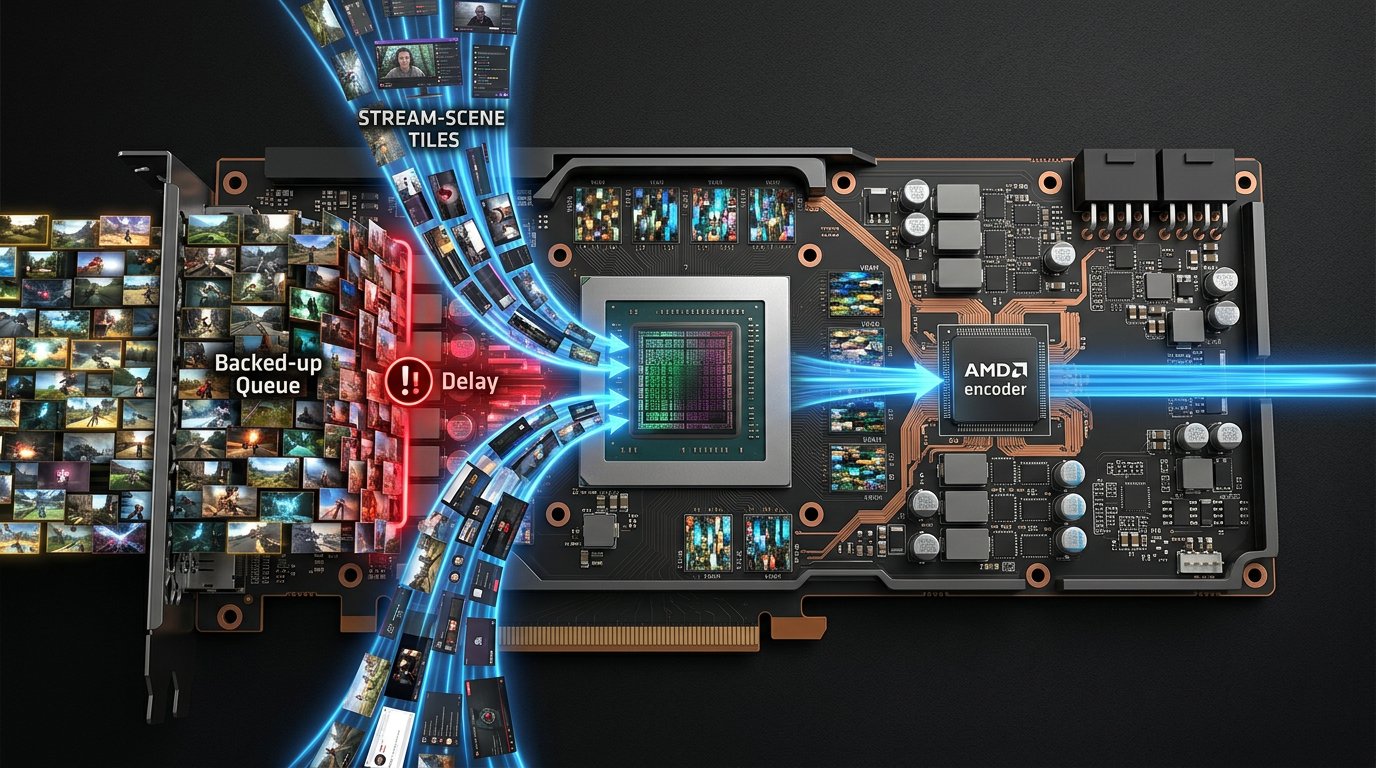
AMD AMF ग्राफ़िक्स कार्ड पर हार्डवेयर एनकोडिंग ब्लॉक का उपयोग करता है। इससे वीडियो कंप्रेस करने का मुख्य काम प्रोसेसर से हट जाता है, लेकिन स्ट्रीम गेम से पूरी तरह स्वतंत्र नहीं हो जाता। फ़्रेम को कैप्चर करना, ब्रॉडकास्ट प्रोग्राम में भेजना, सीन में जोड़ना, फ़िल्टर से प्रोसेस करना और एनकोडर के लिए तैयार करना पड़ता है।
अगर गेम पहले से ही ग्राफ़िक्स कार्ड के लगभग सारे संसाधन ले रहा है, तो ब्रॉडकास्ट प्रोग्राम के पास सीन रेंडर करने और फ़्रेम AMF को भेजने का समय नहीं बचता। गेम को फ़्रेम देर से मिलने लगते हैं: FPS गिरता है, फ़्रेम समय बढ़ता है, माइक्रोफ़्रीज़ आती हैं। साथ ही ब्रॉडकास्ट में फ़्रेम ड्रॉप हो सकता है, भले ही हार्डवेयर एनकोडर खुद ओवरलोडेड न दिखे।
पहले GPU और वीडियो मेमोरी पर लोड जाँचें
मुख्य संकेत औसत FPS नहीं, बल्कि भारी दृश्यों में ग्राफ़िक्स कार्ड का लोड है। अगर GPU लंबे समय तक 98–100% पर रहता है, तो स्ट्रीम शुरू करने से लगभग हमेशा स्मूदनेस खराब होती है। गेम और ब्रॉडकास्ट प्रोग्राम के काम के लिए जगह चाहिए: लगातार 85–90% तक लोड आम तौर पर फ़्रेम की कतार से बचने देता है।
लोड को गेम के सबसे भारी हिस्से में और स्ट्रीम चालू रखते हुए जाँचना चाहिए। इसके लिए लड़ाई, घनी बस्ती, बड़ा मैप, बारिश, कण इफ़ेक्ट या रे ट्रेसिंग वाला लोकेशन उपयुक्त है। मेन्यू, ट्रेनिंग एरिया और खाली कमरा असली स्थिति नहीं दिखाएँगे।
- FPS को उस मान तक सीमित करें जो गेम स्ट्रीम के दौरान भारी दृश्य में बनाए रखता है।
- अगर GPU लोड 100% पर बना रहता है, तो आंतरिक रेज़ोल्यूशन या रेंडर स्केल घटाएँ।
- रे ट्रेसिंग, भारी शैडो, रिफ़्लेक्शन और वॉल्यूमेट्रिक फ़ॉग बंद करें।
- अगर VRAM लगभग भर गई है, तो टेक्सचर क्वालिटी घटाएँ।
FPS सीमित करने से गेम में अधिकतम फ़्रेम दर घटती है। रेज़ोल्यूशन और ग्राफ़िक्स घटाने से संसाधन खाली होते हैं, लेकिन तस्वीर कम विस्तृत हो जाती है।
ओवरलोड का स्रोत कैसे पहचानें
Windows के टास्क मैनेजर में ग्राफ़िक्स कार्ड के ग्राफ़ खोलें और 3D, Copy, Video Decode और Video Encode इंजन बदल-बदल कर देखें। 3D पर ज़्यादा लोड गेम, सीन या कैप्चर प्रोसेसिंग पर दबाव दिखाता है। सक्रिय Video Encode AMF के काम की पुष्टि करता है, लेकिन इसका ज़्यादा लोड हमेशा समस्या नहीं दर्शाता: यह ज़्यादा ज़रूरी है कि फ़्रेम ड्रॉप और रेंडर देरी है या नहीं।
ग्राफ़िक्स कार्ड की मॉनिटरिंग यूटिलिटी में स्ट्रीम के बिना और ब्रॉडकास्ट के साथ GPU लोड, VRAM, क्लॉक, तापमान और मेमोरी खपत की तुलना करें। अगर ब्रॉडकास्ट शुरू करने के बाद वीडियो मेमोरी लगभग पूरी भर जाती है, तो ड्राइवर रैम के साथ ज़्यादा सक्रिय रूप से डेटा का आदान-प्रदान करने लगता है। यह टेक्सचर लोड होने, कैमरा घुमाने और लोकेशन बदलने के समय फ़्रीज़ के रूप में दिखता है।
ड्राइवर ओवरले FPS और फ़्रेम समय पर नज़र रखने के लिए सुविधाजनक है, लेकिन कभी-कभी खुद दूसरे ओवरले से टकराता है। जाँच के दौरान इसे गेम ओवरले, रीप्ले रिकॉर्डिंग और तीसरे पक्ष के FPS काउंटर के साथ बंद कर दें।
स्थिर स्ट्रीम के लिए AMD AMF की बुनियादी सेटिंग्स
अधिकतम क्वालिटी से नहीं, बल्कि स्थिर कॉन्फ़िगरेशन से शुरू करें। AMF के ज़रिए H.264 के लिए कॉन्स्टेंट बिटरेट, 2 सेकंड का कीफ़्रेम इंटरवल और दो B-फ़्रेम चुनें। यह सेट ज़्यादातर स्ट्रीमिंग प्लेटफ़ॉर्म के लिए उपयुक्त है, लेकिन किसी खास प्लेटफ़ॉर्म की ज़रूरतें प्रोग्राम की सेटिंग्स से हमेशा प्राथमिक रहती हैं।
प्रीसेट फ़ील्ड में पहले क्वालिटी मोड चुनें, अगर ग्राफ़िक्स कार्ड में GPU की जगह है। अगर स्ट्रीम के दौरान 3D लोड 95–100% पर बना रहता है, तो प्रीसेट को बैलेंस्ड या फ़ास्ट पर बदलें। फ़ास्ट प्रीसेट फ़्रेम तैयार करने का लोड घटाता है, लेकिन उसी बिटरेट पर गतिशील दृश्य खराब दिखेंगे: ब्लॉक आ सकते हैं और विवरण खो सकता है।
- 1080p 60 FPS के लिए उस बिटरेट से शुरू करें जिसकी आपका प्लेटफ़ॉर्म अनुमति देता है; आम तौर पर लगभग 6000 Kbps की सीमा पर अनुमत मान से ऊपर न बढ़ें।
- 1440p 60 FPS के लिए 1080p की तुलना में काफ़ी ज़्यादा बिटरेट चाहिए। इस मोड का उपयोग तभी करें जब प्लेटफ़ॉर्म यह बिटरेट स्वीकार करता हो और दर्शकों के लिए मूल से ऊँची क्वालिटी उपलब्ध हो।
- अगर AV1 उपलब्ध है और प्लेटफ़ॉर्म उसे स्वीकार करता है, तो यह उसी बिटरेट पर ज़्यादा साफ़ तस्वीर दे सकता है, लेकिन देखने की संगतता और ब्रॉडकास्ट सेटिंग्स पहले से जाँच लें।
- HEVC हर प्लेटफ़ॉर्म और हर देखने के परिदृश्य के लिए उपयुक्त नहीं है, इसलिए इसे H.264 का सार्वभौमिक विकल्प न मानें।
GPU लोड 100% होने पर AMF में क्या बदलें
एक साथ रेज़ोल्यूशन, स्ट्रीम FPS, बिटरेट और प्रीसेट कम न करें: ऐसा करने से पता नहीं चलेगा कि असल में किससे मदद मिली। पहले गेम रेंडर के लिए संसाधन खाली करें, फिर एनकोडिंग आसान बनाएँ और उसके बाद ही ब्रॉडकास्ट के पैरामीटर घटाएँ।
- गेम में FPS सीमा लगाएँ और GPU को लगातार 100% पर रहने से रोकें।
- AMF को क्वालिटी मोड से बैलेंस्ड पर बदलें। अगर फ़्रीज़ नहीं गईं, तो फ़ास्ट मोड चुनें।
- अतिरिक्त क्वालिटी सुधार फ़ंक्शन बंद करें, अगर वे ब्रॉडकास्ट प्रोग्राम के चुने हुए संस्करण में उपलब्ध हों।
- कीफ़्रेम इंटरवल 2 सेकंड और दो B-फ़्रेम रखें। संसाधनों की कमी में B-फ़्रेम की संख्या न बढ़ाएँ।
- अगर समस्या बनी रहती है, तो स्ट्रीम का आउटपुट रेज़ोल्यूशन या स्ट्रीम की फ़्रेम दर घटाएँ।
बिटरेट खुद आम तौर पर GPU लोड का मुख्य कारण नहीं होता, लेकिन गतिशील तस्वीर को कंप्रेस करने की कठिनाई पर असर डालता है। बहुत कम बिटरेट गेम पर साफ़ तौर पर लोड नहीं घटाएगा, बल्कि तस्वीर खराब करेगा। सबसे पहले गेम की FPS सीमा, AMF प्रीसेट, रेज़ोल्यूशन और ब्रॉडकास्ट FPS बदले जाते हैं।
गेम, विंडो और स्क्रीन कैप्चर का लोड अलग-अलग होता है
गेम कैप्चर आम तौर पर सीधे ऐप के रेंडर के साथ काम करता है और अक्सर सबसे अनुमानित परफ़ॉर्मेंस देता है। फ़ुलस्क्रीन और बॉर्डरलेस गेम के लिए इसे मुख्य विकल्प के रूप में उपयोग करें। कमी यह है कि कुछ गेम, एंटीचीट और गैर-मानक ग्राफ़िक्स API तस्वीर नहीं भेज सकते या काली स्क्रीन दिखा सकते हैं।
Windows Graphics Capture के ज़रिए विंडो कैप्चर विंडो और बॉर्डरलेस मोड के गेम के लिए उपयोगी है, और सामान्य गेम कैप्चर में समस्या होने पर भी। यह संगतता का मुद्दा हल कर सकता है, लेकिन Windows की सिस्टम कंपोज़िशन का उपयोग करता है। पहले से लोडेड ग्राफ़िक्स कार्ड पर यह कभी-कभी देरी बढ़ा सकता है या फ़्रेम समय खराब कर सकता है।
स्क्रीन कैप्चर पूरा मॉनिटर लेता है और तब बैकअप विकल्प के रूप में उपयुक्त है जब गेम या विंडो कैप्चर न हो। इसकी कमियाँ हैं पूरे डेस्कटॉप की अतिरिक्त प्रोसेसिंग, नोटिफ़िकेशन दिखने का जोखिम और दूसरी विंडो पर नज़र रखने की ज़रूरत। एक ही तस्वीर के लिए एक ही सीन में गेम, विंडो और मॉनिटर कैप्चर एक साथ न जोड़ें: फ़्रेम की हर अतिरिक्त कॉपी लोड पैदा करती है।
बिना अतिरिक्त प्रोसेसिंग के टेस्ट सीन बनाएँ
FPS गिरने की वजह AMF नहीं, खुद सीन भी हो सकता है। कैमरा, एनिमेटेड अलर्ट, चैट, पारदर्शी तत्व, कलर करेक्शन, ब्लर, मास्क और ब्राउज़र स्रोत ग्राफ़िक्स कार्ड द्वारा रेंडर होते हैं। एनिमेशन, वीडियो या हार्डवेयर एक्सेलेरेशन वाले कई पेज खास तौर पर ध्यान देने योग्य होते हैं।
एक अलग सीन बनाएँ जिसमें केवल गेम कैप्चर का एक स्रोत और ऑडियो हो। उसी भारी गेम दृश्य में रिकॉर्डिंग या छोटा टेस्ट ब्रॉडकास्ट शुरू करें। फिर कैमरा, विजेट, फ़िल्टर और ब्राउज़र तत्व एक-एक करके जोड़ें, हर बार फ़्रेम समय और फ़्रेम ड्रॉप की तुलना करें।
प्रीव्यू बंद करने से ग्राफ़िक्स कार्ड पर थोड़ा लोड घट सकता है, लेकिन ब्रॉडकास्ट के दौरान लुक को नियंत्रित करना मुश्किल हो जाएगा। कैमरा का रेज़ोल्यूशन घटाने और भारी फ़िल्टर छोड़ने से लोड घटेगा, लेकिन तस्वीर या प्रोसेसिंग की क्वालिटी खराब होगी।
जब समस्या AMF नहीं, प्रोसेसर से जुड़ी हो
AMF खास तौर पर तब उपयोगी है जब प्रोसेसर ग्राफ़िक्स कार्ड से कमज़ोर हो: हार्डवेयर एनकोडिंग CPU को गेम लॉजिक, फ़िज़िक्स, नेटवर्क और फ़्रेम तैयार करने के लिए ज़्यादा समय देती है। लेकिन ब्रॉडकास्ट प्रोग्राम, ब्राउज़र विजेट, ऑडियो फ़िल्टर और कैप्चर फिर भी प्रोसेसर का उपयोग करते हैं।
अगर GPU पूरी तरह लोड नहीं है, लेकिन CPU का एक या कई थ्रेड लगातार सीमा पर हैं, तो प्रोसेसर पर लोड घटाएँ। अतिरिक्त टैब वाला ब्राउज़र बंद करें, भारी प्लगइन और बैकग्राउंड प्रोग्राम बंद करें, गेम में ड्रॉ डिस्टेंस या ऑब्जेक्ट घनत्व घटाएँ। कमी यह है कि कुछ गेम सेटिंग्स तस्वीर खराब करेंगी या दुनिया का विवरण घटाएँगी।
सॉफ़्टवेयर एनकोडिंग पर जाना केवल तब मदद कर सकता है जब शक्तिशाली प्रोसेसर खाली हो और ग्राफ़िक्स कार्ड ओवरलोडेड हो। यह सार्वभौमिक समाधान नहीं है: CPU के प्रति संवेदनशील गेम में सॉफ़्टवेयर एनकोडर और भी तेज़ फ़्रीज़ पैदा कर सकता है।
FPS गिरने पर AMF सेटअप की चेकलिस्ट
- स्ट्रीम के बिना भारी दृश्य में FPS, फ़्रेम समय, GPU, CPU और VRAM जाँचें।
- टेस्ट सीन के साथ ब्रॉडकास्ट शुरू करें: गेम कैप्चर का एक स्रोत, बिना कैमरा और ब्राउज़र विजेट।
- गेम की FPS सीमित करें ताकि GPU लोड लगातार 98–100% पर न रहे।
- AMF के लिए कॉन्स्टेंट बिटरेट, हर 2 सेकंड में कीफ़्रेम और दो B-फ़्रेम सेट करें।
- क्वालिटी प्रीसेट से शुरू करें, और GPU पर दबाव होने पर बैलेंस्ड या फ़ास्ट पर बदलें।
- गेम कैप्चर, Windows Graphics Capture के ज़रिए विंडो कैप्चर और स्क्रीन कैप्चर की तुलना करें।
- ओवरले, बैकग्राउंड रिकॉर्डिंग, दूसरा रिकॉर्डर और हार्डवेयर एक्सेलेरेशन वाले अतिरिक्त ऐप बंद करें।
- कैमरा, फ़िल्टर और ब्राउज़र स्रोत एक-एक करके जोड़ें, जब तक वह तत्व न मिल जाए जिसके बाद फ़्रेम समय बढ़ता है।
Last Articles
डिज़ाइन और कार्यक्षमता में क्या बदला हमने साइट को अपडेट किया है ताकि इसके साथ काम करना तेज़ और आसान हो। मुख्य बदलाव इंटरफ़ेस, व्यक्तिगत कैबिनेट और ऑर..
Good afternoon, I've collected all the news during this time.: 1. The main news is that prices for twitch viewers have been greatly reduced, while Tw..
1. हमारे सभी दर्शकों के लिए 15% छूट के लिए प्रोमो कोड "December2025" का उपयोग करें2. हमने 1 जनवरी तक अपने कॉन्फ़िगरेशन टूल और सबसे सस्ते दर्शक श्रेणी ..
चिकोटी सेवाएं हैं स्थिर रूप से काम करना, इसलिए हम दस्तों, पुनर्विक्रेताओं के साथ सहयोग करने के लिए तैयार हैं, सेवा मालिक, बॉट मालिक, और कई अन्य । ..
हम हमारी ट्विच व्यूअर सेवाओं को पूरी तरह से अपडेट कर दिया है, और वे अब हैं स्थिरतापूर्वक काम करना । हम केवल दर्शकों के लिए उच्च गुणवत्ता वाले आईप..
Hello everyone! Today, we are announcing a new feature—"Twitch Viewer Configurator". Now, you can customize any plan for your Twitch channel. Choo..
Greetings, I have compiled a guide for streamers, which will be very relevant at the moment. Now YouTube and twitch have disabled monetization from vi..
We have finally developed the APINow it will be more convenient for our partner sites to work with us.To update the maximum tariffs for YouTube, an up..
साझेदारी सेवाओं और रेफरल कार्यक्रम की भारी लोकप्रियता के कारण, हमने एक सहयोग तालिका बनाई है। सार बहुत सरल है: अधिक लाइव दर्शक - हमारी ओर से अधिक विज्ञ..
स्ट्रीमर्स के लिए हमारी सेवाएं







Shopee

Bigo
कंटेंट क्रिएटर्स के लिए हमारी सेवाएं






