
YouTube पर बच्चों के वीडियो में एंड स्क्रीन क्यों काम नहीं करती
मुख्य कारण: वीडियो को बच्चों के लिए चिह्नित किया गया है
अगर आपने YouTube पर वीडियो को बच्चों के लिए बनाया गया चिह्नित किया है, तो उस पर एंड स्क्रीन उपलब्ध नहीं होती। यह प्लेटफ़ॉर्म की सीमा है, एडिटिंग की गलती या चैनल की खराबी नहीं। ऐसे वीडियो में वे इंटरैक्टिव तत्व नहीं दिखाए जाते जो आम तौर पर किसी दूसरे वीडियो, प्लेलिस्ट या चैनल पर ले जाते हैं।
बच्चों के दर्शक वर्ग की सेटिंग अन्य सुविधाओं को भी सीमित करती है, जिनमें सुझाव और टिप्पणियाँ शामिल हैं। जब तक वीडियो बच्चों के दर्शक वर्ग में है, एडिटर में एंड स्क्रीन ठीक करना बेकार है: पहले यह जाँचना ज़रूरी है कि स्थिति सामग्री से मेल खाती है या नहीं।
वीडियो का दर्शक वर्ग कहाँ जाँचें
YouTube Studio में "कंटेंट" सेक्शन खोलें, वीडियो चुनें और उसके विवरण में "दर्शक" ब्लॉक खोजें। वहाँ स्थिति "हाँ, यह वीडियो बच्चों के लिए है" या "नहीं, यह वीडियो बच्चों के लिए नहीं है" के रूप में दी गई होती है। इंटरफ़ेस के अलग-अलग संस्करणों में विकल्पों के नाम और स्थान भिन्न हो सकते हैं।
जाँच किसी विशेष वीडियो की करनी चाहिए। चैनल सेटिंग में दर्शक वर्ग सभी वीडियो के लिए तय किया जा सकता है या हर वीडियो के लिए अलग निर्धारित किया जा सकता है। सामान्य सेटिंग एक जैसी सामग्री के लिए सुविधाजनक है, लेकिन मिश्रित विषयों वाले चैनल पर अलग-अलग एपिसोड की स्थिति पर ध्यान देना ज़रूरी है।
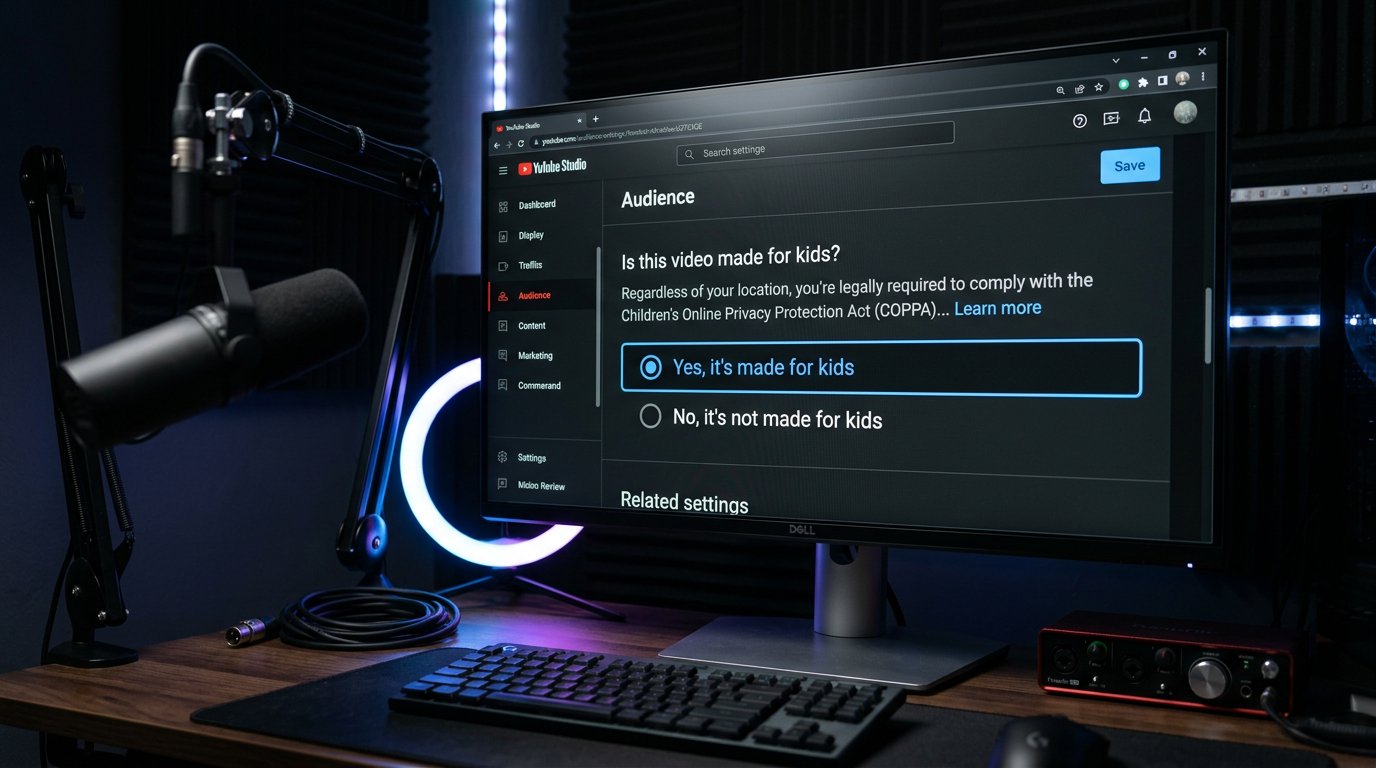
वीडियो को बच्चों के लिए बनाया गया कब माना जाता है
आकलन सामग्री और अनुमानित दर्शक वर्ग के आधार पर करना चाहिए, केवल एनालिटिक्स में दर्शकों की उम्र के आधार पर नहीं। पात्र, खेल, भाषा, गाने, गतिविधियाँ, प्रस्तुति और अन्य संकेत महत्व रखते हैं जो बताते हैं कि सामग्री बच्चों के लिए है। जो वीडियो एक साथ बच्चों और बड़ों के लिए है, वह भी बच्चों की सामग्री में आ सकता है।
आम तौर पर एक संकेत से मामला तय नहीं होता। कार्टून शैली या अपशब्दों का अभाव अपने आप किसी भी वीडियो को बच्चों का नहीं बनाता। संकेतों के संयोजन और सामग्री के उद्देश्य को देखना ज़रूरी है।
क्या एंड स्क्रीन के लिए दर्शक वर्ग बदला जा सकता है
अगर स्थिति गलती से दी गई है और वीडियो वास्तव में बच्चों के लिए नहीं है, तो दर्शक सेटिंग ठीक की जा सकती है। इसके बाद जाँचें कि एंड स्क्रीन एडिटर उपलब्ध है या नहीं, और आवश्यक तत्व अलग से जोड़ें: स्थिति बदलने से अपने आप नेविगेशन नहीं बनते।
केवल एंड स्क्रीन के लिए दर्शक वर्ग नहीं बदला जाना चाहिए। गलत चिह्नांकन YouTube की ओर से कार्रवाई और लागू आवश्यकताओं के पालन में समस्याएँ पैदा कर सकता है। बच्चों के वीडियो के लिए उपयुक्त स्थिति रखनी चाहिए और नेविगेशन के दूसरे तरीके इस्तेमाल करने चाहिए।
अगर YouTube ने स्थिति स्वयं निर्धारित की हो तो क्या करें
YouTube वीडियो का दर्शक वर्ग अपने आप निर्धारित कर सकता है। अगर प्लेटफ़ॉर्म ने वीडियो को बच्चों का चिह्नित किया है और लेखक इसे गलती मानता है, तो वीडियो का विवरण खोलकर देखें कि Studio में कौन-सी कार्रवाइयाँ उपलब्ध हैं। कुछ निर्णयों के लिए अपील का प्रावधान है; संभावना और आवेदन की प्रक्रिया इंटरफ़ेस में दिखाई जाती है।
अपील में बताएँ कि सामग्री किसके लिए है और सामग्री की कौन-सी विशेषताएँ इस आकलन की पुष्टि करती हैं। इस रास्ते की कमी यह है कि समीक्षा स्थिति बदलने की गारंटी नहीं देती: प्लेटफ़ॉर्म पुराना निर्णय बनाए रख सकता है।
अगर वीडियो बच्चों का चिह्नित नहीं है
"बच्चों के लिए नहीं" स्थिति वाले वीडियो में एंड स्क्रीन का न दिखना एंड स्क्रीन की सेटिंग या देखने की शर्तों से जुड़ा हो सकता है। पहले YouTube Studio में एडिटर खोलें और जाँचें कि तत्व जोड़े गए हैं और बदलाव सहेजे गए हैं या नहीं।
एडिटिंग के समय बनाई गई अंतिम पृष्ठभूमि अपने आप लिंक नहीं बनाती। भले ही चित्र में अगले एपिसोड के प्रीव्यू के लिए जगह छोड़ी गई हो, नेविगेशन YouTube के टूल से अलग से जोड़ना ज़रूरी है।
वीडियो की अवधि और टाइमिंग जाँचें
एंड स्क्रीन जोड़ने के लिए वीडियो 25 सेकंड से कम नहीं होना चाहिए। तत्व अंतिम 5–20 सेकंड के भीतर रखे जाते हैं। अगर रिकॉर्डिंग बहुत छोटी है, तो वीडियो के भीतर ग्राफ़िक्स को खिसकाने से एंड स्क्रीन उपलब्ध नहीं हो जाएगी।
जाँच करते समय वीडियो को उस क्षण तक देखें जब तत्व टाइमलाइन पर दिखाई देता है। उदाहरण के लिए, अंत के करीब तय किया गया लिंक अंतिम फ़्रेम की शुरुआत में दिखना ज़रूरी नहीं है। यह परीक्षण टाइमिंग की गलती पकड़ता है, लेकिन देखने की सभी शर्तों में पहले से सहेजे गए तत्व के न दिखने की व्याख्या नहीं करता।
एडिटर में तत्व और सहेजना जाँचें
एंड स्क्रीन एडिटर में देखें कि टाइमलाइन पर कौन-से तत्व हैं और वे वीडियो के किस हिस्से के लिए तय किए गए हैं। एंड स्क्रीन में वीडियो या प्लेलिस्ट का कम से कम एक तत्व होना चाहिए। बदलावों के बाद सेटिंग सहेजनी चाहिए और प्रकाशित वीडियो जाँचना चाहिए।
सभी प्रकार के तत्व हर चैनल के लिए उपलब्ध नहीं होते: उदाहरण के लिए, बाहरी लिंक उपलब्ध सुविधाओं पर निर्भर करते हैं। साथ ही, एडिटर में तत्वों का होना हर दर्शक को उनका दिखना सुनिश्चित नहीं करता — प्रदर्शन देखने की शर्तों पर निर्भर करता है।
जाँचें कि देखने के लिए कौन-सा वीडियो खुला है
कभी-कभी लेखक एक एपिसोड संपादित करता है और मिलते-जुलते नाम वाला दूसरा अपलोड या दोबारा प्रकाशन के बाद पुराना संस्करण जाँचता है। वीडियो पेज का नाम, पता और सामग्री Studio में खुली प्रविष्टि से मिलाएँ। एक वीडियो में जोड़ी गई एंड स्क्रीन अपने आप दूसरे अपलोड पर नहीं जाती।
अगर तत्व केवल सहेजी गई मूल फ़ाइल में हैं, तो दर्शक बनाए गए ग्राफ़िक्स देखेगा, लेकिन उन्हें YouTube लिंक की तरह क्लिक नहीं कर सकेगा। काम करने वाली एंड स्क्रीन के लिए प्लेटफ़ॉर्म के तत्व ज़रूरी हैं।
एंड स्क्रीन सभी डिवाइस पर क्यों नहीं दिखती
उपयुक्त दर्शक सेटिंग और सहेजे गए तत्वों के साथ भी एंड स्क्रीन अलग तरह से दिख सकती है या देखने की कुछ शर्तों में नहीं आ सकती। प्रदर्शन पर डिवाइस, प्लेबैक का तरीका और अन्य कारक असर डालते हैं जिन्हें YouTube नियंत्रित करता है। एक असफल व्यू अभी सेटिंग की गलती साबित नहीं करता।
जाँच के लिए YouTube पर वीडियो का सामान्य पेज खोलें और अंत तक देखें। फिर परिणाम की तुलना किसी दूसरे डिवाइस या दूसरे ब्राउज़र में करें। ऐसा परीक्षण चुनी गई शर्तों में व्यवहार दिखाता है, पूरे दर्शक वर्ग में नहीं।
ब्राउज़र और ऐप में क्या जाँचें
अगर एंड स्क्रीन केवल एक जगह गायब होती है, तो पेज या ऐप रीफ़्रेश करें और फिर उन एक्सटेंशन के बिना प्लेबैक जाँचें जो साइट का काम बदलते हैं। दूसरे ब्राउज़र में देखना स्थानीय समस्या को वीडियो की सीमा से अलग करने में मदद करेगा।
ऐप दोबारा इंस्टॉल करने या ब्राउज़र बदलने से बच्चों के दर्शक वर्ग की सीमा नहीं हटेगी। इसलिए जाँच वीडियो की स्थिति से शुरू करना बेहतर है, और डिवाइस की जाँच तब करें जब वीडियो वास्तव में बच्चों की सामग्री न हो।
क्या एंड स्क्रीन को अंतिम फ़्रेम से बदला जा सकता है
बच्चों के वीडियो में पहले से चैनल या अगले एपिसोड के नाम वाला शांत अंतिम फ़्रेम जोड़ा जा सकता है। वह वीडियो का हिस्सा बना रहेगा और YouTube के एंड स्क्रीन एडिटर पर निर्भर नहीं होगा। यह तरीका दर्शक को यह जानने में मदद करता है कि आगे क्या खोजना है और सीरीज़ की एकरूपता बनाए रखता है।
कमी सीधी है: चित्र पर लिखा नाम क्लिक करने योग्य नहीं होता। खाली जगहों पर तीर और बने हुए सब्सक्रिप्शन बटन झूठी अपेक्षा पैदा कर सकते हैं, इसलिए उन्हें काम करने वाले इंटरफ़ेस तत्वों की तरह न दिखाएँ।
अगला एपिसोड कैसे बताएँ
अंत में अगले वीडियो या सीरीज़ का सटीक नाम दिखाया या बोला जा सकता है। यह तब उपयोगी है जब एपिसोड किसी कहानी से जुड़े हों या एक निश्चित क्रम में चलते हों। नाम प्रकाशित नाम से मेल खाना चाहिए, वरना खोज या चैनल पेज के ज़रिए अगला भाग ढूँढना कठिन होगा।
नेविगेशन के लिए फिर भी दर्शक को अलग से कदम उठाना होगा। इसके अलावा, अगर अगला एपिसोड अभी प्रकाशित नहीं हुआ है, तो उसका नाम बदल सकता है, और तैयार वीडियो में जोड़ा गया टेक्स्ट सुधारना कठिन होता है।
चैनल पर एपिसोड कैसे व्यवस्थित करें
जुड़े वीडियो को प्लेलिस्ट में इकट्ठा किया जा सकता है और चैनल के होम पेज पर संग्रह रखे जा सकते हैं। स्पष्ट एपिसोड नाम, क्रमिक संख्याएँ और एक जैसी प्रस्तुति वीडियो के भीतर इंटरैक्टिव एंड स्क्रीन के बिना भागों को अलग पहचानने में मदद करेंगी।
यह एंड स्क्रीन का पूरा विकल्प नहीं है: दर्शक को संग्रह किसी दूसरे तरीके से खोजना होगा। इसके अलावा, बच्चों की सामग्री के साथ कुछ कार्रवाइयों की उपलब्धता इंटरफ़ेस और देखने की सेटिंग पर निर्भर करती है।
क्या विवरण में लिंक रखने चाहिए
विवरण में जुड़े एपिसोड का नाम और सीरीज़ की जानकारी दी जा सकती है। अगर लिंक जोड़ा जाता है, तो उसकी उपलब्धता प्रकाशित पेज पर जाँचें: क्लिक करने की क्षमता फ़ॉर्मेट और चैनल के लिए उपलब्ध सुविधाओं पर निर्भर करती है, और दिखाई देना देखने के तरीके पर।
विवरण चित्र से अलग होता है और अंत में दिखने वाले बटन की जगह नहीं लेता। बच्चों की सामग्री के लिए यह विशेष रूप से महत्वपूर्ण है कि दर्शकों को संदिग्ध पेजों पर न भेजें और व्यक्तिगत जानकारी देने के लिए न कहें।
नए वीडियो का अंत कैसे तैयार करें
दर्शक वर्ग एपिसोड की योजना बनाते समय तय करना बेहतर है। बच्चों के लिए नहीं बने वीडियो में एडिटिंग के समय YouTube तत्वों के लिए जगह छोड़ी जा सकती है, और अपलोड के बाद उनका स्थान और टाइमिंग जाँचें। समाधान की कमी यह है कि सेट की गई एंड स्क्रीन भी सभी शर्तों में नहीं दिखती।
बच्चों के वीडियो के लिए पहले से गैर-इंटरैक्टिव अंत और सीरीज़ की स्पष्ट संरचना रखनी चाहिए। इससे क्लिक पर नेविगेशन नहीं मिलेगा, लेकिन दर्शक को ऐसा बटन दिखाने का वादा भी नहीं होगा जो प्लेटफ़ॉर्म नहीं दिखाएगा।
Last Articles
डिज़ाइन और कार्यक्षमता में क्या बदला हमने साइट को अपडेट किया है ताकि इसके साथ काम करना तेज़ और आसान हो। मुख्य बदलाव इंटरफ़ेस, व्यक्तिगत कैबिनेट और ऑर..
Good afternoon, I've collected all the news during this time.: 1. The main news is that prices for twitch viewers have been greatly reduced, while Tw..
1. हमारे सभी दर्शकों के लिए 15% छूट के लिए प्रोमो कोड "December2025" का उपयोग करें2. हमने 1 जनवरी तक अपने कॉन्फ़िगरेशन टूल और सबसे सस्ते दर्शक श्रेणी ..
चिकोटी सेवाएं हैं स्थिर रूप से काम करना, इसलिए हम दस्तों, पुनर्विक्रेताओं के साथ सहयोग करने के लिए तैयार हैं, सेवा मालिक, बॉट मालिक, और कई अन्य । ..
हम हमारी ट्विच व्यूअर सेवाओं को पूरी तरह से अपडेट कर दिया है, और वे अब हैं स्थिरतापूर्वक काम करना । हम केवल दर्शकों के लिए उच्च गुणवत्ता वाले आईप..
Hello everyone! Today, we are announcing a new feature—"Twitch Viewer Configurator". Now, you can customize any plan for your Twitch channel. Choo..
Greetings, I have compiled a guide for streamers, which will be very relevant at the moment. Now YouTube and twitch have disabled monetization from vi..
We have finally developed the APINow it will be more convenient for our partner sites to work with us.To update the maximum tariffs for YouTube, an up..
साझेदारी सेवाओं और रेफरल कार्यक्रम की भारी लोकप्रियता के कारण, हमने एक सहयोग तालिका बनाई है। सार बहुत सरल है: अधिक लाइव दर्शक - हमारी ओर से अधिक विज्ञ..
स्ट्रीमर्स के लिए हमारी सेवाएं







Shopee

Bigo
कंटेंट क्रिएटर्स के लिए हमारी सेवाएं






