
OBS मिक्सर कैसे सेट करें ताकि आवाज़ CS2 में कदमों को न दबाए
CS2 में आवाज़ कदमों को क्यों दबा देती है
स्ट्रीम पर आवाज़ आमतौर पर गेम से ज़्यादा करीब और तेज़ सुनाई देती है: माइक्रोफ़ोन पास होता है, उसका सिग्नल फ़िल्टर से बढ़ाया जाता है, और CS2 में कदम अपने आप गोलियों, ग्रेनेड और इंटरफ़ेस की आवाज़ों से धीमे होते हैं। आपके हेडफ़ोन में संतुलन ठीक लग सकता है, क्योंकि गेम सीधे सिस्टम से चलता है, और आवाज़ आप OBS मॉनिटरिंग के बिना भी सुनते हैं।
समस्या हमेशा गेम की आवाज़ बढ़ाकर नहीं सुलझती। कदमों के साथ गोलियाँ, धमाके, संगीत और वॉइस चैट भी तेज़ हो जाएँगे। नतीजा यह होगा कि दर्शक को कदम थोड़े बेहतर सुनाई देंगे, लेकिन तेज़ पल आवाज़ को दबाने लगेंगे या पूरे मिक्स को ओवरलोड कर देंगे।
OBS मिक्सर में कौन-से लेवल सेट करें
असली गेम के दौरान OBS के स्केल को देखें, स्लाइडर की स्थिति को नहीं। माइक्रोफ़ोन के लिए सामान्य बोलचाल लगभग −12 से −6 dB की रेंज तक पहुँच सकती है। कभी-कभार भावुक बोल ऊपर जा सकते हैं, लेकिन उन्हें लगातार लाल क्षेत्र तक नहीं पहुँचना चाहिए।
सामान्य फ़ायरफ़ाइट के दौरान गेम सोर्स को आवाज़ से लगभग 6–10 dB नीचे रखना सुविधाजनक रहता है। अगर आवाज़ पीक पर −8 dB तक पहुँचती है, तो तेज़ गेम आवाज़ों को लगभग −18…−12 dB पर रखने का लक्ष्य रखें। स्केल पर कदम साफ़ तौर पर धीमे दिखेंगे, लेकिन जब आप शांति से राउंड की कमेंट्री कर रहे हों तो उन्हें पूरी तरह गायब नहीं होना चाहिए।
पहले माइक्रोफ़ोन की अतिरिक्त आवाज़ कम करें, फिर गेम को ज़रूरी संतुलन तक बढ़ाएँ। इससे ओवरलोडेड गोलियों और धमाकों का जोखिम कम रहता है।
- संतुलन को इंडिकेटर के रंग से न आँकें: एक ही पल में सोर्सों के बीच का अंतर ज़्यादा मायने रखता है।
- गेम को बोलने के दौरान जाँचें, वाक्यों के बीच के ठहराव में नहीं।
- माइक्रोफ़ोन और गेम को स्केल के लगातार अधिकतम पर न रखें।
सोर्सों की आवाज़ को बिना ओवरलोड के कैसे बराबर करें
OBS में लोकल रिकॉर्डिंग शुरू करें और एक सामान्य गेमप्ले एपिसोड चलाएँ: कदम, गोलियाँ, ग्रेनेड और सामान्य कमेंट्री। पहले माइक्रोफ़ोन समायोजित करें। अगर शांत बोलचाल पहले ही −6 dB तक पहुँच रही है, तो स्लाइडर नीचे करें या फ़िल्टर में गेन को कुछ डेसिबल कम करें।
इसके बाद CS2 सोर्स को छोटे-छोटे कदमों में बढ़ाएँ। सिर्फ़ कदमों की एक आवाज़ पर न जाएँ: सुनें कि गोली चलने के पल में क्या होता है। अगर गोलियों के समय गेम आवाज़ के स्तर के करीब पहुँचता है या उसे दबा देता है, तो गेम का कुल स्तर पहले ही बहुत ज़्यादा है।
इस संतुलन की कमी यह है कि कुछ बहुत धीमे कदम फिर भी प्रसारण के मुख्य सिग्नल की तरह नहीं सुनाई देंगे। गेम की बाकी आवाज़ों को बढ़ाए बिना उन्हें अत्यधिक तेज़ नहीं बनाया जा सकता।
माइक्रोफ़ोन पर गेन और कंप्रेसर जाँचें
समस्या का आम कारण है आवाज़ की आक्रामक प्रोसेसिंग। गेन फ़िल्टर पूरे माइक्रोफ़ोन सिग्नल को बढ़ाता है, और कंप्रेसर धीमी बोलचाल को लगभग सामान्य जितनी तेज़ बना देता है। अगर दोनों फ़िल्टर बहुत ज़्यादा सेट हैं, तो आवाज़ तब भी सामने रहती है जब आप धीमी आवाज़ में बोलते हैं।
शुरुआती जाँच के लिए गेन और कंप्रेसर को एक-एक करके बंद करें और हर बदलाव के बाद छोटा टेस्ट रिकॉर्ड करें। अगर कंप्रेसर के बिना कदम बेहतर सुनाई देते हैं, तो तुरंत गेम बढ़ाने की ज़रूरत नहीं: पहले माइक्रोफ़ोन की प्रोसेसिंग कम करें।
OBS कंप्रेसर में लगभग −18 dB की थ्रेशोल्ड और 2:1 के अनुपात से शुरू किया जा सकता है। बोलचाल के लिए आमतौर पर 5–10 ms के भीतर अटैक और 80–150 ms का रिलीज़ उपयुक्त रहता है। जब तक रिकॉर्डिंग पर नतीजा न जाँच लें, आउटपुट गेन शून्य पर रखें।
हल्के कंप्रेसर की कमी यह है कि बोलचाल की आवाज़ कम एकसमान हो जाएगी। धीमे वाक्यों के लिए दर्शक को ज़्यादा ध्यान देना पड़ सकता है, खासकर अगर माइक्रोफ़ोन दूर रखा हो।
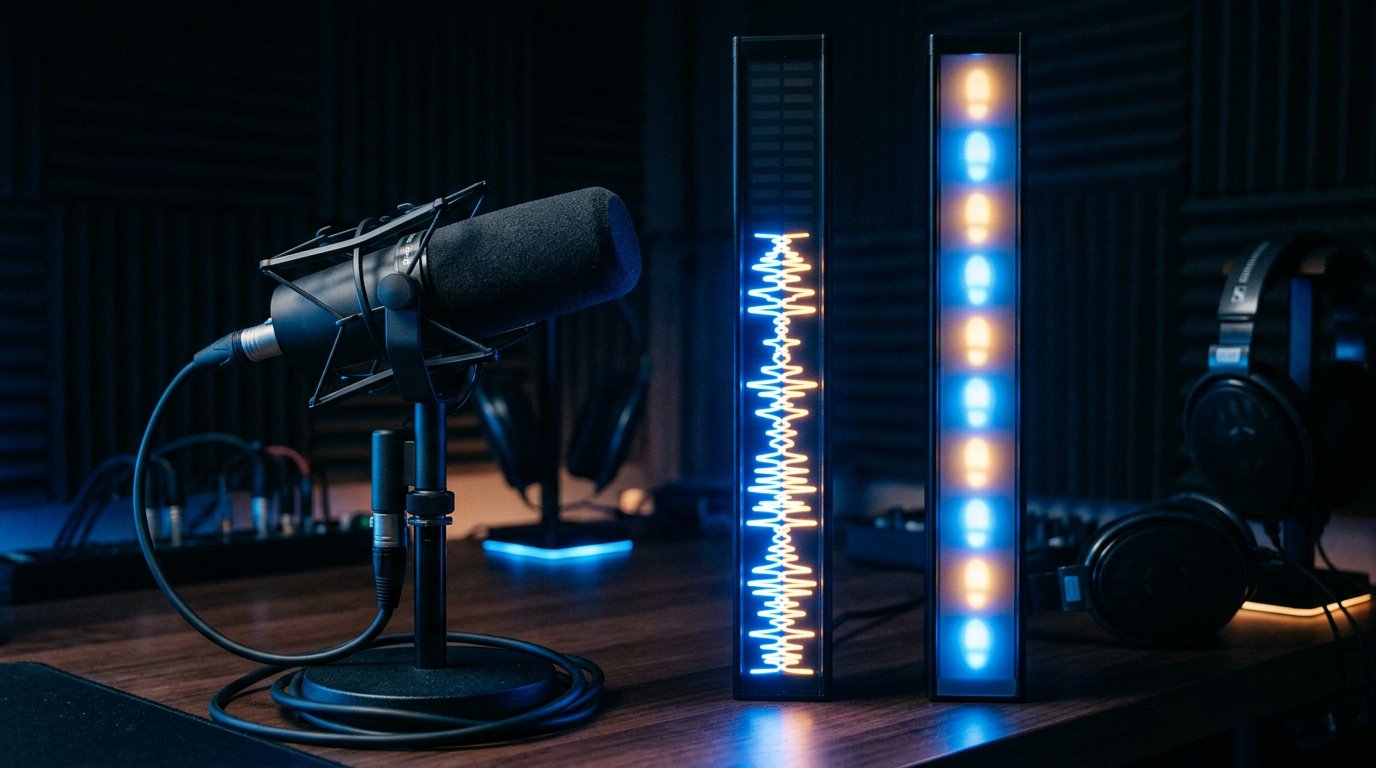
कंप्रेसर का आउटपुट गेन बिना जाँच के इस्तेमाल न करें
कंप्रेस के बाद आवाज़ को अक्सर आउटपुट गेन पैरामीटर से तेज़ किया जाता है। यह तब सुविधाजनक है जब कंप्रेसर ने पीक काफ़ी कम कर दिए हों, लेकिन ठीक यहीं पुरानी समस्या लौट सकती है: प्रोसेस की गई आवाज़ फिर से CS2 के मुकाबले बहुत तेज़ हो जाएगी।
पहले थ्रेशोल्ड और अनुपात सेट करें, फिर आउटपुट गेन के बिना एक हिस्सा रिकॉर्ड करें। अगर बोलचाल सचमुच धीमी हो गई है, तो एक बार में कुछ ही डेसिबल जोड़ें और हर बार उसकी तुलना गेम की आवाज़ों से करें। सिर्फ़ इसलिए आउटपुट स्तर न बढ़ाएँ कि अपने हेडफ़ोन में आवाज़ धीमी लग रही है।
अतिरिक्त गेन न देने की कमी यह है कि कुल आवाज़ कम दमदार लग सकती है, खासकर धीमे माइक्रोफ़ोन पर। यह लगातार गेम को दबाने से ज़्यादा सुरक्षित है, लेकिन इनपुट स्तर की सावधानी से सेटिंग माँगेगा।
गेम को आवाज़ से धीमा करने वाली सुविधा बंद करें
CS2 सोर्स पर लगे फ़िल्टर जाँचें। अगर वहाँ माइक्रोफ़ोन से साइडचेन सोर्स वाला कंप्रेसर लगा है, तो जब आप बोलते हैं गेम अपने आप धीमा हो जाता है। बातचीत वाले कंटेंट के लिए यह उपयोगी है, लेकिन CS2 में यह असर अक्सर ठीक कमेंट्री के पल में कदमों को छिपा देता है।
टेस्ट के लिए ऐसा फ़िल्टर पूरी तरह बंद करें और सामान्य बोलचाल के साथ रिकॉर्डिंग करें। अगर वाक्यों के दौरान कदम धँसना बंद हो गए, तो कारण मिल गया। साइडचेन सिर्फ़ बहुत हल्की सेटिंग के साथ रखा जा सकता है: थ्रेशोल्ड धीमी बोलचाल के स्तर से ऊपर, अनुपात लगभग 1,5:1–2:1 और तेज़ आउटपुट गेन के बिना।
साइडचेन बंद करने की कमी यह है कि गेम लंबी बातचीत में बाधा डाल सकता है। लेकिन प्रतिस्पर्धी स्ट्रीम के लिए CS2 को लगातार धीमा करना आमतौर पर आवाज़ के मैन्युअल नियंत्रण से बुरा है।
OBS में गेम की आवाज़ की डुप्लिकेट कॉपियाँ हटाएँ
CS2 स्ट्रीम में ऐप ऑडियो कैप्चर, डेस्कटॉप सिस्टम साउंड या अलग आउटपुट डिवाइस के ज़रिए पहुँच सकता है। अगर एक साथ दो तरीके सक्रिय हैं, तो गेम की आवाज़ तेज़ हो सकती है, देरी पकड़ सकती है या फ़ेज़ विकृति आ सकती है। कभी-कभी एक सोर्स मॉनिटरिंग में सुनाई देता है, लेकिन उसी स्तर पर प्रसारण में नहीं पहुँचता।
गेम का एक स्पष्ट सोर्स रखें और बाकी अस्थायी रूप से बंद करें। फिर रिकॉर्डिंग जाँचें। अगर आवाज़ बदल गई, तो ठीक इसी कैप्चर योजना के लिए संतुलन फिर से सेट करें। इस तरीके की कमी यह है कि ऑडियो डिवाइस या CS2 के आउटपुट रूट बदलने के बाद सोर्स को फिर से जाँचना पड़ सकता है।
नतीजा मॉनिटरिंग से नहीं, रिकॉर्डिंग से जाँचें
OBS में मॉनिटरिंग हमेशा दर्शक की आवाज़ से मेल नहीं खाती। गेम साथ-साथ सीधे हेडफ़ोन में अलग सिस्टम आवाज़ के साथ जा सकता है, और माइक्रोफ़ोन का मॉनिटरिंग स्तर अलग हो सकता है। इसलिए सेटिंग के बाद बोलचाल के साथ कम से कम एक मिनट का गेमप्ले रिकॉर्ड करें।
उस हिस्से को बिना गेम चलाए और बिना OBS मॉनिटरिंग के सुनें। रिकॉर्डिंग में शांत बोलचाल के नीचे कदम पहचाने जाने चाहिए, और गोलियाँ आवाज़ को नहीं दबानी चाहिए। फ़ाइल को दूसरे हेडफ़ोन या स्पीकर पर जाँचना उपयोगी है: कम फ़्रीक्वेंसी बढ़ाने वाला हेडसेट संतुलन की कमियाँ छिपा सकता है।
कदमों की अधिकतम आवाज़ नहीं, बल्कि तेज़ गेम पलों को ओवरलोड किए बिना आवाज़ के नीचे उनकी पहचान बनाएँ।
प्रसारण से पहले OBS मिक्सर सेट करने का क्रम
- OBS में CS2 की आवाज़ का एक ही सोर्स रखें और संभावित डुप्लिकेट बंद करें।
- माइक्रोफ़ोन ऐसे सेट करें कि सामान्य बोलचाल लगभग −12…−6 dB तक पहुँचे।
- जाँचें कि गेन फ़िल्टर आवाज़ में अतिरिक्त तेज़ी न जोड़ रहा हो।
- माइक्रोफ़ोन कंप्रेसर को हल्के 2:1 अनुपात और बिना आउटपुट गेन के सेट करें।
- गेम को इतना बढ़ाएँ कि तेज़ गेम पल आवाज़ के पीक से 6–10 dB नीचे रहें।
- वह साइडचेन बंद करें जो बोलते समय CS2 को धीमा करता है, और रिकॉर्डिंग की तुलना करें।
- टेस्ट को उस डिवाइस पर सुनें जो सेटिंग के लिए इस्तेमाल नहीं हुआ था।
Last Articles
डिज़ाइन और कार्यक्षमता में क्या बदला हमने साइट को अपडेट किया है ताकि इसके साथ काम करना तेज़ और आसान हो। मुख्य बदलाव इंटरफ़ेस, व्यक्तिगत कैबिनेट और ऑर..
Good afternoon, I've collected all the news during this time.: 1. The main news is that prices for twitch viewers have been greatly reduced, while Tw..
1. हमारे सभी दर्शकों के लिए 15% छूट के लिए प्रोमो कोड "December2025" का उपयोग करें2. हमने 1 जनवरी तक अपने कॉन्फ़िगरेशन टूल और सबसे सस्ते दर्शक श्रेणी ..
चिकोटी सेवाएं हैं स्थिर रूप से काम करना, इसलिए हम दस्तों, पुनर्विक्रेताओं के साथ सहयोग करने के लिए तैयार हैं, सेवा मालिक, बॉट मालिक, और कई अन्य । ..
हम हमारी ट्विच व्यूअर सेवाओं को पूरी तरह से अपडेट कर दिया है, और वे अब हैं स्थिरतापूर्वक काम करना । हम केवल दर्शकों के लिए उच्च गुणवत्ता वाले आईप..
Hello everyone! Today, we are announcing a new feature—"Twitch Viewer Configurator". Now, you can customize any plan for your Twitch channel. Choo..
Greetings, I have compiled a guide for streamers, which will be very relevant at the moment. Now YouTube and twitch have disabled monetization from vi..
We have finally developed the APINow it will be more convenient for our partner sites to work with us.To update the maximum tariffs for YouTube, an up..
साझेदारी सेवाओं और रेफरल कार्यक्रम की भारी लोकप्रियता के कारण, हमने एक सहयोग तालिका बनाई है। सार बहुत सरल है: अधिक लाइव दर्शक - हमारी ओर से अधिक विज्ञ..
स्ट्रीमर्स के लिए हमारी सेवाएं







Shopee

Bigo
कंटेंट क्रिएटर्स के लिए हमारी सेवाएं






