
OBS में गेम बदलने पर Twitch स्ट्रीम का नाम क्यों अपडेट नहीं होता
OBS में गेम बदलने से नाम क्यों नहीं बदलता
जब आप OBS में सीन या कैप्चर सोर्स बदलते हैं, तो ब्रॉडकास्ट की तस्वीर बदलती है, लेकिन Twitch पर उसकी जानकारी नहीं बदलती। OBS प्लेटफ़ॉर्म पर वीडियो और ऑडियो भेजता है, जबकि नाम और श्रेणी Twitch की ब्रॉडकास्ट सेटिंग्स में संग्रहीत होते हैं। सीन बदलने से अपने आप इन फ़ील्ड को बदलने का कमांड नहीं भेजा जाता।
नाम और श्रेणी अलग-अलग फ़ील्ड हैं। भले ही आप Twitch पर गेम की श्रेणी बदल दें, पुराना नाम वही रहेगा। दोनों फ़ील्ड अपडेट करने के लिए मैन्युअल सेटिंग या अलग ऑटोमेशन की आवश्यकता होती है।
Twitch पर नाम और श्रेणी कैसे बदलें
Twitch क्रिएटर डैशबोर्ड में ब्रॉडकास्ट प्रबंधन खोलें और "ब्रॉडकास्ट की जानकारी संपादित करें" क्रिया चुनें। नया शीर्षक दर्ज करें, गेम की श्रेणी चुनें और बदलाव सहेजें। यह लाइव प्रसारण के दौरान भी किया जा सकता है।
सहेजने के बाद दोनों फ़ील्ड जाँचें: नई श्रेणी शीर्षक में पिछले गेम का नाम नहीं सुधारेगी। यह तरीका OBS के सीन पर निर्भर नहीं है और किसी तृतीय-पक्ष सॉफ़्टवेयर की आवश्यकता नहीं है, लेकिन हर बार दूसरे गेम पर जाने पर डेटा मैन्युअली अपडेट करना होगा।
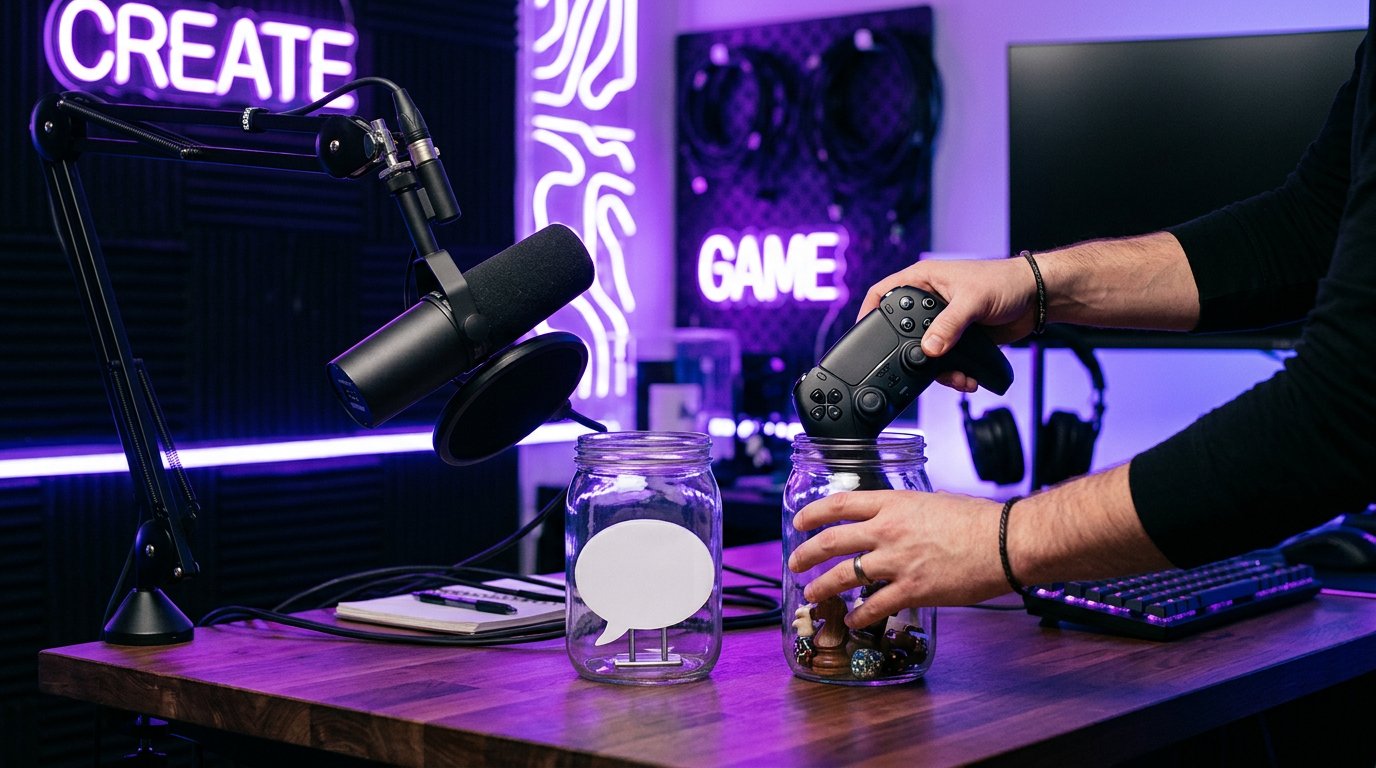
OBS के ज़रिए Twitch डेटा कैसे बदलें
OBS में Twitch अकाउंट जुड़ा होने पर ब्रॉडकास्ट जानकारी वाला डॉक पैनल उपलब्ध हो सकता है। इसके ज़रिए ब्राउज़र में क्रिएटर डैशबोर्ड खोले बिना शीर्षक और श्रेणी बदली जा सकती है। पैनल की उपलब्धता OBS के संस्करण और अकाउंट जोड़ने के तरीके पर निर्भर करती है।
स्ट्रीम की से कुंजी से वेबकास्टिंग OBS में अकाउंट प्रमाणीकरण के बिना काम कर सकती है, लेकिन ब्रॉडकास्ट डेटा के अंतर्निहित प्रबंधन के लिए जुड़ा हुआ अकाउंट आवश्यक हो सकता है। यदि पैनल बदलाव सहेजता नहीं है, तो प्रमाणीकरण जाँचें और डेटा सीधे Twitch पर सहेजने का प्रयास करें।
नाम और श्रेणी बदलने के तरीकों की तुलना
तरीका चुनते समय केवल सेटिंग का स्थान ही नहीं, बल्कि वह घटना भी ध्यान में रखें जो अपडेट शुरू करती है।
- Twitch पैनल: दोनों फ़ील्ड मैन्युअली बदलते हैं; कोई अतिरिक्त परिदृश्य नहीं, लेकिन हर बदलाव पर डेटा अपडेट करना होगा।
- OBS डॉक: OBS के भीतर मैन्युअल संपादन; कार्यशील Twitch प्रमाणीकरण आवश्यक।
- Streamer.bot: घटना के आधार पर अपडेट, जैसे सीन बदलना; गेम और कनेक्शन के नियम बनाए रखने होंगे।
- Touch Portal: बटन से क्रियाएँ; बटन और इंटीग्रेशन सेट करने होंगे, और बटन के बिना सीन बदलने पर Twitch अपडेट नहीं हो सकता।
- API: अपने ट्रिगर से अपडेट; कोड, प्रमाणीकरण और त्रुटि प्रबंधन स्वयं बनाए रखना होगा।
Streamer.bot के ज़रिए ऑटो-बदलाव
Streamer.bot में OBS सीन बदलने की घटना को Twitch की क्रियाओं से जोड़ा जा सकता है। उदाहरण के लिए, किसी विशेष गेम के सीन के लिए शीर्षक और श्रेणी बदलना सेट करें। OBS और Twitch से कनेक्शन और गेम सीन के लिए आवश्यक मानों वाले अलग नियम आवश्यक होंगे।
Twitch अकाउंट के पास ब्रॉडकास्ट प्रबंधन की अनुमति होनी चाहिए। सेट करने के बाद सीन बदलें और क्रिएटर डैशबोर्ड में दोनों फ़ील्ड जाँचें। इस तरीके की कमी यह है कि परिदृश्य बनाए रखने होंगे: सीन का नाम बदलने या नए गेम पर जाने पर बदलाव की आवश्यकता हो सकती है।
Touch Portal में गेम बदलने का बटन
Touch Portal में ऐसा बटन सेट किया जा सकता है जो OBS सीन बदलता है और Twitch डेटा अपडेट शुरू करता है। सेट करने से पहले उपलब्ध इंटीग्रेशन या प्लगइन जाँचें: शीर्षक बदलने का समर्थन होना ज़रूरी नहीं कि श्रेणी का समर्थन भी हो।
बटन क्रियाओं को एक बदलाव में जोड़ता है, लेकिन केवल इसके उपयोग पर। यदि आप सीधे OBS में सीन बदलते हैं, तो Twitch डेटा पहले जैसा रह सकता है। ऐसे बदलाव के लिए OBS घटना पर प्रतिक्रिया देने वाला अलग नियम आवश्यक होगा।
डेटा अपडेट करने के लिए चैट कमांड
श्रेणी और नाम चैट कमांड से बदले जा सकते हैं, यदि बॉट आवश्यक क्रियाओं का समर्थन करता है और आवश्यक अनुमतियों के साथ Twitch से जुड़ा है। उदाहरण के लिए, Streamer.bot में कमांड को चैनल जानकारी अपडेट करने से जोड़ा जा सकता है।
यह विकल्प तब उपयोगी है जब सीन बदलने की आवश्यकता न हो, लेकिन कमांड अलग से चलानी होगी। इसकी पहुँच चैनल स्वामी और विश्वसनीय मॉडरेटर तक सीमित रखें: अन्यथा दर्शक ब्रॉडकास्ट डेटा में हस्तक्षेप कर सकते हैं।
Twitch API के ज़रिए डेटा कैसे अपडेट करें
Twitch Helix में चैनल जानकारी बदलने के लिए PATCH /channels विधि का उपयोग होता है, जिसे Modify Channel Information भी कहा जाता है। यह broadcaster_id पैरामीटर में चैनल आईडी और अनुरोध बॉडी के title और game_id फ़ील्ड में नया शीर्षक और श्रेणी लेता है।
चैनल स्वामी के उपयोगकर्ता OAuth टोकन की आवश्यकता होती है जिसमें channel:manage:broadcast स्कोप हो। यह अनुमति API के ज़रिए श्रेणी बदलने के लिए भी आवश्यक है। अनुरोध में Client-Id उस एप्लिकेशन से मेल खाना चाहिए जिसके लिए टोकन जारी किया गया है।
PATCH /channels अनुरोध का उदाहरण
नीचे दिए उदाहरण में BROADCASTER_ID चैनल स्वामी की आईडी है, GAME_ID श्रेणी की आईडी है, और CLIENT_ID तथा USER_ACCESS_TOKEN प्रमाणित एप्लिकेशन का डेटा है। भेजने से पहले मान बदलें:
curl -X PATCH "https://api.twitch.tv/helix/channels?broadcaster_id=BROADCASTER_ID" -H "Authorization: Bearer USER_ACCESS_TOKEN" -H "Client-Id: CLIENT_ID" -H "Content-Type: application/json" -d '{"title":"नया ब्रॉडकास्ट शीर्षक","game_id":"GAME_ID"}'
सफल अपडेट पर Twitch बिना प्रतिक्रिया बॉडी के स्थिति 204 लौटाता है। परिदृश्य को फिर भी त्रुटि प्रबंधन की आवश्यकता होती है: उदाहरण के लिए, टोकन समाप्त हो सकता है या उसमें आवश्यक स्कोप नहीं हो सकता। टोकन को प्रकाशित या अन्य लोगों को नहीं दिया जाना चाहिए।
API के लिए आईडी कहाँ से लें
श्रेणी की आईडी Twitch API खोज के ज़रिए प्राप्त की जा सकती है: GET /search/categories query पैरामीटर के साथ। प्रतिक्रिया में मिली श्रेणी का id फ़ील्ड game_id के रूप में उपयोग होता है। खोज के लिए नाम URL-एन्कोडिंग के साथ भेजना होगा; अनुरोध के लिए Client-Id और टोकन भी आवश्यक हैं।
चैनल स्वामी की आईडी GET /users विधि से लॉगिन द्वारा प्राप्त की जा सकती है। अपनी इंटीग्रेशन की कमी केवल आईडी खोजने में नहीं है: गेम और सीन का मिलान संग्रहीत करना, टोकन अपडेट करना और अनुरोध त्रुटियों पर नज़र रखना आवश्यक होगा।
API को सीन बदलने से कैसे जोड़ें
PATCH /channels भेजना स्वयं OBS को ट्रैक नहीं करता। सीन बदलने की घटना का हैंडलर और सीन के नाम, शीर्षक तथा game_id के बीच मिलान आवश्यक है। गेम सीन पर जाने पर हैंडलर उसके मान लेता है और Twitch को अनुरोध भेजता है।
ब्रेक सीन के लिए अपडेट सेट न किया जाए ताकि वह गेम की जानकारी को अधिलेखित न करे। यदि कई गेम एक ही कैप्चर सीन का उपयोग करते हैं, तो सीन बदलने की घटना नहीं होगी। तब दूसरा ट्रिगर आवश्यक होगा: बटन, कमांड या अलग सीन।
ऑटो-बदलाव परिदृश्य कैसे जाँचें
सेट करने के बाद गेम सीन बदलें और नाम तथा श्रेणी पहले Twitch क्रिएटर डैशबोर्ड में, फिर चैनल पेज पर जाँचें। ब्रेक सीन और गेम पर वापस जाने को अलग से जाँचें। यदि आमतौर पर Touch Portal बटन का उपयोग होता है, तो OBS में मैन्युअल बदलाव भी जाँचना उपयोगी है।
यदि केवल एक फ़ील्ड अपडेट हुई, तो क्रिया या अनुरोध बॉडी जाँचें: श्रेणी और शीर्षक अलग-अलग सेट होते हैं। ऑटोमेशन में त्रुटि होने पर टूल का लॉग खोलें या API प्रतिक्रिया की स्थिति जाँचें।
पुराना नाम वापस क्यों आता है
मैन्युअल बदलाव के बाद शीर्षक को बॉट या एप्लिकेशन अधिलेखित कर सकता है। कारण पुराना सीन टेम्पलेट, चैट कमांड, ब्रॉडकास्ट शुरू करने का परिदृश्य या कई टूल हो सकते हैं जो एक साथ ब्रॉडकास्ट जानकारी प्रबंधित करते हैं।
जाँच के लिए संभावित परिदृश्य अस्थायी रूप से बंद करें, Twitch पर नया नाम सहेजें और सीन बदलें। यदि पुराना शीर्षक वापस नहीं आता, तो परिदृश्य सेटिंग्स और परस्पर विरोधी क्रियाएँ जाँचें। बंद करने से परिदृश्य की अन्य क्रियाएँ भी रुक जाएँगी।
देरी और सहेजने की त्रुटि में कैसे अंतर करें
यदि चैनल पेज पर पुराना नाम दिखता है, तो क्रिएटर डैशबोर्ड में मान जाँचें और सुनिश्चित करें कि सही अकाउंट खुला है। चैनल पेज रीफ़्रेश करें या उसे प्राइवेट विंडो में खोलें। यदि डैशबोर्ड में पहले से नया शीर्षक है, तो कारण प्रदर्शन में देरी या कैश हो सकता है।
यदि डैशबोर्ड पेज रीफ़्रेश करने के बाद भी पुराना मान वहाँ रहता है, तो सहेजना दोहराएँ और त्रुटि संदेश पर ध्यान दें। प्राइवेट विंडो प्रदर्शन जाँचने में मदद करती है, लेकिन सहेजने की त्रुटि ठीक नहीं करती।
यदि Twitch डेटा सहेजता नहीं है तो क्या करें
शीर्षक सीधे क्रिएटर डैशबोर्ड में बदलने का प्रयास करें, OBS या बॉट के ज़रिए नहीं। यदि Twitch पर बदलाव सहेजा जाता है लेकिन तृतीय-पक्ष टूल के ज़रिए नहीं, तो उसका कनेक्शन, अनुमतियाँ और त्रुटि लॉग जाँचें। आवश्यकता होने पर टूल को फिर से प्रमाणित करें।
यदि त्रुटि Twitch डैशबोर्ड में भी होती है, तो त्रुटि संदेश पढ़ें और प्लेटफ़ॉर्म सेवाओं की स्थिति जाँचें। दूसरा ब्राउज़र आज़माएँ या एक्सटेंशन अस्थायी रूप से बंद करें। केवल नाम के कारण स्ट्रीम कुंजी न बदलें: यह वेबकास्टिंग कनेक्शन के लिए है, शीर्षक संपादित करने के लिए नहीं।
ब्रॉडकास्ट का नाम और सहेजी गई रिकॉर्डिंग
जाँच करते समय वर्तमान ब्रॉडकास्ट पेज को पहले से सहेजी गई रिकॉर्डिंग से न मिलाएँ। प्रसारण के दौरान नाम बदलना ब्रॉडकास्ट की जानकारी से संबंधित है; तैयार रिकॉर्डिंग का नाम आवश्यकता होने पर Twitch वीडियो मैनेजर में अलग से जाँचा और संपादित किया जाता है।
कई गेम वाले स्ट्रीम के बाद, प्रसारण के अंत में मान्य शीर्षक पूरी रिकॉर्डिंग का वर्णन नहीं कर सकता। रिकॉर्डिंग का नाम मैन्युअली बदला जा सकता है, लेकिन यह प्रसारण के बाद की अलग क्रिया है।
Last Articles
डिज़ाइन और कार्यक्षमता में क्या बदला हमने साइट को अपडेट किया है ताकि इसके साथ काम करना तेज़ और आसान हो। मुख्य बदलाव इंटरफ़ेस, व्यक्तिगत कैबिनेट और ऑर..
Good afternoon, I've collected all the news during this time.: 1. The main news is that prices for twitch viewers have been greatly reduced, while Tw..
1. हमारे सभी दर्शकों के लिए 15% छूट के लिए प्रोमो कोड "December2025" का उपयोग करें2. हमने 1 जनवरी तक अपने कॉन्फ़िगरेशन टूल और सबसे सस्ते दर्शक श्रेणी ..
चिकोटी सेवाएं हैं स्थिर रूप से काम करना, इसलिए हम दस्तों, पुनर्विक्रेताओं के साथ सहयोग करने के लिए तैयार हैं, सेवा मालिक, बॉट मालिक, और कई अन्य । ..
हम हमारी ट्विच व्यूअर सेवाओं को पूरी तरह से अपडेट कर दिया है, और वे अब हैं स्थिरतापूर्वक काम करना । हम केवल दर्शकों के लिए उच्च गुणवत्ता वाले आईप..
Hello everyone! Today, we are announcing a new feature—"Twitch Viewer Configurator". Now, you can customize any plan for your Twitch channel. Choo..
Greetings, I have compiled a guide for streamers, which will be very relevant at the moment. Now YouTube and twitch have disabled monetization from vi..
We have finally developed the APINow it will be more convenient for our partner sites to work with us.To update the maximum tariffs for YouTube, an up..
साझेदारी सेवाओं और रेफरल कार्यक्रम की भारी लोकप्रियता के कारण, हमने एक सहयोग तालिका बनाई है। सार बहुत सरल है: अधिक लाइव दर्शक - हमारी ओर से अधिक विज्ञ..
स्ट्रीमर्स के लिए हमारी सेवाएं







Shopee

Bigo
कंटेंट क्रिएटर्स के लिए हमारी सेवाएं






