
VK क्लिप में अपलोड के बाद आवाज़ क्यों गायब हो गई
पहले पता करें कि आवाज़ ठीक कहाँ गायब हुई
अगर आपको एडिटिंग प्रोग्राम में आवाज़ सुनाई दे रही है, लेकिन पब्लिश क्लिप शांत है, तो सबसे पहले वही फ़ाइल खोलें जो VKontakte पर अपलोड की गई थी। प्रोजेक्ट और एक्सपोर्ट अलग-अलग चीज़ें हैं: हो सकता है कि ट्रैक तैयार वीडियो में शामिल ही न हुआ हो।
फ़ाइल को शुरुआत, बीच और अंत में सुनें। फिर पब्लिकेशन को किसी दूसरे डिवाइस या अकाउंट से खोलें। नतीजा बताएगा कि क्या ठीक करना है: फ़ाइल, प्लेबैक सेटिंग्स या खुद पब्लिकेशन।
नतीजे के अनुसार क्या करें
- अपलोड से पहले ही फ़ाइल शांत है — रिकॉर्डिंग, एडिटिंग और एक्सपोर्ट जाँचें। वही फ़ाइल दोबारा अपलोड करना काफ़ी नहीं है।
- फ़ाइल में आवाज़ है, लेकिन क्लिप सिर्फ़ एक डिवाइस पर शांत है — उस डिवाइस पर वॉल्यूम और ऑडियो आउटपुट जाँचें।
- फ़ाइल में आवाज़ है, लेकिन पब्लिकेशन कई दर्शकों के लिए शांत है — एडिटर, प्रोसेसिंग और प्लेटफ़ॉर्म के नोटिफ़िकेशन जाँचें।
- संगीत पर प्रतिबंध का संदेश है — नोटिफ़िकेशन के अनुसार कार्रवाई करें: अधिकारों की पुष्टि करें या ट्रैक बदलें।
जाँचें कि कौन-सी आवाज़ गायब है
आवाज़, गेम की आवाज़ और संगीत की अलग-अलग तुलना करें। अगर सिर्फ़ आवाज़ नहीं है, तो प्रोजेक्ट में माइक्रोफ़ोन ट्रैक और उसका लेवल जाँचें। अगर सिर्फ़ संगीत गायब है, तो जोड़े गए ट्रैक की सेटिंग्स और अधिकारों के नोटिफ़िकेशन से शुरुआत करें। अगर कुछ भी सुनाई नहीं दे रहा, तो एक्सपोर्ट और प्लेबैक वॉल्यूम जाँचें।
कई हिस्से सुनें: हो सकता है संगीत या बोली बाद में शुरू हुई हो, पहले खत्म हो गई हो या जोड़ने के बाद गायब हो गई हो।
स्ट्रीम या गेम की मूल रिकॉर्डिंग जाँचें
एडिटिंग से पहले की रिकॉर्डिंग खोलें। स्क्रीन रिकॉर्डिंग में इमेज और गेम की आवाज़ सेव हो सकती है, लेकिन माइक्रोफ़ोन नहीं, या इसका उलटा। अगर ज़रूरी स्रोत रिकॉर्डिंग में ही नहीं है, तो कैप्चर प्रोग्राम में चुने गए डिवाइस और स्रोत जाँचें।
एक छोटी टेस्ट रिकॉर्डिंग बनाएँ और अगली स्ट्रीम से पहले उसे सुनें। बिना आवाज़ के सेव हुए हिस्से को यह ठीक नहीं करेगा: इसके लिए आवाज़ की अलग रिकॉर्डिंग, दूसरी कॉपी या एपिसोड बदलना पड़ेगा।
एडिटिंग प्रोजेक्ट में ट्रैक चालू करें
अगर मूल रिकॉर्डिंग में आवाज़ है, तो प्रोजेक्ट खोलें और आवाज़, गेम और संगीत वाले ट्रैक खोजें। जाँचें कि ज़रूरी ट्रैक बंद तो नहीं है, उसका वॉल्यूम कीफ़्रेम से तो नहीं हटाया गया और क्या वह चुनी गई एक्सपोर्ट रेंज में आता है।
प्रोजेक्ट में समस्या वाला हिस्सा सुनें, फिर वीडियो को नई फ़ाइल में एक्सपोर्ट करें और उसे अलग से जाँचें। अगर प्रोजेक्ट सेव नहीं हुआ है, तो सुधार की संभावनाएँ इस पर निर्भर करती हैं कि तैयार वीडियो में कौन-से ट्रैक बचे हैं।
आवाज़ के साथ एक्सपोर्ट सेट करें
एक्सपोर्ट सेटिंग्स में पक्का करें कि ऑडियो आउटपुट चालू है, सिर्फ़ वीडियो नहीं। अगर प्रोग्राम ट्रैक चुनने का विकल्प देता है, तो वे ट्रैक चालू करें जो क्लिप में सुनाई देने चाहिए। नई कॉपी को दूसरे नाम से सेव करें ताकि पुरानी से न मिल जाए।
एक्सपोर्ट को एडिटिंग प्रोग्राम के बाहर खोलें और उसे पूरा या कई जगहों से सुनें। इसके बाद ही ठीक की गई फ़ाइल अपलोड करें: प्रोजेक्ट ठीक करने से पहले से पब्लिश क्लिप नहीं बदलती।
एक ऑडियो ट्रैक वाली फ़ाइल आज़माएँ
अगर एक्सपोर्ट एक प्लेयर में सुनाई देता है, लेकिन अपलोड के बाद नहीं, तो फ़ॉर्मेट और ऑडियो ट्रैक की संख्या जाँचें। कई ट्रैक वाली फ़ाइल में प्लेटफ़ॉर्म वह ट्रैक प्रोसेस नहीं कर सकता जो लोकल प्लेयर चला रहा है।
जाँच के लिए प्रोजेक्ट से H.264 वीडियो और एक स्टीरियो AAC ट्रैक वाली MP4 कॉपी बनाएँ, जिसमें ज़रूरी स्रोत मिला दिए गए हों। यह आम संयोजन है, लेकिन इससे सुधार की गारंटी नहीं है। री-एनकोडिंग से वह आवाज़ भी वापस नहीं आएगी जो सोर्स में ही नहीं है।
एडिटिंग में वॉल्यूम और बैलेंस जाँचें
धीमी आवाज़ वाली क्लिप को आसानी से बिना आवाज़ वाली समझा जा सकता है। हर ट्रैक और कुल आउटपुट का लेवल, साथ ही शुरुआत और अंत में फ़ेड जाँचें। एक्सपोर्ट की तुलना डिवाइस के सामान्य वॉल्यूम पर दूसरे वीडियो से करें।
अगर संगीत सुनाई देता है लेकिन आवाज़ नहीं, तो संगीत का लेवल कम करें और ज़रूरत पड़े तो आवाज़ बढ़ाएँ। ज़्यादा बढ़ाने से विकृति आती है, इसलिए सुधार के बाद एक्सपोर्ट फिर से सुनें। अगर स्रोत एक ही ट्रैक में मिला दिए गए हैं, तो उनका बैलेंस ठीक करना ज़्यादा मुश्किल है।
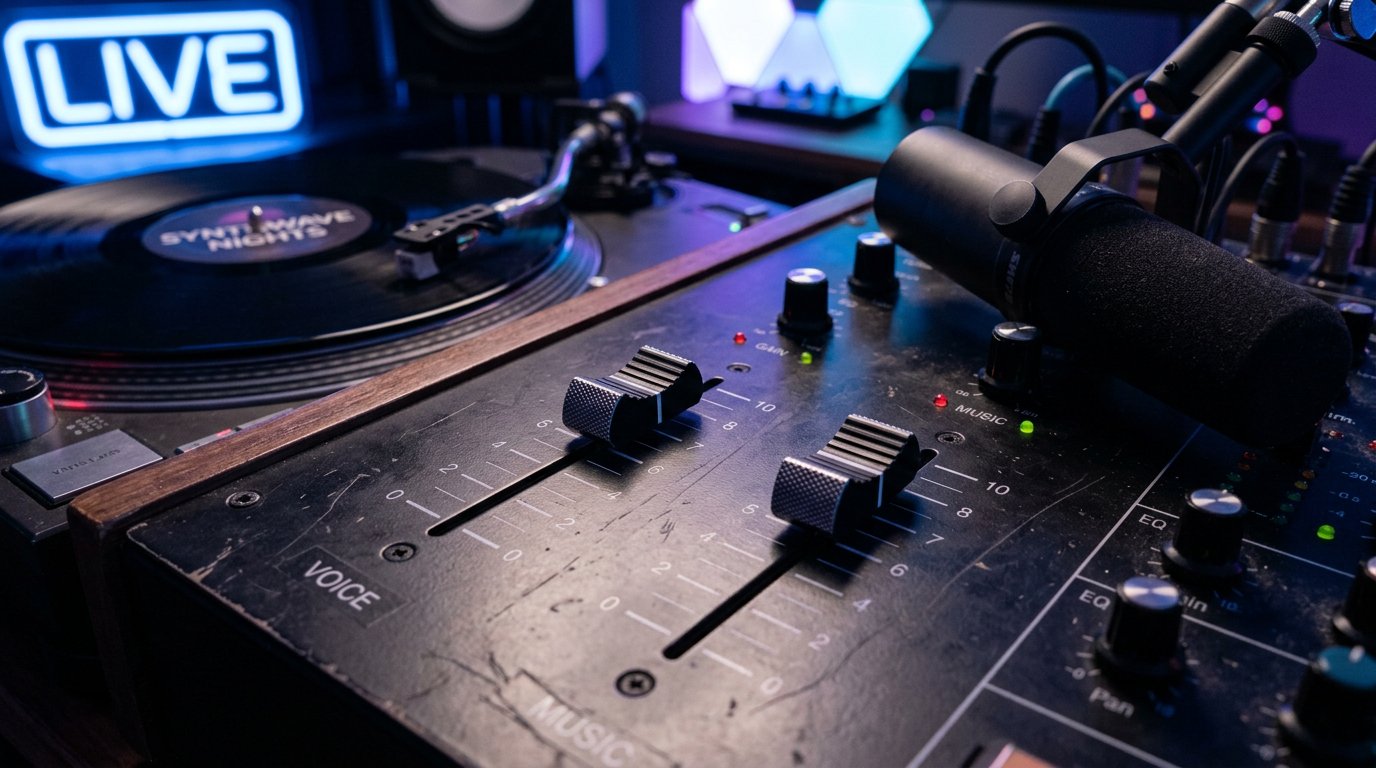
VK क्लिप एडिटर में आवाज़ जाँचें
अगर संगीत पब्लिश करते समय जोड़ा गया था, तो मूल वीडियो को एडिटर में खोलें और मूल आवाज़ तथा जोड़े गए ट्रैक की उपलब्ध सेटिंग्स जाँचें। पक्का करें कि ज़रूरी स्रोत म्यूट नहीं है और संगीत चुनी गई जगह से शुरू होता है।
प्रीव्यू को अंत तक सुनें और फिर ठीक किया गया वर्ज़न पब्लिश करें। सेटिंग्स के नाम और जगह ऐप के वर्ज़न पर निर्भर करती हैं। प्रीव्यू बाद की प्रोसेसिंग में गड़बड़ी को नहीं रोकता, इसलिए पब्लिकेशन भी जाँचनी चाहिए।
प्रोसेसिंग पूरी होने का इंतज़ार करें
अगर क्लिप अभी-अभी अपलोड हुई है और उस पर प्रोसेसिंग का निशान दिख रहा है, तो उसके गायब होने का इंतज़ार करें। फिर पब्लिकेशन दोबारा खोलें और सिर्फ़ पहले कुछ सेकंड नहीं, बल्कि कई हिस्से सुनें।
अगर निशान अब नहीं है, लेकिन अलग-अलग डिवाइस पर आवाज़ नहीं है, तो नोटिफ़िकेशन और सोर्स फ़ाइल जाँचें। ठीक फ़ाइल का दोबारा अपलोड एक बार की गड़बड़ी में मदद कर सकता है, लेकिन नई पोस्ट व्यू और रिएक्शन अलग से जमा करेगी।
क्लिप के नोटिफ़िकेशन जाँचें
अकाउंट के नोटिफ़िकेशन और VKontakte के संदेश खोलें। कम्युनिटी क्लिप के लिए उपलब्ध नोटिफ़िकेशन और कम्युनिटी प्रबंधन सेक्शन भी जाँचें। किसी खास पब्लिकेशन, उसकी आवाज़ या संगीत से जुड़ा संदेश खोजें।
क्लिप को भी देखें: त्रुटि या प्रतिबंध की जानकारी पोस्ट में या एक्शन मेन्यू में हो सकती है। विस्तृत स्टेटस हमेशा उपलब्ध नहीं होता। आवाज़ का न होना अधिकारों के कारण ब्लॉक साबित नहीं करता, और न ही नोटिफ़िकेशन का न होना गड़बड़ी का कारण तय करता है।
संगीत पर प्रतिबंध होने पर क्या करें
अगर प्लेटफ़ॉर्म ने प्रतिबंध की सूचना दी है, तो नोटिफ़िकेशन से स्पष्ट करें कि कौन-सी सामग्री प्रभावित है और कौन-सी कार्रवाइयाँ उपलब्ध हैं। अधिकार होने पर लाइसेंस, अनुबंध या दूसरा प्रमाण तैयार रखें। अगर फ़ैसले को चुनौती देने का विकल्प दिया गया है, तो उचित आधार होने पर इसका उपयोग करें।
अगर अनुमति नहीं है, तो ट्रैक को प्रोजेक्ट से हटाएँ या बदलें, फिर नया वर्ज़न एक्सपोर्ट करके अपलोड करें। आवाज़ के साथ एक ही ट्रैक में मिलाए गए संगीत को हटाने से बोली खराब हो सकती है। चुनौती की समीक्षा में समय लगता है और प्रतिबंध हटने की गारंटी नहीं है।
समस्या वाले ट्रैक की जगह क्या लगाएँ
अपना खुद का संगीत या वीडियो में पब्लिश करने की अनुमति वाली रिकॉर्डिंग उपयुक्त है। प्लेटफ़ॉर्म के टूल में उपलब्ध ट्रैक और किसी खास क्लिप के लिए उनके उपयोग की शर्तें भी जाँच सकते हैं। संगीत की उपलब्धता और शर्तें बदल सकती हैं।
लेखक का नाम देना, ट्रैक खरीदना या संगीत सेवा की सदस्यता लेना अपने आप वीडियो में रिकॉर्डिंग इस्तेमाल करने का अधिकार नहीं देता। तेज़ या धीमा करना और पिच बदलना भी अनुमति का विकल्प नहीं है।
अगर आवाज़ सिर्फ़ एक डिवाइस पर गायब हुई
जब फ़ाइल और क्लिप दूसरे दर्शकों को सुनाई देते हैं, तो मीडिया वॉल्यूम और आउटपुट डिवाइस जाँचें: आवाज़ जुड़े हुए हेडफ़ोन या स्पीकर में जा सकती है। कंप्यूटर पर पक्का करें कि ब्राउज़र टैब या ऐप अलग से म्यूट नहीं है।
क्लिप को दूसरे ब्राउज़र में खोलें या ऐप रीस्टार्ट करें। डेटा साफ़ करना और दोबारा इंस्टॉल करना बाद के लिए रखें: लोकल ड्राफ़्ट गायब हो सकते हैं। पहले सोर्स सेव करें और पक्का करें कि अकाउंट का एक्सेस नहीं खोया है।
क्या पब्लिश क्लिप में आवाज़ वापस लाई जा सकती है
पब्लिकेशन का एक्शन मेन्यू खोलें और जाँचें कि आवाज़ बदलने का विकल्प उपलब्ध है या नहीं। एडिटिंग की संभावनाएँ प्लेटफ़ॉर्म के वर्ज़न और खास क्लिप पर निर्भर करती हैं; पहले से पब्लिश पोस्ट में ट्रैक बदलना उपलब्ध नहीं हो सकता।
ऐसी स्थिति में ठीक की गई फ़ाइल को नई क्लिप के रूप में अपलोड करें और उसे दूसरे डिवाइस से जाँचें। पुरानी पोस्ट के रिएक्शन और व्यू नहीं आएँगे। पुरानी पब्लिकेशन तब तक न हटाएँ जब तक नई जाँच न हो जाए और ज़रूरी सामग्री सेव न हो जाए।
VKontakte सपोर्ट से कब संपर्क करें
अगर ठीक फ़ाइल अपलोड के बाद लगातार आवाज़ खो देती है और पब्लिश क्लिप अलग-अलग डिवाइस पर शांत है, तो सपोर्ट से संपर्क करें। पब्लिकेशन का लिंक, अपलोड का अनुमानित समय, डिवाइस और ऐप या ब्राउज़र का वर्ज़न बताएँ।
बताएँ कि कौन-सी आवाज़ गायब हुई, क्या वह फ़ाइल में सुनाई देती है और क्या नए अपलोड पर गड़बड़ी दोहराती है। अगर नोटिफ़िकेशन आया है तो उसका टेक्स्ट जोड़ें। पासवर्ड और लॉगिन डेटा न भेजें: जाँच का समय और नतीजा पहले से तय नहीं है।
Last Articles
डिज़ाइन और कार्यक्षमता में क्या बदला हमने साइट को अपडेट किया है ताकि इसके साथ काम करना तेज़ और आसान हो। मुख्य बदलाव इंटरफ़ेस, व्यक्तिगत कैबिनेट और ऑर..
Good afternoon, I've collected all the news during this time.: 1. The main news is that prices for twitch viewers have been greatly reduced, while Tw..
1. हमारे सभी दर्शकों के लिए 15% छूट के लिए प्रोमो कोड "December2025" का उपयोग करें2. हमने 1 जनवरी तक अपने कॉन्फ़िगरेशन टूल और सबसे सस्ते दर्शक श्रेणी ..
चिकोटी सेवाएं हैं स्थिर रूप से काम करना, इसलिए हम दस्तों, पुनर्विक्रेताओं के साथ सहयोग करने के लिए तैयार हैं, सेवा मालिक, बॉट मालिक, और कई अन्य । ..
हम हमारी ट्विच व्यूअर सेवाओं को पूरी तरह से अपडेट कर दिया है, और वे अब हैं स्थिरतापूर्वक काम करना । हम केवल दर्शकों के लिए उच्च गुणवत्ता वाले आईप..
Hello everyone! Today, we are announcing a new feature—"Twitch Viewer Configurator". Now, you can customize any plan for your Twitch channel. Choo..
Greetings, I have compiled a guide for streamers, which will be very relevant at the moment. Now YouTube and twitch have disabled monetization from vi..
We have finally developed the APINow it will be more convenient for our partner sites to work with us.To update the maximum tariffs for YouTube, an up..
साझेदारी सेवाओं और रेफरल कार्यक्रम की भारी लोकप्रियता के कारण, हमने एक सहयोग तालिका बनाई है। सार बहुत सरल है: अधिक लाइव दर्शक - हमारी ओर से अधिक विज्ञ..
स्ट्रीमर्स के लिए हमारी सेवाएं







Shopee

Bigo
कंटेंट क्रिएटर्स के लिए हमारी सेवाएं






