
YouTube Live में प्रसारण शुरू करने के बाद क्वालिटी चुनने का विकल्प क्यों नहीं है
पहले पक्का करें कि क्वालिटी विकल्प वाकई मौजूद नहीं हैं
प्लेयर में "ऑटो" विकल्प का मतलब यह नहीं है कि YouTube Live ने 1080p, 720p या उससे कम की वर्ज़न तैयार नहीं की हैं। मोबाइल डिवाइस, टीवी और ब्राउज़र के कुछ मोड में मैन्युअल सूची छोटी या छिपी हो सकती है। प्लेयर दर्शक की कनेक्शन स्पीड के हिसाब से सीधे क्वालिटी चुन भी सकता है और सभी विकल्प सामान्य रूप में न दिखाए।
कंप्यूटर पर ब्राउज़र में प्रसारण खोलें, प्लेयर बड़ा करें और मैन्युअल क्वालिटी चयन जाँचें। फिर बिना एक्सटेंशन के प्राइवेट विंडो में और किसी दूसरे ब्राउज़र में दोबारा जाँचें। अगर कम से कम एक क्लाइंट में विकल्प मिलते हैं, तो समस्या आउटगोइंग स्ट्रीम में नहीं है।
अलग-अलग डिवाइस पर अलग क्वालिटी सूचियाँ आमतौर पर देखने की सीमाओं की ओर इशारा करती हैं, एनकोडर की गलती की नहीं। कई क्लाइंट पर जाँच के लिए उन तक पहुँच चाहिए और इससे यह नहीं पता चलेगा कि कोई खास ऐप चयन को क्यों सीमित कर रहा है।
प्रसारण शुरू होने के बाद YouTube सभी वर्ज़न तुरंत तैयार नहीं कर पाता
प्लेटफ़ॉर्म एक आउटगोइंग स्ट्रीम प्राप्त करता है, फिर एडैप्टिव व्यूइंग के लिए वर्ज़न बनाता है। प्रसारण की शुरुआत में दर्शक को सिर्फ़ मूल रेज़ोल्यूशन, "ऑटो" या अधूरी क्वालिटी सूची मिल सकती है। सिग्नल स्थिर होने पर अतिरिक्त वर्ज़न कभी-कभी स्ट्रीमर की ओर से कुछ किए बिना ही दिखने लगते हैं।
इस दौरान रेज़ोल्यूशन, FPS, कोडेक, बिटरेट और कीफ़्रेम इंटरवल न बदलें। सेवा को एक ही पैरामीटर के साथ स्थिर स्ट्रीम मिलनी चाहिए। अगर शुरुआती मिनटों में कई बार OBS सेटिंग्स बदलेंगे, तो यह समझना मुश्किल होगा कि प्रोसेसिंग देर से चल रही है या नए पैरामीटर ने पहले से अलग गलती पैदा कर दी है।
इंतज़ार करने का मतलब सिर्फ़ तब है जब प्रसारण स्थिर हो और कंट्रोल पैनल में कोई चेतावनी न हो। यह विकल्प तब नहीं मदद करेगा जब YouTube को पहले से फ़्रेम ड्रॉप, रीकनेक्ट या अनुपयुक्त संरचना वाली स्ट्रीम मिल रही हो।
YouTube Live पैनल में इनकमिंग स्ट्रीम की स्थिति जाँचें
अगर क्वालिटी सूची नहीं बढ़ रही, तो प्रसारण का कंट्रोल पैनल खोलें। OBS दोबारा इंस्टॉल करने, ब्राउज़र कैश साफ़ करने या सर्वर बदलने से शुरुआत न करें: पहले देखना ज़रूरी है कि प्लेटफ़ॉर्म सिग्नल किस स्थिति में ले रहा है।
अस्थिर कनेक्शन, अनियमित कीफ़्रेम, असमर्थित पैरामीटर, बिटरेट की समस्याओं या बार-बार रीकनेक्ट की चेतावनियाँ प्लेयर के मेन्यू से ज़्यादा अहम हैं। YouTube प्रसारण स्वीकार कर सकता है और तस्वीर दिखा सकता है, लेकिन व्युत्पन्न क्वालिटी की प्रोसेसिंग इस दौरान अस्थिर हो सकती है या मौजूदा सेशन के लिए शुरू ही न हो।
- जाँचें कि स्ट्रीम की स्थिति चेतावनी या गलती में तो नहीं बदल रही।
- पैनल में दिख रहे रेज़ोल्यूशन और FPS को एनकोडर की आउटपुट सेटिंग्स से मिलाएँ।
- देखें कि प्रसारण शुरू होने के बाद रीकनेक्ट हुए या नहीं।
- सेटिंग्स बदलने से पहले पैनल के संदेश सहेज लें।
पैनल YouTube की ओर के लक्षण दिखाता है, लेकिन हमेशा मूल कारण नहीं बताता। उसे नेटवर्क, कंप्यूटर पर लोड या कोडिंग प्रोफ़ाइल में खोजना पड़ सकता है।
OBS कैनवास का साइज़ नहीं, आउटपुट रेज़ोल्यूशन देखें
YouTube उससे ज़्यादा क्वालिटी नहीं बनाता जितनी उसे एनकोडर से मिलती है। OBS में सीन का ऊँचा रेज़ोल्यूशन इसकी गारंटी नहीं देता कि सर्वर पर उसी साइज़ की स्ट्रीम जा रही है। कैनवास 1080p या उससे ज़्यादा हो सकता है, जबकि स्ट्रीम सेटिंग्स में आउटपुट 720p सेट हो। स्केलिंग खुद एनकोडर में भी हो सकती है।
ठीक स्ट्रीम के लिए सेट किया गया रेज़ोल्यूशन जाँचें और उसे YouTube Live पैनल के डेटा से मिलाएँ। अगर सेवा को 720p मिल रहा है, तो मेन्यू में 1080p का न होना अपेक्षित व्यवहार है। कम मूल रेज़ोल्यूशन पर उपलब्ध स्तरों का सेट भी छोटा हो सकता है।
रेज़ोल्यूशन बढ़ाना सिर्फ़ लोड और अपलोड की स्थिरता जाँचने के बाद ही उचित है। इस फ़ैसले का सीधा नुकसान है: भारी स्ट्रीम रेंडरिंग, कोडिंग और नेटवर्क पर लोड बढ़ाती है, और अस्थिर ऊँचा फ़ॉर्मेट कम रेज़ोल्यूशन के स्थिर प्रसारण से बुरा है।
एनकोडिंग पैरामीटर अनुमानित रहने चाहिए
प्रोसेसिंग के लिए सिर्फ़ OBS प्रीव्यू की तस्वीर नहीं, वीडियो स्ट्रीम की संरचना भी अहम है। कोडेक, बिटरेट कंट्रोल मोड, फ़्रेम रेट, कीफ़्रेम इंटरवल और चुना गया एनकोडर जाँचें। पैरामीटर अपने रेज़ोल्यूशन और FPS के लिए YouTube की मौजूदा सिफ़ारिशों से मिलाने चाहिए, न कि बेतरतीब टॉगल से चुनने चाहिए।
अलग से जाँचें कि चुना गया हार्डवेयर या सॉफ़्टवेयर एनकोडर लोड वाकई संभाल रहा है। OBS की सूची में मोड का उपलब्ध होना इसका मतलब नहीं कि वह गेम, ब्राउज़र सोर्स, कैमरा, फ़िल्टर और स्क्रीन कैप्चर के साथ एक साथ स्थिर चलेगा।
कोडेक या एनकोडर बदलने से कभी-कभी असंगति दूर हो जाती है, लेकिन प्रोसेसर या ग्राफ़िक्स कार्ड पर लोड काफ़ी बढ़ सकता है। ऐसे बदलाव अलग टेस्ट सेशन में जाँचना बेहतर है, मुख्य स्ट्रीम के दौरान नहीं।
OBS स्टैटिस्टिक्स नेटवर्क गड़बड़ी और ओवरलोड अलग करने में मदद करते हैं
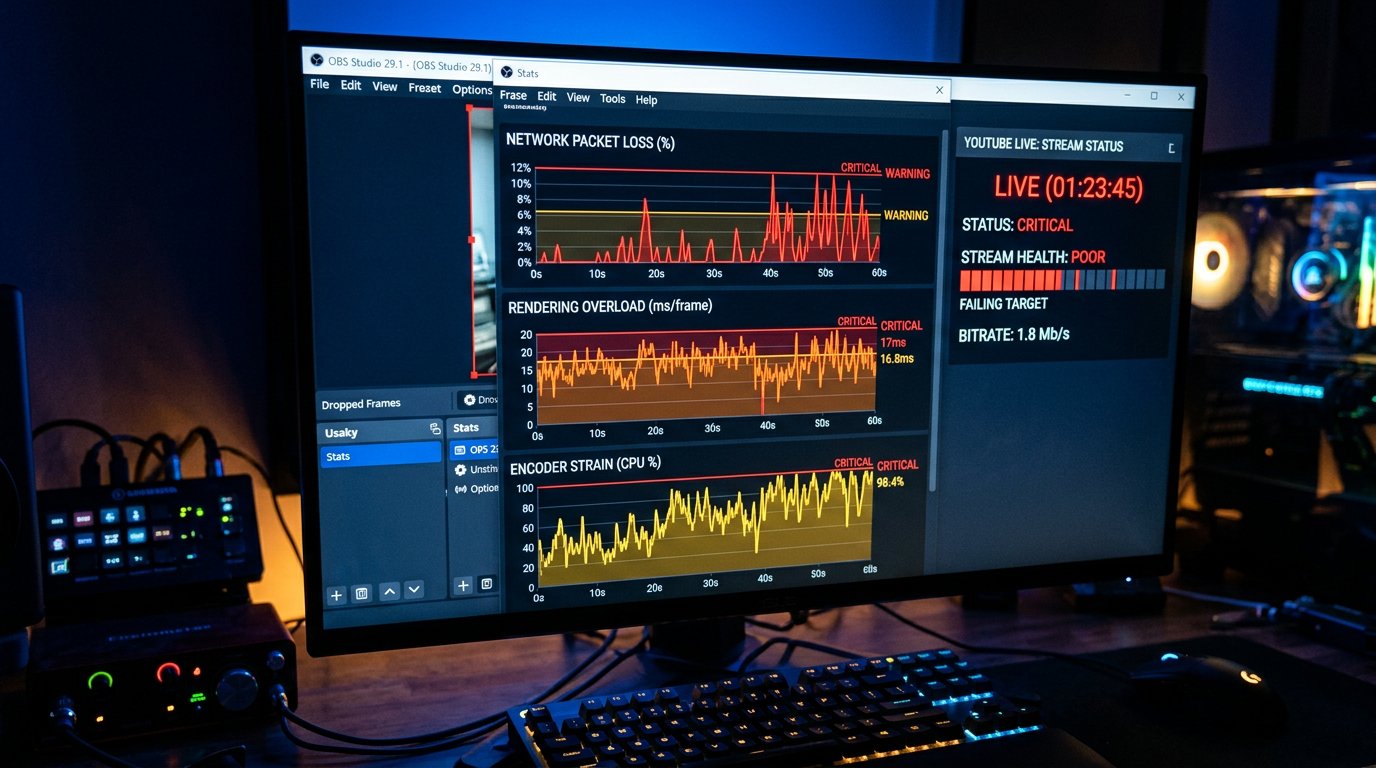
YouTube की चेतावनियों पर OBS स्टैटिस्टिक्स खोलें। बाहर से अलग समस्याएँ एक जैसी लगती हैं: प्रसारण अटक सकता है, तस्वीर विवरण खो देती है और क्वालिटी विकल्प नहीं आते। लेकिन नेटवर्क के कारण छूटे फ़्रेम, रेंडरिंग ओवरलोड और कोडिंग ओवरलोड अलग-अलग कदमों से ठीक होते हैं।
नेटवर्क ड्रॉप का मतलब है कि एनकोडर सर्वर पर डेटा ठीक से नहीं भेज पा रहा। रेंडरिंग ड्रॉप ग्राफ़िक्स कार्ड, गेम या भारी सीन के ओवरलोड को दर्शाता है। कोडिंग ड्रॉप का मतलब है कि एनकोडर तय गति से फ़्रेम प्रोसेस नहीं कर पा रहा।
- नेटवर्क लॉस पर बैकग्राउंड डाउनलोड हटाएँ और आउटगोइंग कनेक्शन की स्थिरता जाँचें।
- रेंडरिंग ओवरलोड पर सीन, कैप्चर, एनिमेशन और भारी फ़िल्टर सरल करें।
- कोडिंग ओवरलोड पर एनकोडर पर लोड घटाएँ या दूसरा मोड चुनें।
FPS घटाना, सीन सरल करना या रेज़ोल्यूशन कम करना अक्सर स्ट्रीम को स्थिर कर देता है। नुकसान साफ़ है: गतिशील गेम, कैमरा और एनिमेशन कम स्मूद दिख सकते हैं या विवरण खो सकते हैं।
मौजूदा सेशन के अंदर मुख्य सेटिंग्स न बदलें
शुरू होने के बाद रेज़ोल्यूशन, FPS, कोडेक या कीफ़्रेम इंटरवल अचानक बदलने से क्वालिटी का न होना हमेशा ठीक नहीं होता। YouTube पहले से मूल पैरामीटर के साथ स्ट्रीम ले और प्रोसेस कर रहा है। सेशन के बीच कॉन्फ़िगरेशन बदलने से नई चेतावनियाँ आ सकती हैं या जाँच का नतीजा समझ से बाहर हो सकता है।
अगर गलती मिल गई है, तो मौजूदा डेटा नोट करें, प्रसारण रोकें और सुधरे प्रोफ़ाइल के साथ नया सेशन शुरू करें। रीस्टार्ट के बाद पहले इनकमिंग सिग्नल की स्थिति जाँचें, फिर कई डिवाइस पर क्वालिटी मेन्यू।
रीस्टार्ट स्ट्रीम पैरामीटर बदलने के बाद ज़रूरी है, 720p या 1080p न दिखने पर पहली प्रतिक्रिया के तौर पर नहीं। रीस्टार्ट का नुकसान प्रसारण में रुकावट है: दर्शक मौजूदा सेशन खो देंगे, और कुछ दर्शक नए प्रसारण पर नहीं आएँगे।
फ़्रेम लॉस और रीकनेक्ट पर आउटगोइंग नेटवर्क जाँचें
प्लान की स्पीड स्ट्रीम के लिए स्थिर अपलोड के बराबर नहीं है। YouTube Live के लिए नियमित गिरावट, पैकेट लॉस और बैंडविड्थ के तेज़ उतार-चढ़ाव का न होना अहम है। बैकग्राउंड डाउनलोड, क्लाउड सिंक, अपडेट, नेटवर्क पर दूसरे डिवाइस और अस्थिर Wi‑Fi सामान्य स्पीड टेस्ट के ठीक नतीजों के बावजूद स्ट्रीम बिगाड़ सकते हैं।
जाँच के दौरान सभी गैर-ज़रूरी डेटा ट्रांसफ़र रोकें और कंप्यूटर को केबल से जोड़ें। फिर देखें कि OBS में नेटवर्क ड्रॉप और YouTube पैनल में चेतावनियाँ गायब हुईं या नहीं। अगर वायर्ड कनेक्शन पर भी समस्या बनी रहती है, तो कारण राउटर, प्रोवाइडर की लाइन या प्लेटफ़ॉर्म के सर्वर तक के रूट में हो सकता है।
केबल पर जाने से लोकल नेटवर्क के अंदर व्यवधान का जोखिम कम होता है। यह प्रोवाइडर पर ओवरलोड, रूटिंग की समस्याएँ और अपर्याप्त वास्तविक अपलोड स्पीड नहीं हटाएगा।
लो-लेटेंसी मोड को अलग टेस्ट से जाँचें
न्यूनतम लेटेंसी वाला मोड स्ट्रीम की स्थिरता पर ज़्यादा सख़्त शर्तें रखता है। अगर क्वालिटी विकल्प सिर्फ़ इसी मोड में नहीं हैं और स्टैंडर्ड लेटेंसी पर दिखते हैं, तो एक साथ रेज़ोल्यूशन, बिटरेट और एनकोडर न बदलें।
OBS के उन्हीं पैरामीटर के साथ अलग टेस्ट चलाएँ, लेकिन दूसरे लेटेंसी मोड में। सिर्फ़ एक कारक बदलें। अगर एक साथ लेटेंसी, FPS, सीन और एनकोडर बदलेंगे, तो नतीजा यह नहीं बताएगा कि प्रोसेसिंग पर किस कदम का असर पड़ा।
बढ़ी हुई लेटेंसी किसी खास कॉन्फ़िगरेशन में प्रसारण को ज़्यादा स्थिर बना सकती है। नुकसान कम तेज़ चैट है: दर्शकों की प्रतिक्रियाएँ और सवालों के जवाब ज़्यादा देरी से आएँगे।
दर्शकों के डिवाइस क्वालिटी छिपा या सीमित कर सकते हैं
अगर YouTube पैनल में कोई गलती नहीं है और कुछ दर्शकों को कई रेज़ोल्यूशन दिखते हैं, तो देखने का माहौल जाँचें। ब्राउज़र एक्सटेंशन, स्क्रिप्ट ब्लॉकर, साइट का खराब डेटा, ट्रैफ़िक बचाने के मोड, पुराना ऐप और टीवी क्लाइंट की खासियतें प्लेयर के इंटरफ़ेस पर असर डाल सकती हैं।
तेज़ जाँच के लिए प्रसारण बिना एक्सटेंशन के प्राइवेट विंडो में खोलें, फिर दूसरे ब्राउज़र और मोबाइल डिवाइस पर। अगर सीमा सिर्फ़ एक क्लाइंट पर दिखती है, तो देखने की लोकल समस्या के कारण प्रसारण रीस्टार्ट न करें और न एनकोडर बदलें।
- साइट और वीडियो प्लेयर में दखल देने वाले एक्सटेंशन बंद करें।
- ब्राउज़र के पूरे वर्ज़न में मैन्युअल क्वालिटी चयन जाँचें।
- फ़ोन या टीवी पर ऐप अपडेट करें।
- ट्रैफ़िक बचत चालू हो तो बंद करें।
ऐसी जाँच में समय और कई डिवाइस लगते हैं। यह कमज़ोर कनेक्शन वाले दर्शक की स्थिति भी नहीं सुधारेगी, लेकिन प्लेयर की समस्या को प्रसारण की समस्या से अलग करने में मदद करेगी।
ऊँची क्वालिटी का न होना दर्शक की स्पीड सीमा से न मिलाएँ
भले YouTube ने कई वर्ज़न तैयार किए हों, कमज़ोर या अस्थिर इंटरनेट पर प्लेयर दर्शक को अधिकतम रेज़ोल्यूशन नहीं दे सकता। "ऑटो" मोड में वह ऐसा विकल्प चुनता है जो लगातार रुकावट के बिना चल सके। इससे यह साबित नहीं होता कि प्रसारण में 1080p या 720p मौजूद नहीं हैं।
सूची मैन्युअल रूप से जाँचें और अलग से आँकें कि चुनी गई क्वालिटी शुरू होती है या नहीं। अगर विकल्प है लेकिन उस पर वीडियो बफ़र होता है, तो समस्या दर्शक के कनेक्शन, घरेलू नेटवर्क, मोबाइल ऑपरेटर या किसी खास डिवाइस की ओर हो सकती है।
ऊँचे रेज़ोल्यूशन का ज़बरदस्ती चयन जाँच के लिए उपयोगी है, लेकिन दर्शकों के लिए सार्वभौमिक सलाह के तौर पर उपयुक्त नहीं। इसका नुकसान यह है कि अस्थिर इंटरनेट वाले दर्शकों को रुकावट, छूटे हिस्से और लगातार बफ़रिंग मिलेगी।
सरल सीन के साथ टेस्ट प्रसारण करें
अगर समस्या कई प्रसारणों में दोहराती है, तो एक सोर्स, कम से कम फ़िल्टर और स्थिर सेटिंग्स के साथ अलग टेस्ट चलाएँ। इसका मकसद सुंदर प्रोडक्शन दिखाना नहीं, बल्कि यह जाँचना है कि साफ़ और अनुमानित इनकमिंग स्ट्रीम पर YouTube क्वालिटी वर्ज़न बनाता है या नहीं।
अगर टेस्ट में क्वालिटी दिखने लगी, तो मुख्य प्रोफ़ाइल के तत्व एक-एक करके वापस जोड़ें: गेम कैप्चर, कैमरा, ब्राउज़र सोर्स, फ़िल्टर, एनिमेशन, ऊँचा FPS या बढ़ा रेज़ोल्यूशन। हर बदलाव के बाद OBS स्टैटिस्टिक्स, स्ट्रीम की स्थिति और प्लेयर मेन्यू देखें।
सरल टेस्ट यह पुष्टि नहीं करता कि मुख्य प्रोडक्शन भी वैसे ही चलेगा। इसका नुकसान कम लोड है: सामान्य सोर्स फिर भी धीरे-धीरे वापस जोड़ने पड़ेंगे, वरना कारण फिर अस्पष्ट रहेगा।
YouTube सपोर्ट से संपर्क के लिए डेटा इकट्ठा करें
संपर्क करने का मतलब तब है जब समस्या अलग-अलग सेशन में दोहराती है, कई डिवाइस पर पुष्टि हो चुकी है और इनकमिंग स्ट्रीम बिना चेतावनी के स्थिर है। "1080p नहीं है" जैसी बात काफ़ी नहीं: सपोर्ट को डेटा चाहिए ताकि प्रोसेसिंग की गलती को किसी खास प्लेयर की खासियत से अलग किया जा सके।
प्रसारण या रिकॉर्डिंग का लिंक, शुरू होने का समय, इनकमिंग सिग्नल का रेज़ोल्यूशन और FPS, इस्तेमाल किया गया कोडेक, बिटरेट पैरामीटर, YouTube पैनल के संदेश और OBS स्टैटिस्टिक्स तैयार रखें। बताएँ कि कौन-से क्वालिटी विकल्प नहीं थे, शुरू होने के कितने समय बाद जाँच की गई और किन डिवाइस पर वह दोहराई गई।
डेटा इकट्ठा करना अपने आप में सुधार नहीं तेज़ करता और टेस्ट के दौरान समय लेता है। इन जानकारियों के बिना जवाब में आमतौर पर जाँचों की सामान्य सूची आती है, जिससे कारण सीमित करने में मदद नहीं मिलेगी।
Last Articles
डिज़ाइन और कार्यक्षमता में क्या बदला हमने साइट को अपडेट किया है ताकि इसके साथ काम करना तेज़ और आसान हो। मुख्य बदलाव इंटरफ़ेस, व्यक्तिगत कैबिनेट और ऑर..
Good afternoon, I've collected all the news during this time.: 1. The main news is that prices for twitch viewers have been greatly reduced, while Tw..
1. हमारे सभी दर्शकों के लिए 15% छूट के लिए प्रोमो कोड "December2025" का उपयोग करें2. हमने 1 जनवरी तक अपने कॉन्फ़िगरेशन टूल और सबसे सस्ते दर्शक श्रेणी ..
चिकोटी सेवाएं हैं स्थिर रूप से काम करना, इसलिए हम दस्तों, पुनर्विक्रेताओं के साथ सहयोग करने के लिए तैयार हैं, सेवा मालिक, बॉट मालिक, और कई अन्य । ..
हम हमारी ट्विच व्यूअर सेवाओं को पूरी तरह से अपडेट कर दिया है, और वे अब हैं स्थिरतापूर्वक काम करना । हम केवल दर्शकों के लिए उच्च गुणवत्ता वाले आईप..
Hello everyone! Today, we are announcing a new feature—"Twitch Viewer Configurator". Now, you can customize any plan for your Twitch channel. Choo..
Greetings, I have compiled a guide for streamers, which will be very relevant at the moment. Now YouTube and twitch have disabled monetization from vi..
We have finally developed the APINow it will be more convenient for our partner sites to work with us.To update the maximum tariffs for YouTube, an up..
साझेदारी सेवाओं और रेफरल कार्यक्रम की भारी लोकप्रियता के कारण, हमने एक सहयोग तालिका बनाई है। सार बहुत सरल है: अधिक लाइव दर्शक - हमारी ओर से अधिक विज्ञ..
स्ट्रीमर्स के लिए हमारी सेवाएं







Shopee

Bigo
कंटेंट क्रिएटर्स के लिए हमारी सेवाएं






