
OBS के रीकनेक्ट के बाद YouTube पर नया स्ट्रीम क्यों दिखता है
अकेले OBS का रीकनेक्ट नया स्ट्रीम नहीं बनाता
YouTube सर्वर से कनेक्शन टूटना और OBS का दोबारा जुड़ना आम तौर पर एक ही लाइव स्ट्रीम से जुड़ा होना चाहिए। दर्शकों को रुकावट, स्टैंडबाय स्क्रीन या स्ट्रीम का कुछ हिस्सा छूटना दिख सकता है, लेकिन लिंक, चैट और रिकॉर्डिंग वही रहते हैं। अगर YouTube Studio में अलग पेज दिखता है, तो कारण अक्सर रीकनेक्ट अपने आप में नहीं, बल्कि इनकमिंग स्ट्रीम और लाइव स्ट्रीम के बीच बदली हुई लिंकिंग होती है।
YouTube की ओर दो अलग चीज़ें होती हैं: नाम, एक्सेस, चैट और सेटिंग्स वाला स्ट्रीम पेज, और वह RTMP स्ट्रीम जो OBS भेजता है। नया स्ट्रीम तब बनता है जब सेवा को ऐसी स्ट्रीम मिलती है जो किसी दूसरी लाइव स्ट्रीम या किसी दूसरे लॉन्च परिदृश्य से जुड़ी हो।
स्ट्रीम पेज और स्ट्रीम की में क्या अंतर है
स्ट्रीम की OBS को YouTube सर्वर पर वीडियो और ऑडियो भेजने के लिए चाहिए। स्ट्रीम पेज वह ऑब्जेक्ट है जो दर्शक खोलता है: उसका लिंक, प्रीव्यू, विवरण, चैट और आने वाली रिकॉर्डिंग होती है। स्थिर सेटअप में एक इनकमिंग स्ट्रीम एक चुने हुए स्ट्रीम पेज को सेवा देती है।
छोटी रुकावट के बाद OBS उसी RTMP इनपुट से कनेक्शन बहाल कर सकता है। लेकिन अगर गड़बड़ी के दौरान नया स्ट्रीम बन गया, दूसरी की चुन ली गई या किसी बाहरी टूल ने लिंकिंग बदल दी, तो YouTube दूसरे पेज के लिए स्ट्रीम लेना शुरू कर देता है। बाहर से ऐसा लगता है जैसे प्रोग्राम ने एक स्ट्रीम को दो में बाँट दिया, जबकि फैसला स्ट्रीम कॉन्फ़िगरेशन के स्तर पर लिया गया है।
नया पेज YouTube Studio में मैन्युअली बनाया जाता है
एक आम परिदृश्य सिग्नल खोने के बाद शुरू होता है। चैनल का मालिक Studio खोलता है, समस्या की चेतावनी देखता है और पुराने के बहाल होने का इंतज़ार करने के बजाय नई लाइव स्ट्रीम बना देता है। फिर OBS नई तैयारी के पैरामीटर के साथ दोबारा शुरू होता है, और पहला पेज छोटी रिकॉर्डिंग के साथ रह जाता है।
गलती करना तब और आसान होता है जब चैनल पर एक साथ शेड्यूल की गई स्ट्रीम, ड्राफ़्ट, टेस्ट स्ट्रीम और मिलते-जुलते नामों वाली कई पुरानी तैयारियाँ हों। तनाव की स्थिति में मैन्युअल बहाली की कमी साफ़ है: यह जल्दी तय करना मुश्किल होता है कि कौन सा पेज मौजूदा सिग्नल से जुड़ा है, और दर्शक पुराने लिंक पर रह सकते हैं।
प्रोफ़ाइल में या दूसरे कंप्यूटर पर की बदलना
ब्रॉडकास्ट की OBS प्रोफ़ाइल, कार्य कंप्यूटर और बैकअप उपकरण के बीच अलग हो सकती है। उदाहरण के लिए, मुख्य कंप्यूटर शेड्यूल की गई स्ट्रीम की की इस्तेमाल करता है, जबकि बैकअप पहले से सेव की गई टेस्ट स्ट्रीम की की। बैकअप पर स्विच करने पर YouTube को दूसरी योजना से स्ट्रीम मिलती है और वह दूसरा पेज शुरू कर सकता है।
हर डिवाइस पर OBS की ब्रॉडकास्ट सेटिंग्स जाँचें: चुनी गई सेवा, सर्वर और की। यह भी मिलाना उपयोगी है कि रुकावट से पहले और बाद में कौन सी प्रोफ़ाइल सक्रिय थी। पूरी टीम के लिए एक साझा की लॉन्च आसान बनाती है, लेकिन इस विकल्प की कमी है: दूसरे कंप्यूटर से गलती से शुरू होना चालू स्ट्रीम में पड़ सकता है।
ऑटोमेशन दोबारा जुड़ने के बजाय स्ट्रीम बना देता है
कंट्रोल पैनल, बॉट, प्लगइन और अपने स्क्रिप्ट YouTube API के साथ काम कर सकते हैं। ऐसे टूल लाइव स्ट्रीम बनाते हैं, नाम, एक्सेस और दूसरे पैरामीटर सेट करते हैं, और फिर उसे इनकमिंग स्ट्रीम से जोड़ते हैं। अगर ऑटोमेशन सिर्फ़ पहली शुरुआत से पहले नहीं, बल्कि नेटवर्क बहाल होने के बाद भी चलता है, तो वह नया पेज बना सकता है।
खास तौर पर OBS लॉन्च, सीन बदलने, नेटवर्क इवेंट और रिमोट पैनल से आने वाली कमांड के हैंडलर ध्यान से जाँचें। ऑटोमेशन की कमी यह है कि लॉजिक की गलती हमेशा तुरंत दिख नहीं जाती: तस्वीर पहले ही जा रही होती है, लेकिन दर्शक और मॉडरेटर पुराने लिंक पर पिछली स्ट्रीम देखते रहते हैं।
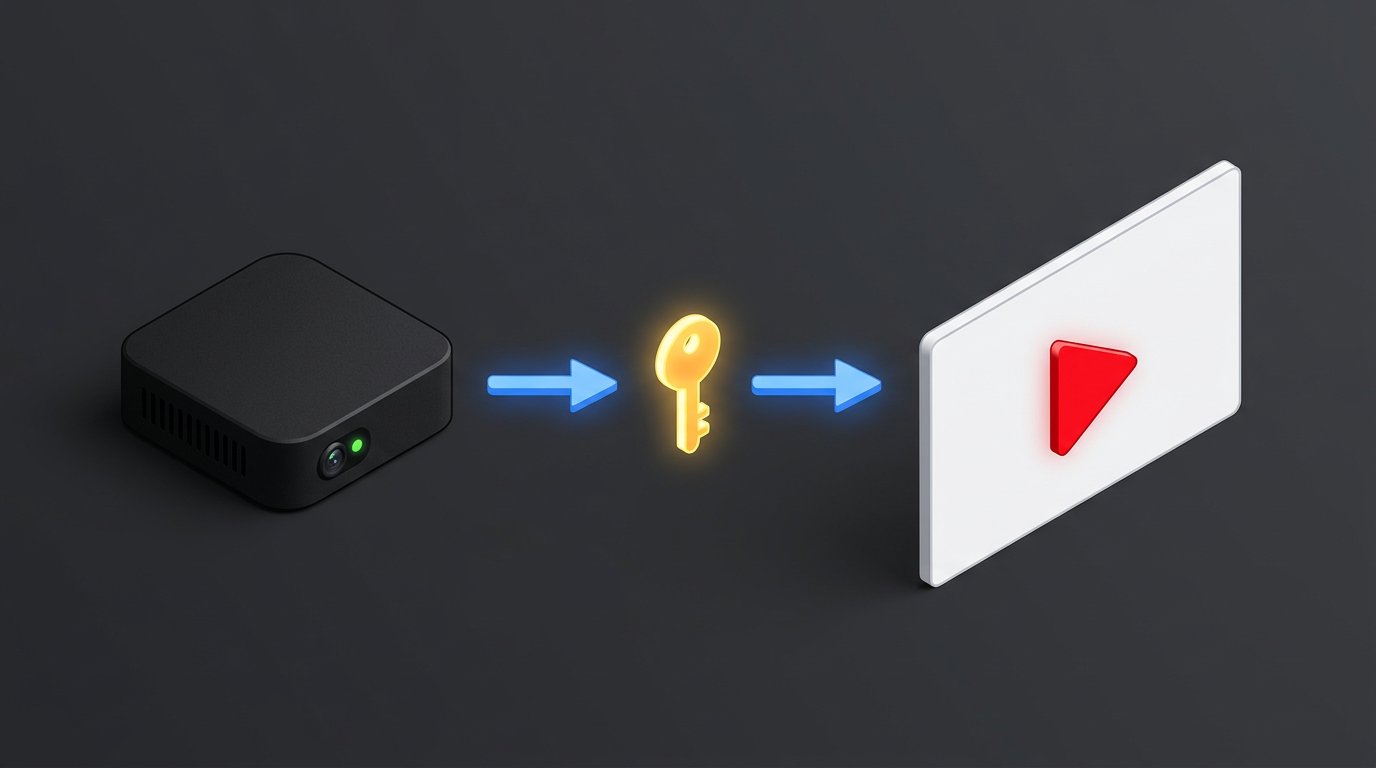
स्ट्रीम लिंकिंग का आरेख कैसा होना चाहिए
एक शेड्यूल की गई स्ट्रीम के लिए चेन सरल होनी चाहिए: OBS एक RTMP की से स्ट्रीम भेजता है, और YouTube उसे एक खास स्ट्रीम पेज में लेता है। दोबारा जुड़ने पर OBS उसी इनपुट में लौटता है, अगर की, Studio सेटिंग्स और बाहरी परिदृश्य नहीं बदले हों।
आरेख निदान में उपयोगी है: यह दिखाता है कि इंटरनेट टूटना नई लाइव स्ट्रीम बनाने के बराबर नहीं है। नया ऑब्जेक्ट तभी दिखता है जब चेन में की, लक्ष्य पेज बदलता है या ऑटोमेशन नई लिंकिंग बनाता है। एक साथ कई पैरामीटर न बदलें: उसके बाद समस्या का स्रोत तय करना मुश्किल होता है।
स्ट्रीम इतिहास और OBS लॉग में कारण कैसे खोजें
YouTube Studio में स्ट्रीम की सूची खोलें और पेज बनने, वास्तविक शुरुआत और रिकॉर्डिंग खत्म होने के समय का मिलान करें। अगर दूसरा पेज ठीक रुकावट के समय बना, तो Studio में की गई कार्रवाइयाँ और ऑटोमेशन का काम जाँचें। अगर दोनों पेज पहले से मौजूद थे, तो सबसे संभावित बात यह है कि रीकनेक्ट के बाद की, प्रोफ़ाइल या डिवाइस बदल गया।
- सिग्नल खोने के समय की तुलना Studio में नया पेज दिखने के समय से करें।
- दोबारा शुरू करने से पहले और बाद में सक्रिय OBS प्रोफ़ाइल जाँचें।
- मुख्य और बैकअप कंप्यूटर पर ब्रॉडकास्ट पैरामीटर की तुलना करें।
- OBS लॉग खोलें: उसमें डिस्कनेक्ट, रीकनेक्ट के प्रयास और ट्रांसमिशन की नई शुरुआत दिखती है।
- देखें कि गड़बड़ी के समय बॉट, कंट्रोल पैनल या स्क्रिप्ट चले थे या नहीं।
- पक्का करें कि Studio में मैन्युअली कोई दूसरी तैयारी खोली और सेट नहीं की गई थी।
शेड्यूल की गई स्ट्रीम एक लिंक बनाए रखने में मदद करती है
ज़रूरी स्ट्रीम के लिए पहले से स्ट्रीम पेज तैयार करना और उसे दर्शकों के लिए स्थायी प्रवेश बिंदु की तरह इस्तेमाल करना सुविधाजनक है। शुरू करने से पहले नाम, एक्सेस, प्रीव्यू और सिग्नल का ठीक उसी लाइव स्ट्रीम में आना जाँचें। रुकावट के बाद पहले उसकी स्थिति खोलें और पक्का करें कि OBS पिछले कनेक्शन पर लौटने की कोशिश कर रहा है।
जब तक सक्रिय प्रोफ़ाइल, की और पहले से चालू स्ट्रीम की स्थिति न जाँच ली जाए, नया पेज न बनाएँ। शेड्यूल किए गए फ़ॉर्मेट की कमी है: जब चैनल पर एक जैसे नामों वाली पुरानी तैयारियाँ जमा हो जाएँ, तो गलत चुनना आसान होता है। साफ़ कार्य नाम और ज़रूरत से ज़्यादा टेस्ट स्ट्रीम हटाना मदद करते हैं।
दोबारा इस्तेमाल होने वाली की और कामों के लिए अलग की
दोबारा इस्तेमाल होने वाली की OBS में पैरामीटर बार-बार कॉपी करने से बचाती है और तैयारी में गलती का जोखिम कम करती है। छोटी नेटवर्क गड़बड़ी में यह प्रोग्राम को परिचित रिसेप्शन बिंदु पर लौटने में मदद करती है। यह विकल्प एक ऐसे कार्यस्थल के लिए सुविधाजनक है जहाँ समानांतर टेस्ट और जटिल बाहरी परिदृश्य न हों।
दोबारा इस्तेमाल होने वाली की की कमी है — एक्सेस पर कम नियंत्रण। अगर वह दूसरे कंप्यूटर पर सेव है या किसी सहायक को दी गई है, तो गलती से शुरू होना चालू स्ट्रीम में दखल दे सकता है। टेस्ट, बैकअप उपकरण और अलग प्रोजेक्ट के लिए पहले से तय क्रम चाहिए: कौन सी की इस्तेमाल होती है, वह किस पेज से जुड़ी है और स्ट्रीम कौन शुरू कर सकता है।
ज़रूरी स्ट्रीम से पहले रीकनेक्ट का टेस्ट
जाँच बंद टेस्ट स्ट्रीम पर करना बेहतर है। OBS शुरू करें, Studio में सिग्नल का इंतज़ार करें, फिर कुछ देर के लिए ट्रांसमिशन या नेटवर्क कनेक्शन रोकें और प्रोग्राम को संपर्क बहाल करने का मौका दें। सिग्नल लौटने के बाद लिंक, चैट, नाम और कंट्रोल पैनल में वही पेज होने की जाँच करें।
अगर टेस्ट के बाद नया स्ट्रीम दिखे, तो सेटिंग्स अनुमान से न बदलें। घटनाओं का समय, सक्रिय OBS प्रोफ़ाइल, इस्तेमाल की गई की और जुड़े टूल की सूची दर्ज करें। फिर ऑटोमेशन बंद करें, टेस्ट दोहराएँ और मुख्य व बैकअप डिवाइस के बीच स्विचिंग अलग से जाँचें। ऐसे टेस्ट की कमी है — यह असली नेटवर्क की सभी समस्याएँ नहीं दोहराएगा, लेकिन कॉन्फ़िगरेशन की गलती को कनेक्शन की आकस्मिक गड़बड़ी से अलग करने देगा।
अलग स्ट्रीम की ज़रूरत कब सचमुच होती है
नया पेज तब जायज़ है जब विषय, एक्सेस, रूप-रंग, शेड्यूल बदले या अलग आर्काइव चाहिए। अलग लाइव स्ट्रीम बंद शो, तकनीकी टेस्ट और समानांतर प्रोजेक्ट के लिए भी इस्तेमाल होती हैं। इन मामलों में अलग रखना अलग-अलग इवेंट की चैट, रिकॉर्डिंग और आँकड़ों को न मिलाने में मदद करता है।
ऐसे फैसले की कमी है — दर्शकों को नए लिंक पर जाना पड़ता है, और डेटा अलग-अलग स्ट्रीम में रहता है। अगर काम सिर्फ़ छोटी रुकावट के बाद OBS बहाल करने तक सीमित है, तो नई लाइव स्ट्रीम बनाने की ज़रूरत नहीं: स्ट्रीम की पहले से चालू पेज के साथ पिछली लिंकिंग बनाए रखनी चाहिए।
Last Articles
डिज़ाइन और कार्यक्षमता में क्या बदला हमने साइट को अपडेट किया है ताकि इसके साथ काम करना तेज़ और आसान हो। मुख्य बदलाव इंटरफ़ेस, व्यक्तिगत कैबिनेट और ऑर..
Good afternoon, I've collected all the news during this time.: 1. The main news is that prices for twitch viewers have been greatly reduced, while Tw..
1. हमारे सभी दर्शकों के लिए 15% छूट के लिए प्रोमो कोड "December2025" का उपयोग करें2. हमने 1 जनवरी तक अपने कॉन्फ़िगरेशन टूल और सबसे सस्ते दर्शक श्रेणी ..
चिकोटी सेवाएं हैं स्थिर रूप से काम करना, इसलिए हम दस्तों, पुनर्विक्रेताओं के साथ सहयोग करने के लिए तैयार हैं, सेवा मालिक, बॉट मालिक, और कई अन्य । ..
हम हमारी ट्विच व्यूअर सेवाओं को पूरी तरह से अपडेट कर दिया है, और वे अब हैं स्थिरतापूर्वक काम करना । हम केवल दर्शकों के लिए उच्च गुणवत्ता वाले आईप..
Hello everyone! Today, we are announcing a new feature—"Twitch Viewer Configurator". Now, you can customize any plan for your Twitch channel. Choo..
Greetings, I have compiled a guide for streamers, which will be very relevant at the moment. Now YouTube and twitch have disabled monetization from vi..
We have finally developed the APINow it will be more convenient for our partner sites to work with us.To update the maximum tariffs for YouTube, an up..
साझेदारी सेवाओं और रेफरल कार्यक्रम की भारी लोकप्रियता के कारण, हमने एक सहयोग तालिका बनाई है। सार बहुत सरल है: अधिक लाइव दर्शक - हमारी ओर से अधिक विज्ञ..
स्ट्रीमर्स के लिए हमारी सेवाएं







Shopee

Bigo
कंटेंट क्रिएटर्स के लिए हमारी सेवाएं






