
MacBook की मेमोरी स्ट्रीम रिकॉर्डिंग से जल्दी क्यों भर जाती है
लोकल सोर्स आमतौर पर लाइव स्ट्रीम से भारी होता है
SSD जल्दी भरने की मुख्य वजह सीधी है: OBS या कोई दूसरा प्रोग्राम दर्शकों के लिए प्लेटफ़ॉर्म पर कंप्रेस्ड स्ट्रीम भेज सकता है और साथ ही लोकल फ़ाइल को ज़्यादा क्वालिटी में सेव कर सकता है। लाइव स्ट्रीम के लिए चैनल की स्थिरता और प्लेटफ़ॉर्म की सीमाएँ अहम होती हैं, जबकि रिकॉर्डिंग अक्सर एडिटिंग, कट्स और वर्टिकल वीडियो के लिए अतिरिक्त बफ़र के साथ की जाती है।
लोकल रिकॉर्डिंग का आकार उसकी अपनी सेटिंग्स तय करती हैं, ब्रॉडकास्ट के पैरामीटर नहीं। भले ही लाइव स्ट्रीम सामान्य क्वालिटी में जा रही हो, MacBook पर अलग कोडेक, ज़्यादा बिटरेट, ज़्यादा फ़्रेम रेट या कई ऑडियो ट्रैक वाली फ़ाइल सेव हो सकती है। लंबी स्ट्रीम, टेस्ट कैप्चर और एक्सपोर्ट के बाद खाली जगह खास तौर पर जल्दी खत्म हो जाती है।
बिटरेट से रिकॉर्डिंग का आकार पहले से हिसाब लगाया जा सकता है
फ़िक्स्ड बिटरेट वाली रिकॉर्डिंग के लिए एक आसान अनुमान है: वीडियो स्ट्रीम का हर 1 Mbit/s प्रति घंटे लगभग 0,45 GB लेता है। इसमें ऑडियो, कंटेनर का ओवरहेड और छोटे उतार-चढ़ाव शामिल नहीं हैं, लेकिन खाली जगह का अंदाज़ा लगाने के लिए यह बफ़र ठीक है।
- 10 Mbit/s — लगभग 4,5 GB प्रति घंटा।
- 20 Mbit/s — लगभग 9 GB प्रति घंटा।
- 30 Mbit/s — लगभग 13,5 GB प्रति घंटा।
- 40 Mbit/s — लगभग 18 GB प्रति घंटा।
- 60 Mbit/s — लगभग 27 GB प्रति घंटा।
- 100 Mbit/s — लगभग 45 GB प्रति घंटा।
इन मानों में ऑडियो भी जुड़ता है। कई ऑडियो ट्रैक फ़ाइनल आकार बढ़ा देंगे, लेकिन जगह का बड़ा हिस्सा लगभग हमेशा वीडियो ही लेता है। अगर स्ट्रीम से पहले 80 GB उपलब्ध है, तो 40 Mbit/s की स्ट्रीम वाली रिकॉर्डिंग कुछ ही घंटों में डिस्क का बड़ा हिस्सा ले सकती है।
VBR और कॉन्स्टेंट क्वालिटी में आकार कम अनुमानित होता है
CBR में प्रोग्राम तय बिटरेट बनाए रखने की कोशिश करता है, इसलिए आकार का अंदाज़ा तालिका से आसानी से लगाया जा सकता है। CBR की कमी यह है कि स्ट्रीम स्थिर दृश्यों पर भी खर्च होती है, और तेज़ गति वाले गेम में तय सीमा में क्वालिटी कम पड़ सकती है।
VBR तस्वीर के हिसाब से स्ट्रीम बदलता है। स्थिर कैमरे और ब्राउज़र वाली बातचीत की स्ट्रीम आमतौर पर शूटर, रेसिंग या सक्रिय एनिमेशन वाले दृश्य की रिकॉर्डिंग से हल्की होगी। VBR की कमी यह है कि औसत बिटरेट पर निर्भर रहना पड़ता है, और एक ही अवधि की दो स्ट्रीम का वज़न अलग-अलग हो सकता है।
कॉन्स्टेंट क्वालिटी मोड, जिसमें CQP और इसके करीबी विकल्प शामिल हैं, फ़ाइल के आकार को पहली प्राथमिकता नहीं देता। जटिल दृश्यों में एनकोडर तस्वीर बचाने के लिए ज़्यादा डेटा लिखता है। यह एडिटिंग के लिए सुविधाजनक है, लेकिन इस मोड में स्ट्रीम से पहले सटीक आकार का अनुमान नहीं लगाया जा सकता। स्ट्रीम के सामान्य दृश्यों के साथ एक घंटे का टेस्ट करें और फ़ाइल का असली वज़न देखें।
रेज़ोल्यूशन, FPS और कोडेक स्टोरेज की ज़रूरतें बदलते हैं
60 FPS पर 1080p आमतौर पर 30 FPS पर 1080p से ज़्यादा जगह लेता है: एनकोडर को दोगुने फ़्रेम सेव करने होते हैं। रेज़ोल्यूशन बढ़ाने से भी आकार बढ़ता है। तेज़ गति, पत्तियाँ, कण, पूरी स्क्रीन वाला वेबकैम, इंटरफ़ेस का छोटा टेक्स्ट और एनिमेशन स्थिर बातचीत वाले दृश्य से कम अच्छी तरह कंप्रेस होते हैं।
ज़्यादा कुशल कोडेक लगभग समान क्वालिटी पर आर्काइव का आकार कम कर सकता है। इसकी कमी यह है कि पुराने MacBook पर रिकॉर्डिंग को एडिट करना कभी-कभी मुश्किल हो जाता है, खास तौर पर जब प्रोजेक्ट में लंबे सोर्स, कई ट्रैक और इफ़ेक्ट हों। कम कंप्रेस्ड फ़ॉर्मेट एडिटिंग के लिए आसान है, लेकिन SSD जल्दी भरता है।
दूसरों के निर्देशों से क्वालिटी के मान बिना जाँचे न अपनाएँ। OBS के मोड का सेट चुने गए एनकोडर पर निर्भर करता है, और अलग-अलग सेटिंग्स में एक ही संख्या का मतलब एक जैसी क्वालिटी, लोड और फ़ाइल आकार नहीं होता।
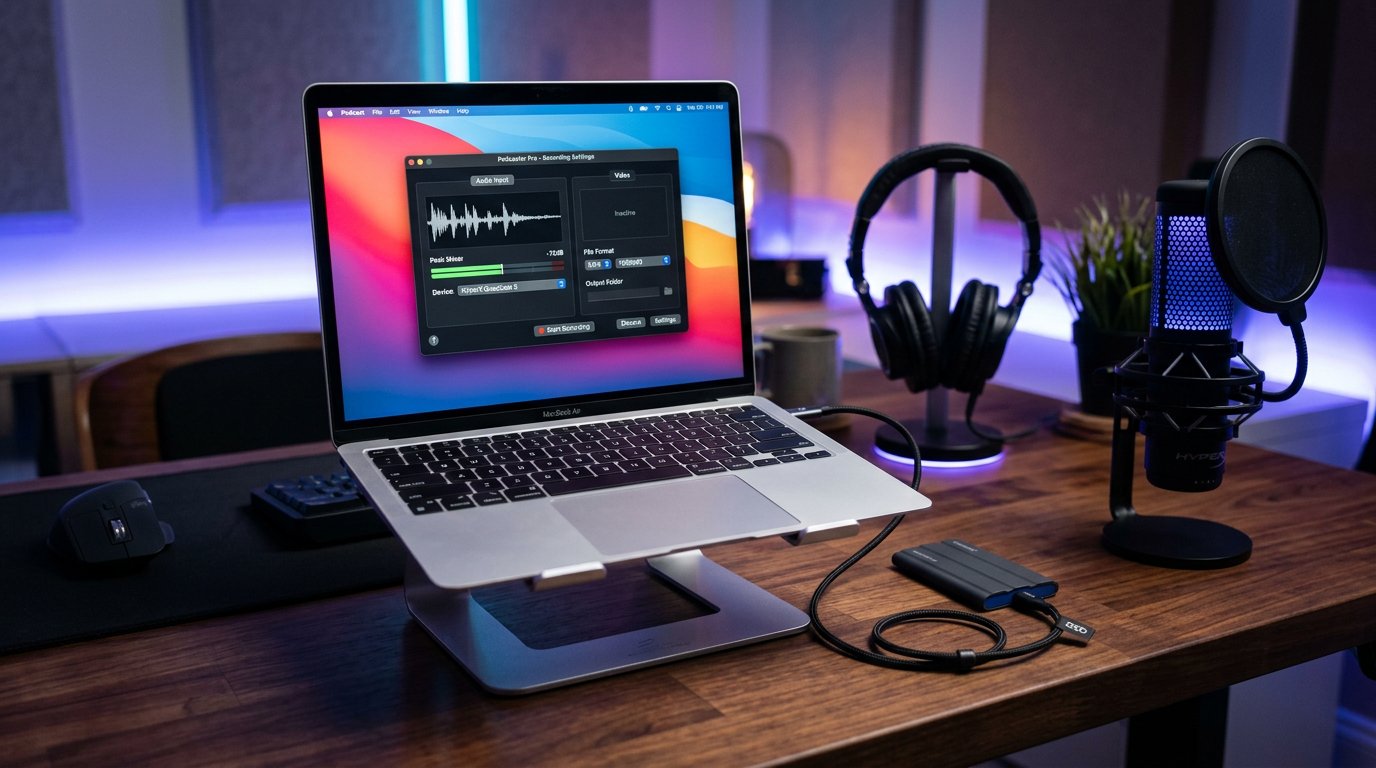
OBS में रिकॉर्डिंग का रास्ता अक्सर इंटरनल SSD की ओर जाता है
OBS में «सेटिंग्स» खोलें और «आउटपुट» सेक्शन में जाएँ। सिंपल मोड में पैरामीटर रिकॉर्डिंग ब्लॉक में होते हैं, एडवांस्ड में «रिकॉर्डिंग» टैब पर। सेविंग पाथ, कंटेनर फ़ॉर्मेट, एनकोडर और क्वालिटी कंट्रोल का तरीका जाँचें।
फ़ोल्डर बदलने या एक्सटर्नल स्टोरेज जोड़ने के बाद पुरानी फ़ाइलें अपने आप नहीं जातीं। वे इंटरनल डिस्क पर पुरानी डायरेक्टरी में ही रहती हैं। एक छोटी टेस्ट रिकॉर्डिंग भी करें: सेटिंग्स में पाथ सही दिख सकता है, लेकिन फ़ाइल किसी दूसरे फ़ोल्डर में मिल सकती है, अगर एक्सटर्नल डिस्क बंद थी या macOS ने ऐप को उस तक पहुँच नहीं दी।
कई MacBook में इंटरनल स्टोरेज बदला या बढ़ाया नहीं जा सकता। इसलिए उसे macOS, ऐप्स, एडिटिंग की अस्थायी फ़ाइलों और मौजूदा प्रोजेक्ट के लिए छोड़ना बेहतर है, और लंबे सोर्स अलग से लिखें।
Finder और macOS सेटिंग्स भारी फ़ाइलें ढूँढने में मदद करती हैं
OBS में बताए गए फ़ोल्डर से शुरू करें। Finder में उसे सूची के रूप में खोलें और फ़ाइलों को आकार के हिसाब से क्रमबद्ध करें। सिर्फ़ तैयार स्ट्रीम ही नहीं, बल्कि एनकोडर के टेस्ट, क्रैश रिकॉर्डिंग, remux के बाद की कॉपियाँ और एक्सपोर्ट किए गए वीडियो भी जाँचें।
- Finder में «फ़िल्म» टाइप से खोजें और आकार के हिसाब से क्रमबद्ध करें।
- «वीडियो», «दस्तावेज़», «डाउनलोड» और वीडियो एडिटर के वर्किंग फ़ोल्डर को जाँचें।
- फ़ाइलों की बड़ी श्रेणियाँ देखने के लिए Apple मेन्यू से macOS की स्टोरेज सेटिंग्स खोलें।
- ट्रैश खाली करें: हटाई गई रिकॉर्डिंग तब तक जगह लेती रहती है जब तक वह वहाँ रहती है।
- सोर्स, कैश और एक्सपोर्ट का आकार तुलना करने के लिए Finder में फ़ोल्डर के आकार की गणना चालू करें।
macOS की स्टोरेज में «दस्तावेज़» श्रेणी में रिकॉर्डिंग, प्रोजेक्ट और कैश भी शामिल हो सकते हैं, सिर्फ़ टेक्स्ट फ़ाइलें नहीं। इस ओवरव्यू की कमी यह है कि यह हमेशा तुरंत कोई खास भारी फ़ाइल नहीं दिखाता। सटीक जाँच के लिए Finder में फ़ोल्डर खोलना या डिस्क एनालाइज़र इस्तेमाल करना ज़्यादा सुविधाजनक है।
एडिटिंग कैश और प्रॉक्सी सोर्स से कम वज़न के नहीं हो सकते
वीडियो एडिटर प्रीव्यू फ़ाइलें, इफ़ेक्ट कैश, रेंडर और प्रॉक्सी वर्ज़न बनाता है। ये भारी मटीरियल को ज़्यादा सहजता से एडिट करने में मदद करते हैं, लेकिन इंटरनल SSD पर तब भी रह सकते हैं जब रिकॉर्डिंग खुद एक्सटर्नल डिस्क पर ले जाई जा चुकी हों। मीडिया कैश और प्रोजेक्ट फ़ाइलों की लोकेशन सेटिंग्स अलग से जाँचें।
भारी कोडेक या कई सोर्स की एडिटिंग में MacBook पर प्रॉक्सी उपयोगी होते हैं। इनकी कमी यह है कि हर प्रॉक्सी वर्ज़न एक अतिरिक्त फ़ाइल होता है। अगर प्रोजेक्ट खत्म होने के बाद कैश साफ़ न किया जाए, तो बिना नई स्ट्रीम के भी खाली जगह कम होती जाएगी।
प्रोजेक्ट फ़ोल्डर को बिना सोचे न हटाएँ। पहले पक्का करें कि सोर्स, तैयार एक्सपोर्ट और प्रोजेक्ट के ज़रूरी तत्व सही जगह सेव हैं। कैश आमतौर पर फिर से बनाया जा सकता है, लेकिन साफ़ करने का ठीक तरीका एडिटर पर निर्भर करता है।
MKV से MP4 में remux दूसरी भारी कॉपी बनाता है
OBS में अक्सर MKV में रिकॉर्डिंग की जाती है, ताकि प्रोग्राम के अचानक बंद होने पर पूरी फ़ाइल न खोए। स्ट्रीम के बाद रिकॉर्डिंग को एडिटिंग या अपलोड के लिए MP4 में remux किया जा सकता है। अगर मूल MKV फ़ोल्डर में रहता है और उसके साथ MP4 बन जाता है, तो डिस्क पर लगभग एक जैसे भारी दो वर्ज़न रहते हैं।
सीधे MP4 में रिकॉर्डिंग की कमी यह है कि OBS के क्रैश, MacBook के हैंग होने या एक्सटर्नल डिस्क के डिस्कनेक्ट होने पर फ़ाइल खराब हो सकती है और नहीं खुल सकती। कैप्चर के लिए MKV ज़्यादा भरोसेमंद है, लेकिन remux के बाद नया वर्ज़न जाँचें: उसे खोलें, ज़रूरी ऑडियो ट्रैक मौजूद हैं यह पक्का करें और उसके बाद ही तय करें कि मूल कंटेनर चाहिए या नहीं।
एक्सटर्नल SSD MacBook की इंटरनल डिस्क खाली करता है
लंबी स्ट्रीम के लिए OBS में एक्सटर्नल SSD पर अलग फ़ोल्डर तय करें। स्टोरेज जोड़ें, सोर्स के लिए डायरेक्टरी बनाएँ और उसे रिकॉर्डिंग पाथ के रूप में चुनें। अगर डिस्क सिर्फ़ Mac के साथ इस्तेमाल होती है, तो macOS के लिए उपयुक्त फ़ॉर्मेट सुविधाजनक है। Mac और Windows के बीच काम के लिए संगत फ़ॉर्मेट की ज़रूरत हो सकती है, लेकिन उसमें macOS के कामों के लिए सीमाएँ हो सकती हैं।
अहम स्ट्रीम से पहले उसी रेज़ोल्यूशन, FPS, दृश्यों और क्वालिटी सेटिंग्स के साथ लंबा टेस्ट करें। जाँचें कि फ़ाइल ठीक एक्सटर्नल स्टोरेज पर बनी है, पूरी खुलती है और उसमें कोई अंतराल नहीं है। साथ ही उसी डिस्क पर रिकॉर्डिंग, एडिटिंग और बड़े आर्काइव की ट्रांसफ़र का बोझ एक साथ न डालें।
एक्सटर्नल SSD की कमी कैबल, पोर्ट और पावर पर निर्भरता है। अचानक डिस्कनेक्ट होने से रिकॉर्डिंग रुक सकती है या मौजूदा फ़ाइल खराब हो सकती है। ऐसा स्टोरेज इस्तेमाल न करें जो बार-बार डिस्कनेक्ट होता हो, ज़्यादा गर्म होता हो या किसी अविश्वसनीय अडैप्टर से जुड़ा हो।
वर्किंग रिकॉर्डिंग, प्रोजेक्ट और आर्काइव अलग रखें
सारी स्ट्रीम इंटरनल डिस्क के एक ही फ़ोल्डर में न रखें। वर्किंग सोर्स एक्सटर्नल SSD पर रखे जा सकते हैं, मौजूदा एडिटिंग की फ़ाइलें अलग प्रोजेक्ट फ़ोल्डर में, और तैयार वीडियो व जाँचा हुआ आर्काइव किसी दूसरे स्टोरेज या क्लाउड स्टोरेज में ले जाएँ।
पब्लिश करने के बाद फ़ोल्डर की सामग्री दोबारा देखें: अक्सर वहाँ मूल MKV, remux वर्ज़न MP4, वीडियो का एक्सपोर्ट, वर्टिकल फ़ॉर्मेट का वर्ज़न और टेस्ट कैप्चर रह जाते हैं। सिर्फ़ वे कॉपियाँ हटाएँ जो दोबारा एडिटिंग के लिए ज़रूरी नहीं हैं, और पहले सेव किया हुआ आर्काइव जाँचें। एक ही एक्सटर्नल डिस्क पर सिर्फ़ एक कॉपी रखने की कमी यह है कि स्टोरेज भी खराब हो सकता है।
लोकल रिकॉर्डिंग के पैरामीटर कब घटाने चाहिए
अगर रिकॉर्डिंग सिर्फ़ VOD में दिक्कत के मामले में सुरक्षा के लिए चाहिए, तो हर स्ट्रीम की अधिकतम क्वालिटी सेव करना ज़रूरी नहीं। रेज़ोल्यूशन घटाया जा सकता है, 60 के बजाय 30 FPS चुना जा सकता है, सामान्य बिटरेट तय किया जा सकता है या गैर-ज़रूरी ऑडियो ट्रैक बंद किए जा सकते हैं। इससे आर्काइव का आकार और डिस्क भर जाने से रिकॉर्डिंग रुकने का जोखिम कम होता है।
जिन स्ट्रीम से वीडियो, क्लिप और क्रॉपिंग बनाने की योजना है, उनमें क्वालिटी बहुत घटाने का सीधा नुकसान है: स्ट्रीम के बाद डिटेल, टेक्स्ट की पठनीयता और गति की सहजता वापस नहीं लाई जा सकती। ऐसे में बिटरेट से पहले ही आकार का हिसाब लगाना, वर्कस्पेस साफ़ करना और सोर्स को जाँचे हुए एक्सटर्नल SSD पर रिकॉर्ड करना ज़्यादा ज़रूरी है।
Last Articles
डिज़ाइन और कार्यक्षमता में क्या बदला हमने साइट को अपडेट किया है ताकि इसके साथ काम करना तेज़ और आसान हो। मुख्य बदलाव इंटरफ़ेस, व्यक्तिगत कैबिनेट और ऑर..
Good afternoon, I've collected all the news during this time.: 1. The main news is that prices for twitch viewers have been greatly reduced, while Tw..
1. हमारे सभी दर्शकों के लिए 15% छूट के लिए प्रोमो कोड "December2025" का उपयोग करें2. हमने 1 जनवरी तक अपने कॉन्फ़िगरेशन टूल और सबसे सस्ते दर्शक श्रेणी ..
चिकोटी सेवाएं हैं स्थिर रूप से काम करना, इसलिए हम दस्तों, पुनर्विक्रेताओं के साथ सहयोग करने के लिए तैयार हैं, सेवा मालिक, बॉट मालिक, और कई अन्य । ..
हम हमारी ट्विच व्यूअर सेवाओं को पूरी तरह से अपडेट कर दिया है, और वे अब हैं स्थिरतापूर्वक काम करना । हम केवल दर्शकों के लिए उच्च गुणवत्ता वाले आईप..
Hello everyone! Today, we are announcing a new feature—"Twitch Viewer Configurator". Now, you can customize any plan for your Twitch channel. Choo..
Greetings, I have compiled a guide for streamers, which will be very relevant at the moment. Now YouTube and twitch have disabled monetization from vi..
We have finally developed the APINow it will be more convenient for our partner sites to work with us.To update the maximum tariffs for YouTube, an up..
साझेदारी सेवाओं और रेफरल कार्यक्रम की भारी लोकप्रियता के कारण, हमने एक सहयोग तालिका बनाई है। सार बहुत सरल है: अधिक लाइव दर्शक - हमारी ओर से अधिक विज्ञ..
स्ट्रीमर्स के लिए हमारी सेवाएं







Shopee

Bigo
कंटेंट क्रिएटर्स के लिए हमारी सेवाएं






