
Come configurare un evento Discord per portare gli spettatori allo stream
Cosa fa l'evento «Inizia la diretta» su Discord
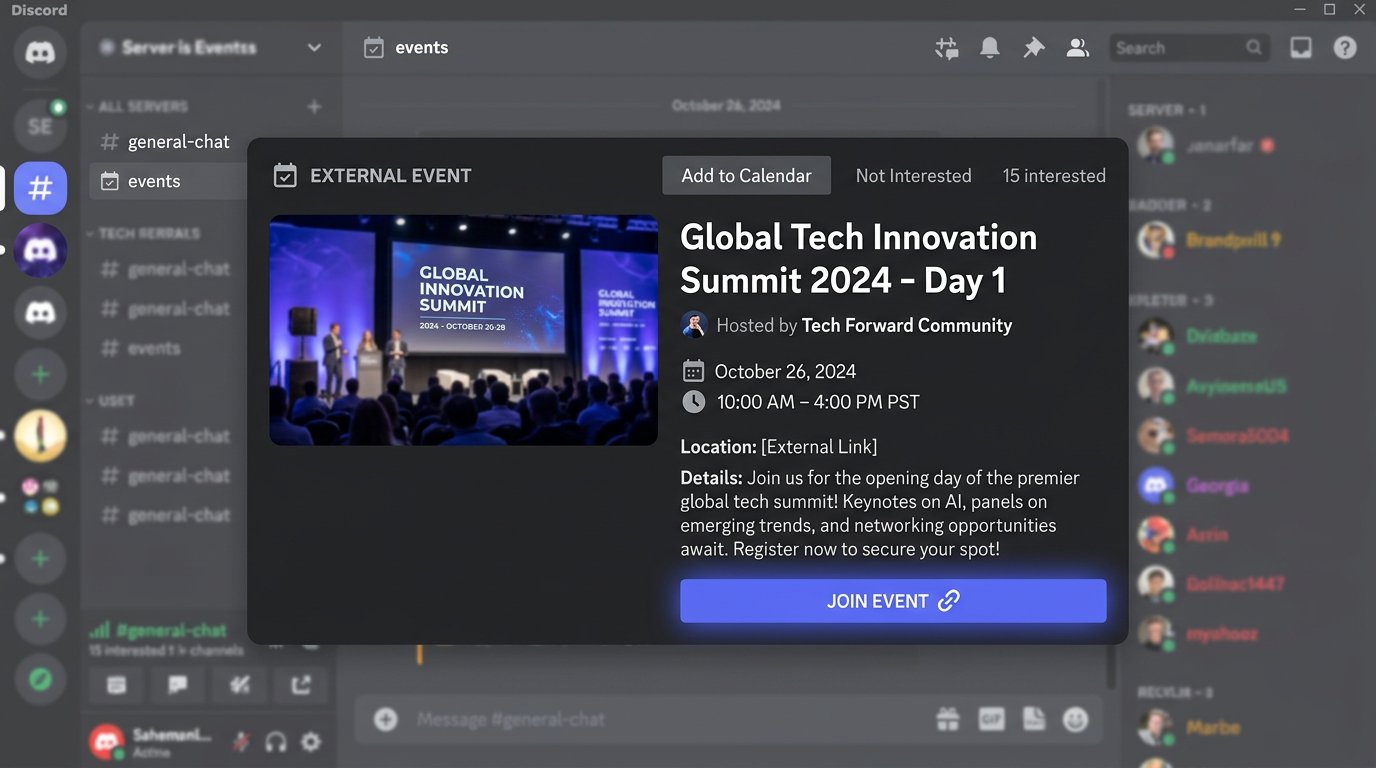
Un evento esterno di Discord raccoglie l'annuncio della diretta in una scheda dedicata: lo spettatore vede il titolo, l'orario, la copertina, la descrizione e il luogo dell'evento. Per uno stream il luogo diventa il link al canale, alla pagina di una diretta specifica o un link multiplo con le varie piattaforme.
Discord non può trasferire forzatamente un partecipante alla diretta. L'evento offre allo spettatore un punto d'ingresso chiaro e può inviare una notifica all'inizio, ma è l'utente a dover aprire lo stream. Per questo l'obiettivo principale della configurazione è rendere il link visibile, funzionante e identico in tutti gli annunci.
Scegli il link per la scheda dell'evento
Per le dirette regolari di solito va bene un link permanente al canale: non serve cambiarlo prima di ogni trasmissione. Se la piattaforma di streaming crea in anticipo la pagina di una diretta programmata, puoi inserire il link a quella pagina. Questa soluzione è comoda quando per lo spettatore è importante vedere il tema e l'orario dello stream specifico già prima dell'inizio.
Il link permanente ha uno svantaggio: chi entra prima vedrà la pagina offline o la registrazione precedente. Il link a una singola diretta è più preciso, ma va verificato dopo uno spostamento d'orario, un cambio di categoria o la ricreazione della trasmissione.
Dove creare un evento esterno di Discord
Apri il server Discord desiderato e clicca sul suo nome nell'angolo in alto a sinistra. Nel menu scegli la sezione degli eventi, poi la creazione di un nuovo evento. In alcune versioni del client l'elenco degli eventi si apre anche dalla parte superiore dell'elenco dei canali.
Nel primo passaggio Discord ti chiederà di scegliere il luogo dell'evento. Per uno stream al di fuori di Discord seleziona l'opzione «Da qualche altra parte» o il formato esterno dell'evento. Non scegliere un canale vocale del server: una scheda così porterebbe i partecipanti su Discord e non sulla piattaforma di streaming.
Quali campi compilare durante la creazione dell'evento
Nel campo del luogo inserisci l'URL completo della diretta o del canale, incluso il protocollo del link. È il campo chiave dell'evento esterno: tramite esso lo spettatore deve arrivare alla diretta. Poi indica il titolo, la data e l'ora di inizio. Senza questi dati Discord non creerà una scheda dell'evento corretta.
- Titolo: il tema della diretta o un formato chiaro, non la formula «Stream».
- Luogo: il link al canale, alla diretta o a una pagina con i link.
- Data e ora: l'orario effettivo di inizio tenendo conto del fuso orario scelto.
- Descrizione: tema sintetico, lingua, formato e condizioni importanti per gli spettatori.
- Copertina: un'immagine senza testo piccolo, leggibile nella scheda sul telefono.
Descrizione e copertina possono essere facoltative nell'interfaccia, ma senza di esse l'evento appare incompleto e si distingue meno nell'elenco. Lo svantaggio di una descrizione dettagliata è che è scomoda da leggere sullo schermo del telefono, quindi è meglio lasciare poche righe brevi.
Come impostare la scheda dell'evento per lo spettatore
Nel titolo indica il contenuto della diretta: il gioco, l'analisi, la chiacchierata, il test di un aggiornamento o un formato congiunto. Se il calendario si ripete, aggiungi il numero della puntata o il tema del giorno. Lo spettatore deve capire perché passare alla diretta già prima di aprire il link.
Nella descrizione ripeti l'URL come testo, anche se è già indicato nel campo del luogo. Questo aiuta quando il partecipante apre la notifica in forma compatta o copia il link su un altro dispositivo. Non nascondere l'indirizzo dopo una lunga introduzione e un elenco di regole.
Come avviare l'evento al momento dell'inizio della diretta
Un evento creato non diventa attivo da solo solo perché è arrivato l'orario indicato. Prima della diretta apri la scheda dell'evento su Discord e scegli l'azione di avvio. Fallo dopo che la diretta è già disponibile tramite il link: altrimenti i primi spettatori finiranno su una schermata offline.
L'avvio manuale è la soluzione più affidabile per una o poche dirette a settimana. Non richiede bot, token o servizi esterni. Lo svantaggio è evidente: ci si può dimenticare dell'azione, soprattutto se la preparazione allo stream avviene di fretta.
Aggiungi notifiche separate per i partecipanti interessati
La scheda dell'evento resta sul server, ma non tutti i partecipanti la vedranno in tempo. Per un annuncio tempestivo crea un ruolo per le notifiche degli stream e dai agli utenti la possibilità di ottenerlo da soli tramite il canale dei ruoli, un bot o una reazione, se questo metodo è usato sul server.
Dopo l'avvio dell'evento pubblica un breve messaggio nel canale degli annunci: menzione del ruolo, tema e link. Non serve ripetere lì tutta la descrizione della scheda. Il compito del messaggio è annunciare l'inizio, mentre quello della scheda dell'evento è fornire in anticipo il calendario e il contesto.
- Pubblica gli annunci in un unico canale fisso.
- Menziona solo il ruolo di chi si è iscritto alle dirette.
- Metti il link nella prima o nella seconda riga del messaggio.
- Lascia il canale leggibile ai partecipanti normali.
Lo svantaggio delle notifiche tramite ruolo è che una parte del pubblico non si assegnerà il ruolo o disattiverà le menzioni. Per questo non sostituirle con l'evento stesso e con il calendario fissato sul server.
Quando serve l'automazione tramite EventSub
L'automazione è utile se serve non solo una scheda creata in anticipo, ma anche un messaggio su Discord dopo l'effettivo inizio della diretta. Su Twitch per questo si usa EventSub e la sottoscrizione all'evento stream.online. La piattaforma invia una notifica quando il canale inizia la trasmissione.
È importante distinguere due compiti. EventSub può avviare un messaggio nel canale degli annunci, mentre un bot dedicato con accesso all'API di Discord può portare l'evento programmato allo stato attivo. Un normale webhook in entrata di Discord sa pubblicare messaggi, ma non gestisce le schede degli eventi.
Come sottoscriversi a Twitch EventSub
Per la sottoscrizione serviranno un'applicazione nel pannello sviluppatori di Twitch, il suo identificatore e un token di accesso con i permessi necessari. Nella richiesta di creazione della sottoscrizione indica il tipo di evento stream.online, l'identificatore del canale e il metodo di consegna webhook. L'indirizzo callback deve essere raggiungibile da internet tramite HTTPS.
Dopo la creazione della sottoscrizione Twitch invierà al callback una richiesta di verifica. Il gestore deve restituire il valore challenge di questa richiesta nel formato atteso. Finché la verifica non è superata, la sottoscrizione non diventerà attiva e le notifiche di inizio stream non arriveranno.
Verifica della firma e gestione degli eventi ripetuti
Ogni notifica EventSub in entrata va verificata tramite le intestazioni della firma, dell'ora di invio e dell'identificatore del messaggio. La firma si calcola sul corpo originale della richiesta, quindi verificala prima di convertire il JSON. Questo protegge il gestore da richieste contraffatte.
Conserva gli identificatori delle notifiche già elaborate per un breve periodo. In caso di consegna ripetuta dello stesso evento, il bot o lo scenario non deve pubblicare un secondo annuncio. Lo svantaggio della gestione propria è che va mantenuta: monitorare i token, rinnovare le sottoscrizioni se necessario e verificare le modifiche dell'API.
Come assicurarsi che EventSub funzioni davvero
Dopo aver creato la sottoscrizione, controlla il suo stato tramite l'interfaccia sviluppatori o l'API di Twitch. La sottoscrizione deve essere confermata e attiva, e il callback deve essere raggiungibile senza autorizzazione dal browser. Un errore nel certificato HTTPS, nell'indirizzo del gestore o nella risposta al challenge di solito è visibile già in questa fase.
Poi fai una prova su una diretta privata o in un canale Discord non pubblico. Controlla il log del gestore: devono comparire la richiesta di verifica e la notifica di inizio. Su Discord verifica che il messaggio sia arrivato una sola volta, contenga il link corretto e menzioni il ruolo giusto.
Scenario tramite Make e i suoi limiti
Make può essere usato come scenario intermedio: ricevere l'evento, comporre il testo dell'annuncio e inviarlo a Discord tramite webhook o modulo Discord. Prima della configurazione verifica se lo schema scelto può restituire correttamente il challenge di verifica di Twitch e controllare la firma della richiesta. Se non è possibile, tra Twitch e Make servirà un gestore separato.
Nel piano gratuito di Make è attivo un limite di operazioni. Ogni verifica, richiesta in entrata, ricerca di dati o invio di messaggi può consumare operazioni, quindi test frequenti e più canali esauriscono il limite più in fretta. Lo svantaggio del costruttore è che lo scenario dipende dal piano, dalla disponibilità della piattaforma e dai suoi limiti sull'elaborazione dei webhook.
Come automatizzare l'avvio della scheda stessa di Discord
Per cambiare automaticamente lo stato di un evento esterno in «in corso» serve un bot dedicato o un'integrazione lato server con l'API di Discord. Dopo l'evento confermato stream.online il gestore trova l'evento programmato necessario e lo porta allo stato attivo. Alla fine della diretta va anche concluso con un'azione separata o con la gestione dell'evento di fine.
Lo svantaggio di questa soluzione è che è più complessa di un semplice annuncio tramite webhook. Serviranno un bot, un token, i permessi per gestire gli eventi, la conservazione dei segreti e la gestione degli errori. Se l'obiettivo è solo che lo spettatore riceva il link dopo l'inizio, un evento manuale e un messaggio automatico di solito sono più semplici da mantenere.
Permessi di Discord e protezione degli indirizzi dei webhook
Al bot assegna solo i permessi necessari al funzionamento: accesso al canale degli annunci, invio di messaggi e gestione degli eventi, se ne cambia lo stato. Non assegnare i permessi di amministratore solo per configurare le notifiche. Più ampio è l'accesso, maggiori sono le conseguenze di un errore nel codice o di una fuga del token.
Conserva l'URL del webhook in entrata di Discord come un segreto. Chiunque ottenga questo indirizzo potrà inviare messaggi nel canale a nome del webhook. Se l'indirizzo è finito in un repository pubblico, in uno screenshot o in una conversazione, elimina il webhook e creane uno nuovo.
Controlli prima della prima diretta pubblica
- L'evento esterno è creato nel formato «Da qualche altra parte» e non per un canale vocale.
- Il campo del luogo contiene un link funzionante al canale o alla diretta desiderata.
- La data e l'ora dell'evento corrispondono al calendario e al fuso orario.
- La scheda contiene una descrizione breve e una copertina leggibile.
- L'evento si avvia manualmente e viene visualizzato da un partecipante senza permessi di moderazione.
- Il ruolo delle notifiche può essere attivato e disattivato senza rivolgersi all'amministrazione.
- EventSub ha superato la verifica del callback e ha uno stato attivo.
- La firma di EventSub viene verificata prima di elaborare il contenuto della richiesta.
- La consegna ripetuta dell'evento non crea un annuncio duplicato.
- È pronto un breve messaggio manuale in caso di guasto dell'automazione.
Last Articles
Cosa è cambiato nel design e nelle funzionalità Abbiamo aggiornato il sito per renderlo più veloce e comodo da usare. Le modifiche principali riguard..
Good afternoon, I've collected all the news during this time.: 1. The main news is that prices for twitch viewers have been greatly reduced, while Tw..
1. Usa il codice promozionale "December2025" per uno sconto del 15% per tutti i nostri spettatori2. Abbiamo ridotto fino al 1° gennaio i prezzi base d..
I servizi Twitch sono lavorando stabile, in modo da siamo pronti a cooperare con le squadre, rivenditori, proprietari di servizi, proprietari di b..
Noi hanno completamente aggiornato i nostri servizi Twitch viewer, e sono ora lavoro stabile. Utilizziamo solo indirizzi IP di alta qualità per gl..
Hello everyone! Today, we are announcing a new feature—"Twitch Viewer Configurator". Now, you can customize any plan for your Twitch channel. Choo..
Greetings, I have compiled a guide for streamers, which will be very relevant at the moment. Now YouTube and twitch have disabled monetization from vi..
We have finally developed the APINow it will be more convenient for our partner sites to work with us.To update the maximum tariffs for YouTube, an up..
Grazie all'enorme popolarità dei servizi di partnership e del programma di referral, abbiamo creato un tavolo di cooperazione. L'essenza è molto sempl..
I Nostri Servizi per gli Streamer








I Nostri Servizi per i Creatori di Contenuti






