
Come passare OBS alla scena di pausa in caso di interruzione di internet
Cosa vedranno gli spettatori in caso di interruzione totale della connessione
La scena di pausa in OBS non risolve da sola il problema di un'interruzione totale di internet. Se la connessione con la piattaforma è già caduta, OBS può passare alla scena desiderata localmente, ma i nuovi fotogrammi non arriveranno agli spettatori. Sul lato della trasmissione resterà l'ultimo fotogramma ricevuto, un messaggio di connessione instabile oppure la diretta terminerà — dipende dalla piattaforma e dalla durata dell'interruzione.
Il passaggio automatico è utile solo finché OBS riesce ancora a trasmettere il segnale o quando la connessione è già stata ripristinata. Per mostrare una schermata di attesa agli spettatori durante un vero offline serve un server intermedio, un canale di riserva oppure un secondo encoder su un'altra rete.
Quali problemi risolve la scena di pausa
La scena di pausa automatica non serve solo per l'interruzione d'emergenza della rete. Aiuta a nascondere il desktop, la finestra di diagnostica, la riconnessione del gioco o i tentativi di cambiare provider. Dopo il ripristino della connessione OBS si troverà già su una scena neutra, e non sullo schermo di gioco o sulla camera.
Questa logica è adatta ai brevi disservizi, quando la connessione è instabile ma la trasmissione non è ancora stata interrotta. Un altro scenario è la pausa manuale: lo streamer preme un tasto di scelta rapida, controlla la rete e torna in diretta solo dopo la stabilizzazione.
Prepara una scena separata indipendente dalla rete
È meglio comporre la scena di pausa con sorgenti locali. Va bene un'immagine statica, un video locale in loop, un testo con il motivo della pausa e musica di sottofondo per cui si hanno i diritti. Se si usa una sorgente browser, un video remoto o un'immagine da un sito, potrebbero non caricarsi proprio nel momento dei problemi di internet.
- Aggiungi un'immagine o un file video salvato sul computer.
- Attiva la ripetizione per il video, se deve andare avanti per più di qualche minuto.
- Controlla il volume della musica separatamente da microfono e gioco.
- Disattiva la cattura dello schermo, le notifiche e le camere che non devono finire nell'inquadratura.
- Prepara un breve testo senza promesse sui tempi di ritorno.
Configura la riconnessione automatica in OBS
Nelle impostazioni di OBS ci sono i parametri di riconnessione automatica. Definiscono se il programma tenterà di ripristinare l'invio del flusso dopo un'interruzione e con quale frequenza ripetere i tentativi. È una protezione di base contro brevi disservizi del router, del Wi‑Fi o del percorso verso il server della piattaforma.
Non impostare una frequenza di tentativi troppo aggressiva senza averla testata. Se il problema è causato da un sovraccarico della rete, i tentativi continui di connessione non risolveranno il canale e potrebbero complicare la diagnosi. Tentativi troppo radi, al contrario, allungheranno la pausa. Scegli il ritardo in base al tuo tipo di connessione e verificalo su una diretta di prova privata.
Limiti delle funzioni integrate di OBS
Il commutatore automatico di scene standard di OBS funziona in base alla finestra attiva dell'applicazione. Può cambiare scena quando si apre un gioco, un browser o un programma di comunicazione, ma non analizza la disponibilità di internet. Anche la riconnessione automatica integrata non cambia scena: tenta solo di ripristinare il flusso.
Per questo la combinazione del tipo «è caduto internet — si è attivata la scena di pausa» di solito si costruisce tramite un plugin con macro, uno script esterno o un sistema di controllo di OBS via rete. Ogni metodo ha un difetto: reagisce non al fatto stesso del problema, ma al segnale scelto di quel problema.
Cambio in base allo stato della trasmissione tramite macro
Il plugin Advanced Scene Switcher permette di creare regole fatte di condizioni e azioni. Per questo compito serve una macro che monitori lo stato del flusso in uscita: l'arresto dello streaming, un errore di connessione o il passaggio allo stato di riconnessione — se tale controllo è disponibile nella versione del plugin in uso.
Quando la condizione si attiva, la macro passa OBS alla scena di pausa. Una seconda macro può riportare la scena principale dopo il ripristino dello streaming. Non legare il ritorno a un solo evento istantaneo: la connessione può tornare su e cadere di nuovo dopo pochi secondi.
Logica della macro per la scena d'emergenza
- Crea la scena di pausa e assicurati che funzioni senza sorgenti browser.
- Aggiungi una macro con la condizione di cambio di stato dello streaming o di disconnessione del flusso in uscita.
- Imposta come azione il passaggio alla scena di pausa.
- Aggiungi un piccolo ritardo prima del cambio, per non reagire a un singolo disservizio breve.
- Crea una regola separata per il ritorno dopo il ripristino dell'invio del flusso.
- Prima del ritorno aggiungi un'attesa di stato stabile, invece di cambiare scena subito.
Il difetto di questa variante è che OBS può considerare il flusso attivo durante i tentativi di riconnessione. In tal caso la regola reagirà più tardi rispetto all'inizio effettivo dei problemi per gli spettatori.
Non riportare la scena di gioco automaticamente senza ritardo
Il ritorno automatico è particolarmente rischioso. Il programma può riconnettersi, ma il flusso video sarà ancora in ritardo, la piattaforma potrebbe non accettare subito la chiave di trasmissione e la rete potrebbe continuare a perdere pacchetti. Se in quel momento si riportano gioco e camera, gli spettatori vedranno cambi bruschi tra contenuto e schermata di attesa.
È più sicuro lasciare la scena di pausa per qualche secondo dopo il ripristino riuscito e solo dopo tornare indietro. Ancora più affidabile è effettuare il ritorno manualmente con un tasto di scelta rapida. Il difetto della conferma manuale è evidente: lo streamer deve essere al computer e controllare lo stato della connessione.
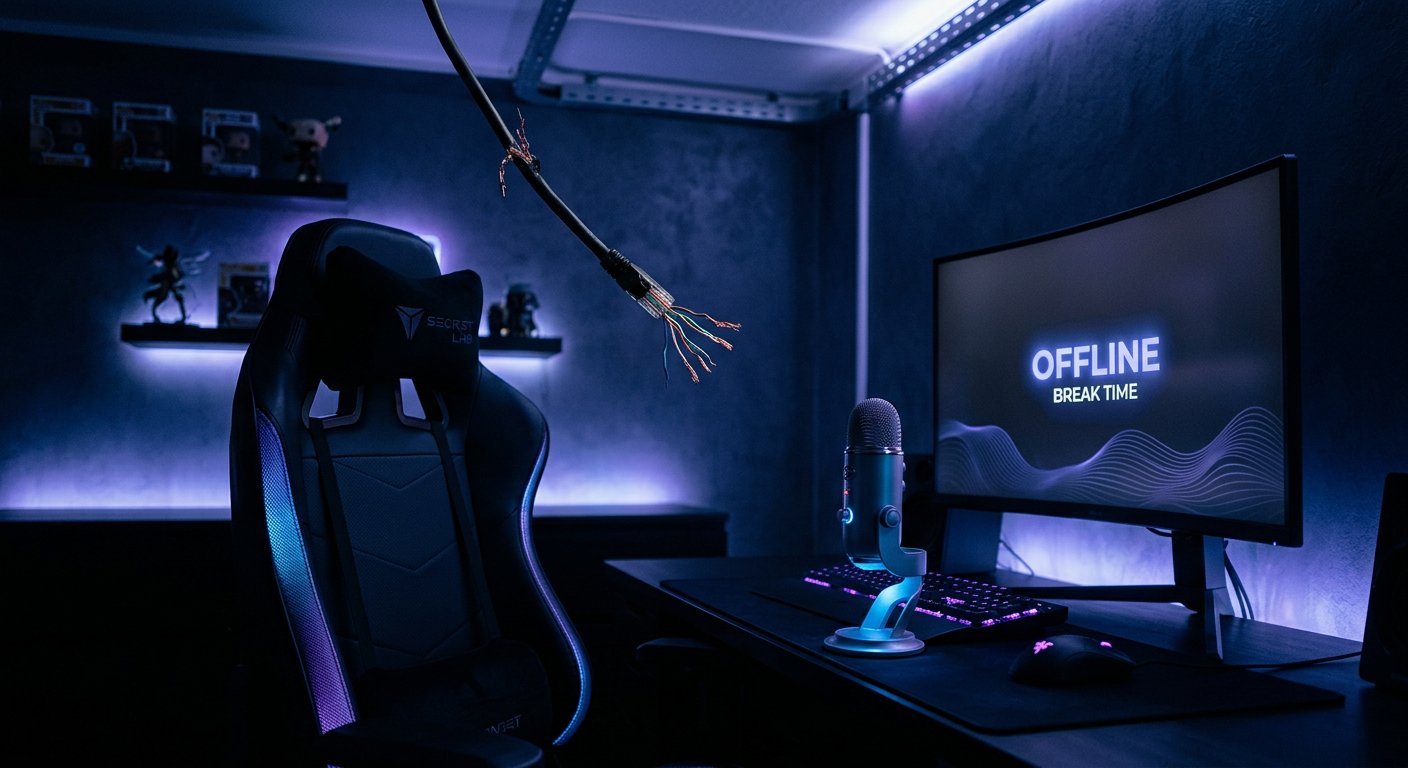
Verifica della disponibilità di internet tramite script esterno
Un altro approccio è verificare non lo stato di OBS, ma la disponibilità della rete dall'esterno. Uno script sul computer contatta periodicamente più indirizzi indipendenti: ad esempio un nodo DNS, una normale pagina web e un server legato alla trasmissione. Dopo una serie di verifiche fallite invia a OBS il comando di passare alla scena di pausa.
Per gestire le scene si usa l'interfaccia obs-websocket. L'accesso va protetto con una password e non va aperto verso la rete esterna senza necessità. È meglio tenere script e OBS sullo stesso computer o nella stessa rete locale. Il difetto del metodo è che il monitoraggio può sbagliarsi: l'indisponibilità di un solo indirizzo non significa che la diretta sia davvero caduta.
Perché un solo controllo ping non basta
Il controllo ping è comodo, ma per lo streaming è un indicatore debole. Il dispositivo può rispondere al ping, mentre l'invio del video alla piattaforma sarà instabile. È possibile anche la situazione opposta: il server non risponde a queste richieste, anche se l'accesso web e la trasmissione funzionano normalmente.
Meglio usare più verifiche diverse e attivarsi solo dopo diversi fallimenti consecutivi. Questo riduce il numero di cambi falsi. Il lato negativo è che la reazione diventerà più lenta. Un intervallo troppo breve crea un'automazione nervosa, uno troppo lungo lascia in onda la scena problematica più del necessario.
Distingui la perdita di internet dal sovraccarico del canale
Internet può funzionare formalmente, ma non reggere il bitrate in uscita. Le cause possono essere download nella rete domestica, Wi‑Fi instabile, sovraccarico della rete mobile, problemi sul percorso verso il server o un server di trasmissione scelto male. In queste condizioni conviene attivare la scena di pausa non per un singolo evento, ma in caso di peggioramento stabile della trasmissione.
Orienta la valutazione sui fotogrammi saltati per problemi di rete, sui messaggi di riconnessione e sullo stato del flusso in uscita nelle statistiche di OBS. L'automazione basata su questi segnali è possibile tramite plugin e script, ma la precisione dipende dai dati che ricevono. Non sostituisce la configurazione del bitrate e il collegamento via cavo.
Il tasto di scelta rapida resta obbligatorio
Anche con uno schema completamente automatico assegna un tasto di scelta rapida per la scena di pausa e un tasto separato per il ritorno. L'automazione può non fare in tempo a reagire, attivarsi per errore o non considerare una situazione in cui devi nascondere lo schermo per un altro motivo. Un comando manuale rapido resta il modo più prevedibile di gestire la diretta.
Non assegnare una combinazione usata nel gioco, nel browser o nel programma di cattura. Verifica il funzionamento del tasto con OBS minimizzato e durante un gioco attivo. Il difetto dei tasti di scelta rapida globali è che alcune applicazioni possono intercettarli, quindi serve un test con il set reale di programmi.
Configura l'audio per il cambio d'emergenza
Passando alla scena di pausa puoi lasciare la musica e disattivare il microfono, oppure mantenere la voce se devi spiegare la situazione agli spettatori. La seconda opzione è adatta solo finché la connessione trasmette ancora l'audio. In caso di interruzione totale il commento non arriverà comunque in onda, quindi non contarci come unico modo per segnalare il problema.
Controlla se le sorgenti audio del gioco, della chiamata o delle notifiche continuano a funzionare. La scena nasconde la sorgente video, ma spesso l'audio resta attivo a livello globale. Per una gestione separata usa sorgenti audio dedicate, filtri o azioni della macro che disattivano i canali non necessari durante la pausa.
Internet di riserva per una diretta continua
Se l'obiettivo non è solo nascondere una pausa tecnica, ma mantenere la diretta disponibile in caso di interruzione del provider principale, cambiare scena non basta. Serve un secondo percorso di trasmissione: un canale mobile di riserva, una connessione separata, un router di rete con commutazione dei canali o un encoder remoto.
Una soluzione del genere ha un difetto evidente: la connessione di riserva può avere limiti di traffico, una capacità in uscita instabile e una latenza diversa. Prima della diretta verifica se il canale riesce a sostenere i parametri di trasmissione scelti. Al passaggio tra reti anche la piattaforma può interrompere la sessione corrente, anche se OBS continuerà a funzionare.
Server intermedio e schermata di attesa permanente
Per uno schema più complesso il flusso viene prima inviato a un server intermedio, che poi lo distribuisce alle piattaforme. Se l'encoder principale sparisce, il server può continuare a mostrare una schermata di attesa di riserva. In tal caso gli spettatori vedranno davvero la scena di pausa anche con internet di casa disconnesso.
Il difetto è che è più complesso da configurare e mantenere. Compare un ulteriore punto di guasto, la latenza, i costi dell'infrastruttura e la necessità di sorvegliare la sicurezza delle chiavi di trasmissione. Questa variante è giustificata per i canali in cui la continuità della diretta conta più della semplicità della configurazione locale.
Come verificare lo scenario prima di una diretta reale
- Avvia una trasmissione di prova con accesso limitato o su un canale separato.
- Verifica l'attivazione manuale della scena di pausa e il ritorno alla scena principale.
- Disconnetti temporaneamente la rete e osserva come si comportano OBS, le macro e la piattaforma.
- Ripristina internet e valuta quando parte la riconnessione automatica.
- Controlla se la scena principale torna prima della stabilizzazione del flusso.
- Guarda la registrazione del test e assicurati che nella schermata di attesa non siano finiti audio indesiderato, desktop o notifiche.
Errori frequenti nella configurazione dell'automazione
L'errore più frequente è aspettarsi che il cambio di scena salvi l'immagine dopo un'interruzione totale della connessione. Il secondo è usare un solo indirizzo di rete per la verifica e ottenere attivazioni false. Il terzo è realizzare un ritorno automatico senza ritardo, per cui la diretta inizia a lampeggiare tra le scene.
Inoltre non conviene tenere la scena di pausa in una sorgente browser cloud, lasciarvi un microfono attivo senza verificarlo e aprire il controllo di OBS tramite obs-websocket su internet senza protezione. Uno schema funzionante deve cambiare scena con attenzione, avere un'opzione manuale di riserva ed essere verificato in condizioni vicine a una diretta reale.
Last Articles
Cosa è cambiato nel design e nelle funzionalità Abbiamo aggiornato il sito per renderlo più veloce e comodo da usare. Le modifiche principali riguard..
Good afternoon, I've collected all the news during this time.: 1. The main news is that prices for twitch viewers have been greatly reduced, while Tw..
1. Usa il codice promozionale "December2025" per uno sconto del 15% per tutti i nostri spettatori2. Abbiamo ridotto fino al 1° gennaio i prezzi base d..
I servizi Twitch sono lavorando stabile, in modo da siamo pronti a cooperare con le squadre, rivenditori, proprietari di servizi, proprietari di b..
Noi hanno completamente aggiornato i nostri servizi Twitch viewer, e sono ora lavoro stabile. Utilizziamo solo indirizzi IP di alta qualità per gl..
Hello everyone! Today, we are announcing a new feature—"Twitch Viewer Configurator". Now, you can customize any plan for your Twitch channel. Choo..
Greetings, I have compiled a guide for streamers, which will be very relevant at the moment. Now YouTube and twitch have disabled monetization from vi..
We have finally developed the APINow it will be more convenient for our partner sites to work with us.To update the maximum tariffs for YouTube, an up..
Grazie all'enorme popolarità dei servizi di partnership e del programma di referral, abbiamo creato un tavolo di cooperazione. L'essenza è molto sempl..
I Nostri Servizi per gli Streamer








I Nostri Servizi per i Creatori di Contenuti






