
Come attivare la scena "Iniziamo a breve" all'avvio di OBS
Come OBS sceglie la scena dopo l'avvio
OBS di solito ripristina l'ultima scena attiva dalla raccolta aperta. Se prima di chiudere il programma si attiva "Iniziamo a breve", al successivo avvio resterà selezionata senza plugin, collegamenti o comandi.
Questo è adatto a un unico formato fisso di dirette: dopo lo streaming si torna alla schermata iniziale, si interrompe la trasmissione e si chiude OBS. Lo svantaggio di questo metodo è che il programma memorizza non la scena iniziale, ma l'ultima selezionata. Dopo la registrazione di un video, la configurazione della camera o la cattura di un gioco, OBS potrebbe aprirsi sulla scena di lavoro.
Come configurare il salvataggio della scena iniziale
Create la scena "Iniziamo a breve" nella raccolta da cui si avviano le dirette. Aggiungete la schermata iniziale, la musica, il timer, la chat o altre fonti necessarie. Poi passate ad essa nella finestra principale di OBS e chiudete il programma nel modo consueto.
- Aprite la raccolta di scene desiderata.
- Selezionate "Iniziamo a breve" nell'elenco delle scene.
- In modalità studio, inviatela proprio in programma, non lasciatela solo in anteprima.
- Interrompete la trasmissione e la registrazione, se sono attive.
- Chiudete OBS e riaprite il programma per verificare.
È comodo rendere questa scena anche quella finale: passare ad essa alla fine della diretta, salutare gli spettatori, interrompere la trasmissione e chiudere OBS. Per un passaggio rapido si può assegnare una scorciatoia da tastiera. Il suo svantaggio è che una pressione accidentale può cambiare scena proprio durante lo streaming, quindi non usate una combinazione occupata dal gioco, dal browser o da altri programmi.
Macro di Advanced Scene Switcher per una scena iniziale obbligatoria
Se "Iniziamo a breve" deve attivarsi a ogni avvio indipendentemente dallo stato precedente, configurate una macro in Advanced Scene Switcher. Questa opzione è utile quando OBS viene chiuso su scene diverse, ma prima di ogni diretta serve sempre la stessa schermata iniziale.
Create una nuova macro con un nome chiaro, ad esempio "Scena iniziale". Nel blocco delle condizioni aggiungete Startup o OBS start: il nome dipende dalla versione del plugin e dalla lingua dell'interfaccia. La condizione si riferisce all'avvio di OBS, non all'inizio della trasmissione o all'apertura di una scena specifica.
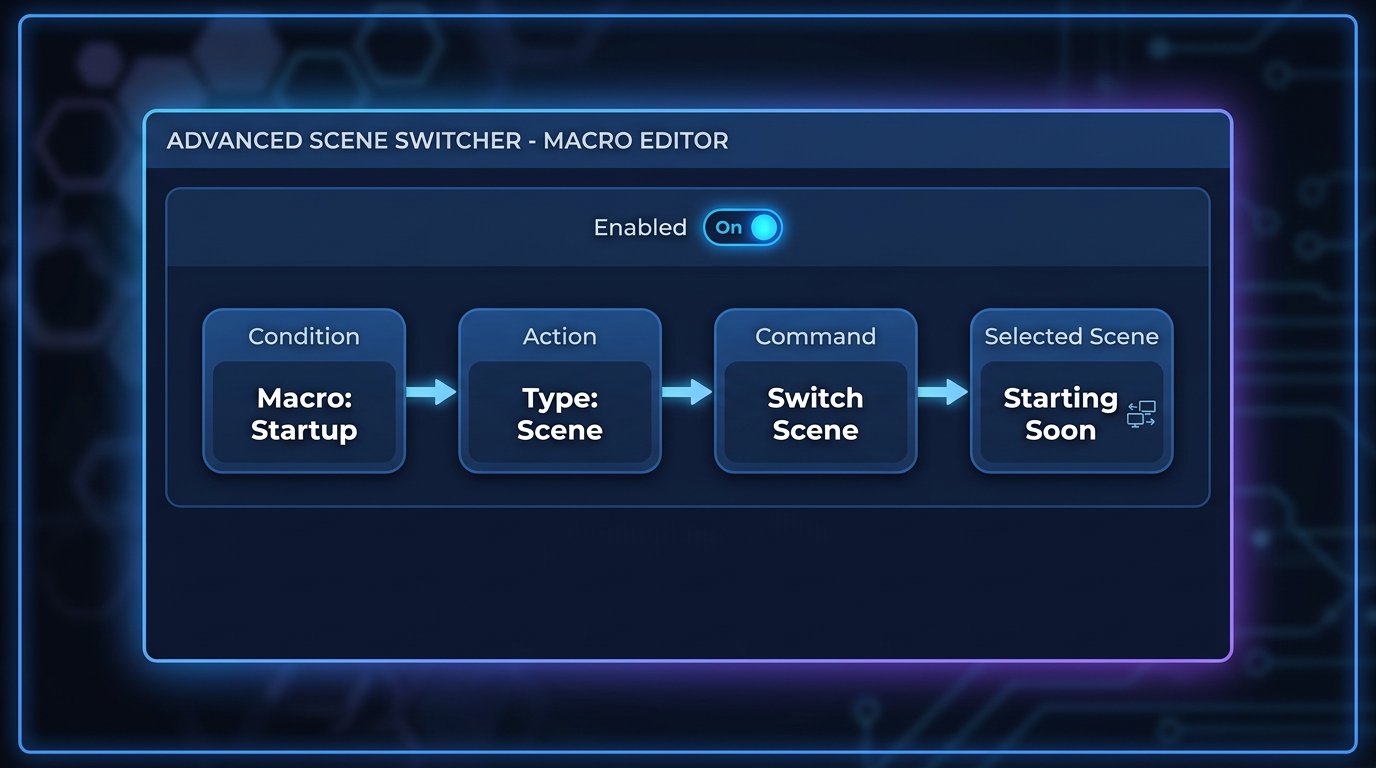
Procedura di configurazione della macro
Dopo la condizione di avvio aggiungete l'azione di cambio scena. La sequenza deve essere: Startup o OBS start, poi l'azione Scene, il comando Switch scene e la selezione di "Iniziamo a breve" dalla raccolta corrente. Salvate la macro e assicuratevi che sia attiva.
- Aprite la finestra di Advanced Scene Switcher.
- Create una nuova macro.
- Nella sezione Conditions scegliete Startup o OBS start.
- Nella sezione Actions aggiungete l'azione Scene.
- Scegliete il comando Switch scene.
- Indicate la scena "Iniziamo a breve".
- Chiudete completamente OBS e verificate il risultato dopo un nuovo avvio.
Lo svantaggio del plugin è una dipendenza aggiuntiva nella build di lavoro. Dopo l'aggiornamento di OBS o del plugin stesso, la rinomina di una scena o il cambio di raccolta, la macro va testata di nuovo. Se la scena indicata è stata eliminata o si trova in un'altra raccolta, il cambio non avverrà.
Avvio di OBS tramite collegamento con il parametro --scene
Il plugin non serve se OBS si apre tramite un collegamento separato, un file di comandi o un'attività pianificata. Nel campo con il comando di avvio, dopo il percorso dell'eseguibile si indica il parametro --scene e il nome della scena tra virgolette.
Il comando completo per Windows può apparire così:
"C:\Program Files\obs-studio\bin\64bit\obs64.exe" --scene "Iniziamo a breve"
Nelle proprietà del collegamento questa stringa si indica nel campo "Destinazione". Le virgolette attorno al percorso sono obbligatorie se il percorso contiene spazi. Le virgolette attorno al nome della scena servono se contiene spazi, cosa quasi sempre valida per "Iniziamo a breve". Se OBS è installata in una cartella con caratteri cirillici o un nome non standard, anche il percorso va racchiuso tra virgolette e occorre verificare l'avvio proprio tramite questo collegamento.
Il nome nel parametro deve coincidere con il titolo della scena nella raccolta attiva: tenete conto di spazi, segni, lingua e layout della tastiera durante l'inserimento. In caso di errore nel nome, OBS potrebbe avviarsi senza passare alla scena desiderata e ripristinare lo stato normale. Il parametro inoltre non è supportato in tutte le build e modalità di avvio di OBS, quindi dopo la configurazione è obbligatorio un test.
Scelta della raccolta di scene nel comando di avvio
Se in OBS ci sono più raccolte, accanto alla scelta della scena si usa il parametro di selezione della raccolta. Prima il comando deve aprire la raccolta desiderata, poi fare riferimento alla scena al suo interno. Altrimenti un nome identico in un'altra raccolta o l'assenza della scena porteranno all'avvio con una grafica sbagliata.
Verificate questo comando separatamente dopo modifiche ai nomi delle raccolte. Lo svantaggio del collegamento con parametri è che funziona solo se avviato tramite esso. Se aprite OBS dal menu "Start", da un altro collegamento o dall'avvio automatico senza parametri, il programma ripristinerà di nuovo l'ultima scena salvata.
Script e avvio pianificato
Lo script serve quando OBS si avvia insieme al sistema, riceve un comando da un altro programma o deve attivare la scena prima dell'avvio automatico della diretta. La logica è questa: avviare OBS, attendere la disponibilità delle fonti, selezionare "Iniziamo a breve" tramite il controllo di OBS o WebSocket, poi se necessario avviare la registrazione o la trasmissione.
Non avviate la trasmissione nello stesso momento in cui si apre OBS. Le fonti browser, i video, le camere, le cartelle di rete e i plugin possono caricarsi dopo il programma stesso. Lo svantaggio dello script è che va mantenuto: verificare il percorso di OBS, l'accesso a WebSocket, i nomi delle scene, l'ordine di avvio e il funzionamento dopo gli aggiornamenti del sistema.
Verifica della scena prima dell'avvio automatico della diretta
Il cambio automatico di scena non garantisce che la schermata iniziale sia pronta per la messa in onda. Una fonte multimediale può perdere il percorso del file, un widget browser può impiegare molto a caricarsi e la musica può restare disattivata dopo la sessione precedente. Verificate la scena dopo il riavvio di OBS, non solo subito dopo la sua configurazione.
- Assicuratevi che video, immagini e file audio si aprano dai percorsi salvati.
- Controllate il timer, la chat, le notifiche e le altre fonti browser.
- Ascoltate la musica tramite l'uscita del programma e verificate i livelli nel mixer.
- Assicuratevi che il media non inizi la riproduzione da un fotogramma tecnico.
- In modalità studio verificate l'uscita in programma: può differire dall'anteprima.
- Rimuovete dalla scena notifiche personali, finestre di impostazioni, percorsi di file e altri dati tecnici.
Quale metodo scegliere per diversi scenari
Per un unico formato di streaming basta salvare "Iniziamo a breve" come ultima scena attiva. È l'opzione più semplice, ma dipende da quale scena avete lasciato prima di chiudere OBS.
Se la schermata iniziale serve a ogni apertura del programma, va bene la macro di Advanced Scene Switcher. Non dipende dall'ultima scena, ma richiede un plugin installato e verificato.
Per un collegamento separato, un avvio pianificato o un file di comandi usate il parametro --scene. Questo metodo è comodo per uno scenario di avvio fisso, ma non funzionerà se OBS viene aperto in un altro modo. Per collegarlo all'avvio automatico della diretta, a programmi esterni e a ritardi di caricamento serve uno script con verifica della disponibilità delle fonti.
Last Articles
Cosa è cambiato nel design e nelle funzionalità Abbiamo aggiornato il sito per renderlo più veloce e comodo da usare. Le modifiche principali riguard..
Good afternoon, I've collected all the news during this time.: 1. The main news is that prices for twitch viewers have been greatly reduced, while Tw..
1. Usa il codice promozionale "December2025" per uno sconto del 15% per tutti i nostri spettatori2. Abbiamo ridotto fino al 1° gennaio i prezzi base d..
I servizi Twitch sono lavorando stabile, in modo da siamo pronti a cooperare con le squadre, rivenditori, proprietari di servizi, proprietari di b..
Noi hanno completamente aggiornato i nostri servizi Twitch viewer, e sono ora lavoro stabile. Utilizziamo solo indirizzi IP di alta qualità per gl..
Hello everyone! Today, we are announcing a new feature—"Twitch Viewer Configurator". Now, you can customize any plan for your Twitch channel. Choo..
Greetings, I have compiled a guide for streamers, which will be very relevant at the moment. Now YouTube and twitch have disabled monetization from vi..
We have finally developed the APINow it will be more convenient for our partner sites to work with us.To update the maximum tariffs for YouTube, an up..
Grazie all'enorme popolarità dei servizi di partnership e del programma di referral, abbiamo creato un tavolo di cooperazione. L'essenza è molto sempl..
I Nostri Servizi per gli Streamer








I Nostri Servizi per i Creatori di Contenuti






