
Come assegnare all'amministratore di un canale Telegram solo i diritti di pubblicazione
Cosa consente il diritto di pubblicazione in un canale Telegram
In Telegram puoi nominare un amministratore in modo che pubblichi nuovi contenuti senza gestire l'intero canale. Per farlo, nella sua scheda dei permessi devi lasciare attiva la voce «Pubblicazione messaggi». In alcune versioni dell'app può chiamarsi «Invio messaggi» o avere una formulazione simile.
Questo accesso è adatto a un redattore, a un content manager, a chi crea materiali pubblicitari o a un collaboratore che deve inviare autonomamente le pubblicazioni. L'amministratore potrà creare post a nome del canale: aggiungere testo, immagini, video, file, link, sondaggi e altri formati disponibili nel canale specifico.
La nomina ad amministratore non trasferisce alla persona il tuo account Telegram. L'utente ottiene solo le possibilità indicate nella sua scheda. Il proprietario del canale può modificare i permessi o rimuovere l'amministratore dall'elenco senza cambiare password e codici di accesso.
Cosa preparare prima di nominare l'amministratore
Prima di aprire le impostazioni, assicurati che Telegram riesca a trovare l'utente desiderato. Di solito, per questo, la persona deve essere salvata nei tuoi contatti oppure deve avere un username pubblico tramite il quale possa essere trovata nella ricerca. L'username appare come un nome con il simbolo @, ad esempio @username.
Se il profilo non è nei contatti e l'utente non ha un username disponibile per la ricerca, potrebbe non comparire nell'elenco di aggiunta degli amministratori. In tal caso, salva il suo numero nei contatti o chiedigli di inviarti l'username esatto. Devi verificare proprio il profilo della persona a cui intendi concedere i permessi, per non selezionare per errore un omonimo.
È meglio configurare il ruolo dall'account del proprietario del canale. Un amministratore ordinario potrebbe non avere il diritto di nominare altri amministratori o di modificarne i permessi. Se il canale è gestito da più persone, verifica di avere l'autorizzazione a modificare la composizione del team e i permessi dell'utente selezionato.
Come aggiungere un utente agli amministratori
Nell'app mobile, apri il canale desiderato e tocca il suo nome o la sua foto. Poi seleziona «Modifica» o l'icona della matita, apri la sezione «Amministratori» e tocca «Aggiungi amministratore». Nell'elenco, scegli l'utente dai contatti o trovalo tramite la ricerca di Telegram per nome o username.
- Apri il canale dall'account del proprietario.
- Tocca il nome del canale.
- Seleziona «Modifica» o «Gestisci canale».
- Apri la sezione «Amministratori».
- Tocca «Aggiungi amministratore».
- Scegli l'utente desiderato dai contatti o dai risultati della ricerca.
Su Telegram per computer il percorso di solito è questo: apri il canale, tocca i tre puntini nell'angolo in alto a destra, seleziona «Gestisci canale», poi «Amministratori» e «Aggiungi amministratore». Dopo aver scelto il profilo si aprirà la schermata dei permessi. I nomi dei singoli pulsanti possono variare in base alla lingua e alla versione dell'app, ma le sezioni restano le stesse.
Non confermare la nomina subito dopo aver scelto il profilo. Prima esamina tutti gli interruttori nella scheda dell'utente e configurali manualmente.
Quali permessi lasciare attivi
Nella scheda dell'amministratore trova «Pubblicazione messaggi» o «Invio messaggi» e attiva solo questa voce. Gli altri permessi devono essere disattivati. Telegram non imposta sempre automaticamente un set minimo di accesso, quindi dopo aver scelto l'utente esamina attentamente l'intera schermata dall'alto verso il basso.
- modifica delle informazioni del canale;
- modifica dei messaggi;
- eliminazione dei messaggi;
- fissaggio dei messaggi;
- aggiunta di iscritti o invito tramite link;
- aggiunta di nuovi amministratori;
- pubblicazione, modifica ed eliminazione delle storie;
- gestione di videochat, trasmissioni e argomenti, se tali voci sono visualizzate.
I nomi e la composizione dei permessi dipendono dalla versione di Telegram e dalle funzioni del canale. Se sullo schermo è presente un interruttore aggiuntivo non legato alla creazione di post ordinari, lascialo disattivato. Controlla con particolare attenzione le voci relative alla modifica e all'eliminazione dei messaggi: danno accesso ai contenuti già pubblicati, non solo alla creazione di nuove pubblicazioni.
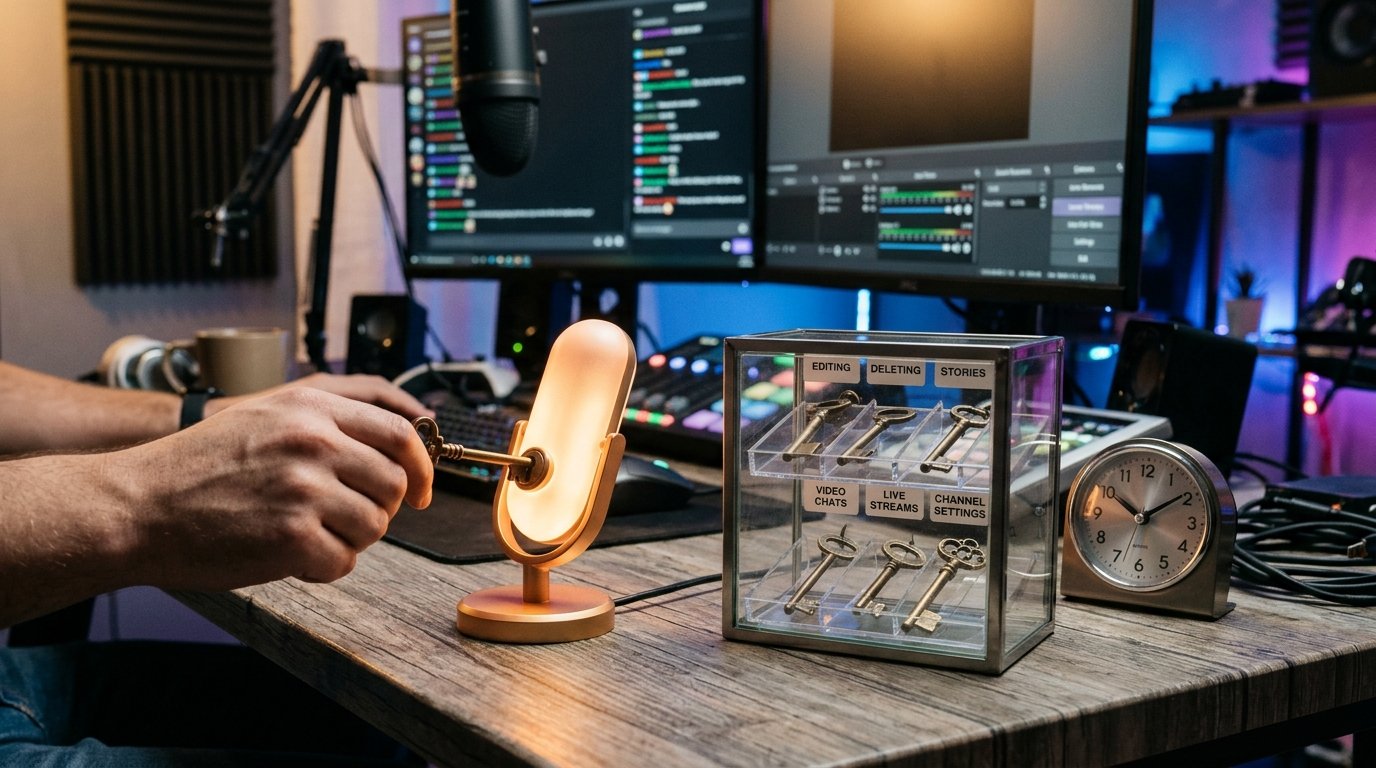
Dopo la verifica tocca «Salva», «Fatto», la spunta o un altro pulsante di conferma. Chiudere la scheda senza salvare può lasciare invariato il set di permessi precedente.
Come funziona la pubblicazione programmata
Un post programmato si crea con lo stesso strumento di una pubblicazione normale. Pertanto, un amministratore con il diritto «Pubblicazione messaggi» di solito può scrivere un contenuto, aprire il menu di invio, scegliere data e ora e mettere il post in coda a nome del canale.
La programmazione in sé non significa che l'amministratore abbia ottenuto i diritti di modifica o eliminazione dei messaggi già pubblicati. Se nella scheda i permessi corrispondenti sono disattivati, dopo l'uscita del post nel canale l'utente non dovrebbe ottenere l'accesso completo alle pubblicazioni altrui.
C'è una sfumatura nelle azioni su un post non ancora pubblicato: la possibilità di modificare la data, correggere il testo o annullare la programmazione può dipendere dalla versione dell'app, dal tipo di messaggio e dal ruolo dell'autore. Se il collaboratore deve solo preparare e programmare i materiali, non attivare la modifica automaticamente. Prima verifica su una registrazione di prova quali azioni sono disponibili nella tua versione di Telegram.
Se l'amministratore deve gestire regolarmente tutta la coda delle pubblicazioni programmate, il solo diritto di creare post potrebbe non bastare. In tal caso valuta separatamente la necessità del diritto di modifica e ricorda che esso estende l'accesso ben oltre la semplice pubblicazione.
Cosa potrà e cosa non potrà fare l'amministratore
Con il solo diritto di pubblicazione, l'utente potrà aprire il campo di creazione del contenuto e inviare il materiale nel canale. Avrà a disposizione gli strumenti di pubblicazione standard supportati da Telegram: testo, formattazione, immagini, video, documenti, link, sondaggi e altri elementi.
L'amministratore non ottiene il diritto di cambiare nome, descrizione, foto o altre informazioni del canale. Non dovrebbe inoltre gestire i messaggi già pubblicati, fissarli, eliminare i contenuti o nominare nuovi amministratori, se questi permessi sono disattivati.
Le pubblicazioni vengono effettuate a nome del canale. La visualizzazione del nome dell'autore dipende dall'impostazione delle firme degli amministratori, se tale funzione è attiva. Ciò non trasforma l'utente nel proprietario e non gli apre l'accesso alle tue chat personali, ai contatti o alle impostazioni dell'account.
I diritti nel canale e i diritti nel gruppo di discussione sono cose diverse. Se al canale sono collegati i commenti, un amministratore con il diritto di pubblicazione non diventa automaticamente amministratore del gruppo. Non concedergli permessi aggiuntivi nella discussione se il compito si limita alla pubblicazione di post nel canale.
L'amministratore può vedere le statistiche
Il diritto di pubblicazione non significa un completo isolamento dell'utente dalle informazioni interne del canale. Nell'elenco standard dei permessi di Telegram di solito non c'è un interruttore separato che vieti universalmente le statistiche.
L'accesso alla sezione «Statistiche» dipende dal tipo di canale, dalle sue funzionalità, dal ruolo dell'utente e dalla versione dell'app. Se Telegram mostra le statistiche agli amministratori con tale ruolo, l'utente potrebbe vedere il set di indicatori a lui accessibile: visualizzazioni, iscritti, fonti di traffico e altri dati supportati dal canale specifico.
Pertanto, non considerare un ruolo con il solo diritto di pubblicazione come garantito dalla chiusura alle statistiche. Dopo la nomina, chiedi all'amministratore di verificare se vede questa sezione, oppure testa l'accesso da un account separato con permessi analoghi. L'interfaccia e la composizione dei dati disponibili possono cambiare dopo gli aggiornamenti.
Se le statistiche non possono essere rivelate al collaboratore, non utilizzare il ruolo di amministratore solo per la pubblicazione. I materiali possono essere trasmessi al proprietario per la pubblicazione oppure si può organizzare il lavoro in modo che il collaboratore non ottenga accesso alle impostazioni del canale.
Come modificare i permessi di un amministratore già nominato
Se l'utente è già stato aggiunto con permessi superflui, non è necessario rimuoverlo. Apri la scheda dell'amministratore e modifica il ruolo. Sul telefono il percorso di solito è questo: canale, nome, «Modifica», «Amministratori», nome utente. Sul computer apri il canale, tocca i tre puntini, seleziona «Gestisci canale», poi «Amministratori» e il profilo desiderato.
- Apri la scheda dell'amministratore selezionato.
- Passa alla modifica dei permessi, se inizialmente viene mostrata solo la visualizzazione.
- Disattiva modifica, eliminazione, fissaggio e gli altri permessi non necessari.
- Controlla le voci relative alla modifica delle informazioni, all'invito di utenti e all'aggiunta di amministratori.
- Lascia attiva solo la «Pubblicazione messaggi».
- Salva le modifiche e riapri la scheda per verificare.
Se gli interruttori non sono disponibili, verifica da quale account hai effettuato l'accesso. Un amministratore limitato non sempre può modificare i permessi di un altro utente, soprattutto se questi ha una priorità superiore. In tal caso le modifiche deve eseguirle il proprietario o un amministratore con le dovute autorizzazioni.
Dopo il salvataggio, chiedi all'utente di riavviare Telegram o di riaprire il canale, se viene ancora visualizzato il vecchio set di pulsanti. Questo non sostituisce la verifica dei permessi nelle impostazioni, ma aiuta ad aggiornare l'interfaccia sul suo dispositivo.
Come verificare il risultato dopo la configurazione
Per prima cosa riapri la scheda dell'amministratore dall'account del proprietario. In essa deve essere attiva solo la voce «Pubblicazione messaggi». Non basarti solo sull'aspetto del profilo o sulla posizione dell'utente: contano proprio gli interruttori dei permessi.
Poi chiedi all'amministratore di pubblicare un breve post di prova. Verifica il contenuto da un altro account o in modalità di visualizzazione normale del canale: deve apparire a nome del canale. Dopo la verifica, elimina il materiale di prova come proprietario o tramite un altro utente che ha il diritto di eliminazione.
Chiedi all'amministratore di aprire le azioni disponibili sul post pubblicato. Nella sua interfaccia non devono comparire funzioni superflue, ma tieni presente che il set di pulsanti può differire su telefono e computer. Se devi verificare una pubblicazione programmata, crea una registrazione di prova con la prima data e ora adatte e controlla separatamente quali azioni sono disponibili prima della sua uscita.
Non trasmettere al collaboratore la password, il codice di accesso o una sessione Telegram attiva. Se la collaborazione termina, rimuovi l'utente dall'elenco degli amministratori oppure disattiva tutti i suoi permessi. Un accordo sulla cessazione della collaborazione di per sé non revoca l'accesso.
Breve checklist di verifica
- L'utente è stato trovato tramite i contatti o con l'username esatto.
- La configurazione è stata eseguita dall'account del proprietario o di un amministratore autorizzato.
- Nella scheda è attiva solo la «Pubblicazione messaggi».
- Modifica, eliminazione, fissaggio, inviti e gli altri permessi sono disattivati.
- Le modifiche sono state salvate e la scheda dell'amministratore è stata riaperta.
- L'amministratore ha pubblicato un post di prova e tu hai verificato la sua visualizzazione e le azioni disponibili.
- È stato verificato separatamente se sono disponibili le statistiche e la gestione delle pubblicazioni programmate.
Last Articles
Cosa è cambiato nel design e nelle funzionalità Abbiamo aggiornato il sito per renderlo più veloce e comodo da usare. Le modifiche principali riguard..
Good afternoon, I've collected all the news during this time.: 1. The main news is that prices for twitch viewers have been greatly reduced, while Tw..
1. Usa il codice promozionale "December2025" per uno sconto del 15% per tutti i nostri spettatori2. Abbiamo ridotto fino al 1° gennaio i prezzi base d..
I servizi Twitch sono lavorando stabile, in modo da siamo pronti a cooperare con le squadre, rivenditori, proprietari di servizi, proprietari di b..
Noi hanno completamente aggiornato i nostri servizi Twitch viewer, e sono ora lavoro stabile. Utilizziamo solo indirizzi IP di alta qualità per gl..
Hello everyone! Today, we are announcing a new feature—"Twitch Viewer Configurator". Now, you can customize any plan for your Twitch channel. Choo..
Greetings, I have compiled a guide for streamers, which will be very relevant at the moment. Now YouTube and twitch have disabled monetization from vi..
We have finally developed the APINow it will be more convenient for our partner sites to work with us.To update the maximum tariffs for YouTube, an up..
Grazie all'enorme popolarità dei servizi di partnership e del programma di referral, abbiamo creato un tavolo di cooperazione. L'essenza è molto sempl..
I Nostri Servizi per gli Streamer








I Nostri Servizi per i Creatori di Contenuti






