
Traccia audio alternativa in una diretta YouTube
Cosa è una traccia audio alternativa su YouTube
Una traccia audio alternativa permette di trasmettere più varianti dell'audio all'interno di un'unica diretta. Il video, la grafica della diretta, l'URL e la chat restano condivisi, mentre lo spettatore sceglie la lingua o la versione del doppiaggio nelle impostazioni del player.
Ad esempio, la traccia principale contiene il parlato in italiano del conduttore, mentre quella aggiuntiva contiene la traduzione in inglese sopra lo stesso audio di gioco, presentazione o evento. Lo spettatore non deve aprire un secondo canale e passare da una diretta all'altra.
A livello tecnologico questa modalità si chiama Multi Audio Track Streaming. L'encoder invia a YouTube un unico segnale video e più tracce audio indipendenti. Per la trasmissione si utilizzano gli schemi supportati da YouTube tramite RTMP o RTMPS, oltre a HLS. La variante specifica dipende dalla funzione disponibile per il canale e dalle capacità dell'encoder.
Non si tratta di sottotitoli né di più sorgenti nel mixer di OBS. I sottotitoli trasmettono testo, mentre un normale mixer unisce voci e sottofondo in un unico segnale. Perché lo spettatore veda il selettore della lingua, YouTube deve ricevere tracce audio separate, correttamente associate alle lingue.
La funzione non è disponibile per tutti i canali e può dipendere dal tipo di diretta, dalla regione, dall'interfaccia di YouTube Studio e dal metodo di invio del segnale utilizzato. Per questo occorre prima verificare la disponibilità della modalità e solo dopo costruire lo schema della diretta.
Requisiti YouTube per l'audio multilingue
Per una trasmissione stabile tramite RTMP o RTMPS utilizza AAC-LC, una frequenza di campionamento di 44,1 o 48 kHz e due canali, ovvero stereo. Un profilo pratico per ogni traccia è AAC-LC, 48 kHz, stereo e un bitrate di circa 128 Kbit/s. È meglio codificare tutte le versioni linguistiche allo stesso modo.
Una traccia non deve contenere due lingue sul canale sinistro e destro. In questo schema il canale sinistro e quello destro formano una coppia stereo di un'unica versione linguistica. Non è possibile mettere l'audio italiano a sinistra e quello inglese a destra: il player di YouTube non li riconoscerà come lingue alternative.
Per HLS i parametri possono essere definiti dal profilo dell'encoder e dalla descrizione dei gruppi audio nella playlist. Tuttavia, per la compatibilità, utilizza anche in questo caso AAC-LC, stereo e la stessa frequenza di campionamento. HLS deve trasmettere rendition audio separate, non un unico file in cui le lingue sono mescolate.
Tutte le tracce devono essere sincronizzate con il video, avere una durata stabile e non interrompersi senza necessità. Se un interprete si disconnette temporaneamente, YouTube non sempre riesce a sostituire correttamente il segnale mancante durante una diretta in corso.
YouTube non ha un numero di tracce aggiuntive valido per tutti i canali: il limite disponibile è determinato dalla funzione e viene mostrato nelle impostazioni della specifica diretta. Le sei tracce in OBS riguardano il missaggio o la registrazione locale e non significano che YouTube accetterà sei lingue. Se l'interfaccia offre solo l'audio principale, non sarà possibile trasmettere tracce aggiuntive tramite la modalità standard.
Il video viene di solito inviato in un formato supportato da YouTube, ad esempio H.264/AVC, e la comparsa di tracce audio aggiuntive non cambia i requisiti di risoluzione, frame rate e bitrate video. È necessario rispettare integralmente i requisiti del protocollo scelto, non solo i parametri audio.
Come verificare la disponibilità della funzione
Apri YouTube Studio, crea una diretta programmata o una diretta di test e vai alle impostazioni della diretta. Nelle impostazioni deve esserci un'area dedicata alle tracce audio aggiuntive, alternative o multilingue. Qui puoi selezionare le lingue e vedere quante tracce è consentito assegnare a questa diretta.
Se è presente solo il campo della lingua della diretta, questo non significa che siano supportati più audio. Tale parametro descrive il contenuto principale della diretta e aiuta YouTube a gestire i metadati. Non crea una traduzione e non collega un secondo segnale audio.
Verifica la funzione proprio nelle impostazioni della diretta, non nella sezione dei sottotitoli o del caricamento audio di un video già pronto. La traccia aggiuntiva per la registrazione e la diretta live multilingue possono avere condizioni di accesso diverse.
Se la sezione necessaria non è presente, non tentare di risolvere il problema cambiando microfono, aggiungendo una seconda scena o aumentando il numero di canali audio in OBS. In questo caso sono disponibili un missaggio unico con la traduzione sopra l'originale, dirette separate per lingue diverse oppure i sottotitoli.
Prima del lancio pubblico crea una diretta di test. Questo ti permetterà di capire se allo spettatore compare la scelta dell'audio, se YouTube accetta il protocollo scelto e se la sincronizzazione si mantiene dopo il passaggio da una traccia all'altra.
Come preparare le tracce in OBS
OBS Studio è comodo per preparare missaggi indipendenti, ma la sua uscita RTMP standard non trasforma automaticamente sei tracce locali in sei flussi linguistici di YouTube. In OBS puoi distribuire le sorgenti sulle tracce e registrare il risultato per verificarlo. Per inviare più tracce serve un'uscita o un encoder aggiuntivo in grado di trasmettere il Multi Audio Track Streaming.
Imposta lo schema principale in modo che la traccia 1 contenga la voce del conduttore, l'audio di sistema o di gioco e gli altri elementi del programma. Per la traccia inglese crea un missaggio separato: mantieni l'audio comune di gioco o presentazione, rimuovi il parlato italiano e aggiungi il microfono dell'interprete. Per una terza lingua ripeti la stessa logica.
In OBS apri le proprietà audio avanzate. Nella tabella delle tracce indica per ogni sorgente in quali missaggi deve essere inclusa. L'audio di gioco può essere assegnato alla traccia principale e a quelle alternative, il microfono del conduttore solo alla principale, mentre il microfono dell'interprete solo alla relativa traccia linguistica. Aggiungi la musica solo dopo aver verificato i diritti per la sua trasmissione pubblica.
Poi nelle impostazioni di uscita di OBS seleziona la modalità avanzata. Per la registrazione locale assegna le tracce necessarie e salva un breve test in MKV. Dopo la registrazione controlla ogni traccia in un editor o in un lettore multimediale in grado di cambiare i flussi audio. È importante assicurarsi che sulla traccia inglese non ci sia il parlato originale e che tutti i missaggi inizino contemporaneamente.
Nelle impostazioni di streaming di OBS di solito si sceglie una traccia per la diretta standard. Questo limite è fondamentale: l'impostazione Track 1 o Track 2 determina l'unico audio che verrà inviato all'uscita RTMP standard. Se hai abilitato più tracce solo nella sezione di registrazione, YouTube riceverà comunque una sola.
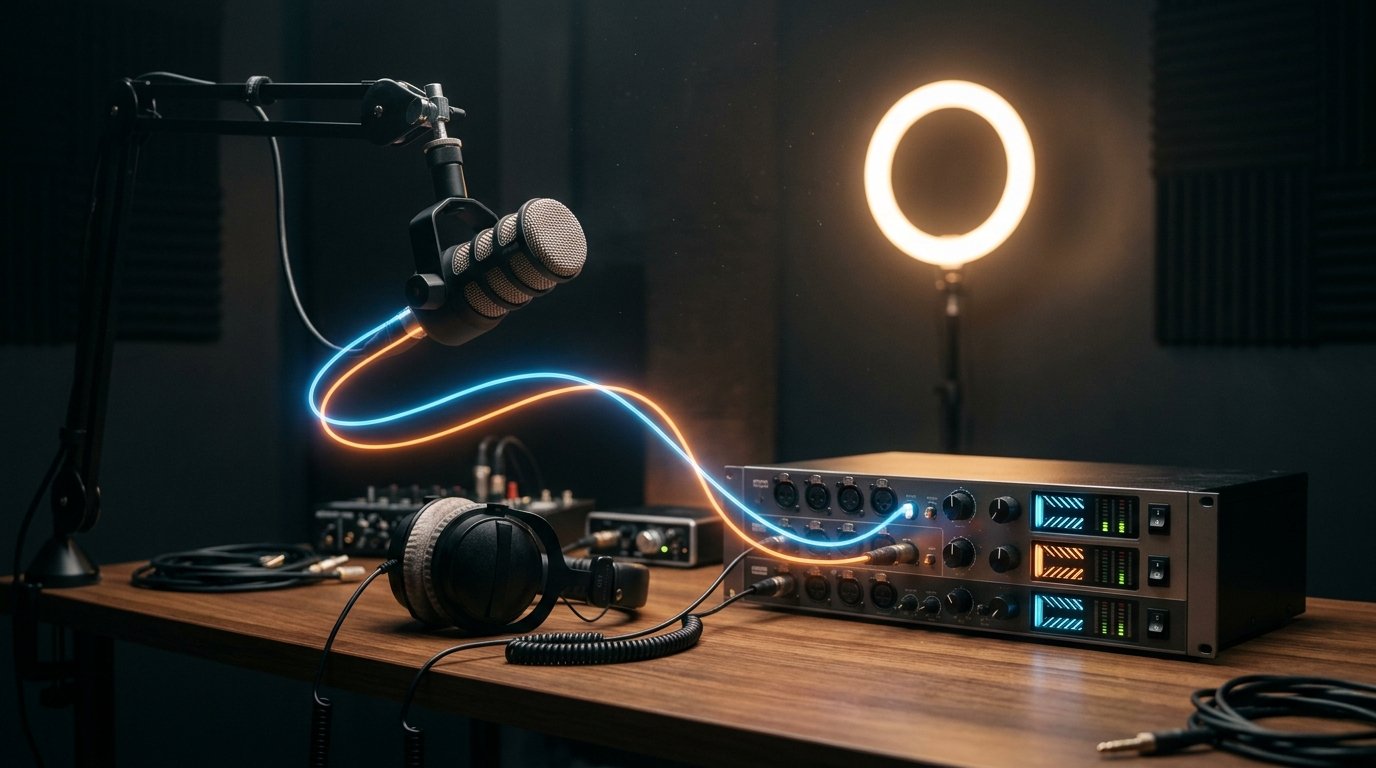
Anche i plugin che duplicano un unico flusso OBS su più indirizzi RTMP non risolvono il problema. Creano più dirette o copie di un unico missaggio, ma non aggiungono il selettore delle lingue in una sola diretta.
Come trasmettere più tracce su YouTube
Per una vera diretta multilingue serve un encoder o un sistema di produzione con supporto esplicito di più flussi audio in un'unica uscita YouTube. Nelle impostazioni di questa soluzione si assegnano le lingue alle tracce, poi si sceglie il protocollo RTMP, RTMPS o HLS supportato da questo flusso di lavoro.
In modalità RTMP o RTMPS l'encoder deve impacchettare più flussi audio in un unico segnale con un'estensione o un profilo accettato da YouTube per il Multi Audio Track Streaming. Un semplice comando o l'uscita standard di OBS con più tracce locali non lo garantiscono. Prima dell'avvio verifica nella documentazione dello specifico encoder se è indicata proprio la trasmissione di più tracce audio su YouTube e non solo la registrazione multitrack.
In modalità HLS l'audio viene di solito strutturato come varianti separate nel manifest HLS: per ogni lingua si indicano una traccia propria e un identificatore linguistico. Tale manifest viene generato da un encoder specializzato o da uno schema lato server. L'invio di più file AAC separati a un normale URL RTMPS non sostituisce HLS e non offrirà allo spettatore la scelta della lingua.
Alcune versioni di programmi professionali per le dirette e di encoder hardware supportano questa uscita. Sono adatte solo le soluzioni in cui nelle impostazioni sono indicati esplicitamente multi-audio, alternate audio tracks o YouTube multi-language audio. Il nome della funzione e i protocolli disponibili vanno verificati con la documentazione aggiornata, perché il supporto dipende dalla versione e dalla licenza.
Se usi OBS come studio, puoi lasciarlo come fonte di scene e missaggi e affidare la trasmissione a un encoder compatibile o a un sistema audio intermedio. Prima assicurati che l'uscita audio software o virtuale conservi davvero tracce separate. Se anche questa ricompone tutti i segnali in un unico missaggio master, la scelta della lingua andrà persa.
Come configurare il monitoraggio senza loop
L'interprete deve sentire il programma, ma non la propria voce restituita tramite il monitoraggio. Organizza un canale di ascolto separato: all'ingresso dell'interprete invia il gioco, la presentazione e il parlato del conduttore, mentre il microfono dell'interprete va restituito solo nel suo missaggio linguistico.
In OBS o in un mixer virtuale non inviare la traccia alternativa pronta di nuovo allo stesso ingresso da cui entra nella diretta. Se si usa un'interfaccia audio, configura un'uscita aux separata per le cuffie dell'interprete. In OBS abilita la modalità «Monitoraggio e uscita» solo per le sorgenti che devono davvero arrivare al dispositivo di monitoraggio.
Non verificare il ritardo della traduzione solo tramite l'audio della finestra di YouTube. Il player dello spettatore aggiunge un buffer, quindi l'interprete che ascolta la diretta attraverso la pagina della trasmissione inizierà a reagire con molto ritardo e potrebbe sentire un ritorno in loop.
Per il controllo usa cuffie e monitoraggio locale prima dell'invio a YouTube. Un'altra persona può aprire la diretta su un altro dispositivo e verificare il risultato dal punto di vista dello spettatore, ma l'audio su quel dispositivo va disattivato o non deve essere restituito al sistema audio di lavoro.
Come eliminare il disallineamento e il ritardo della traduzione
Un piccolo ritardo della traduzione è naturale: l'interprete prima ascolta la battuta, la formula e solo dopo invia la voce. Il problema inizia quando il ritardo cambia continuamente o l'audio arriva prima dell'immagine. Per prima cosa verifica se la frequenza di campionamento è la stessa su tutti i dispositivi. La mescolanza di 44,1 e 48 kHz può causare uno scostamento graduale dell'audio.
Usa un'unica sorgente di clock e non far passare tracce diverse attraverso schede audio non sincronizzate senza necessità. Rimuovi cavi virtuali, conversioni e connessioni wireless superflui sul percorso dal microfono all'encoder. Un ritardo costante e stabile può essere compensato con un ritardo della sorgente audio in OBS o nel mixer.
Se la traduzione è in ritardo di un numero costante di millisecondi, il ritardo può essere aggiunto alla traccia più anticipata in modo che le battute coincidano con il video. Se il ritardo cresce costantemente, l'impostazione Sync Offset non eliminerà la causa: occorre cercare un disallineamento di frequenza, un sovraccarico del processore, un problema di rete o un canale instabile dell'interprete.
Non cercare di accelerare l'interprete o di tagliare bruscamente le pause durante la diretta. È meglio determinare in anticipo il ritardo di lavoro, inviare all'interprete un segnale pulito con il buffer minimo e, se necessario, ritardare leggermente il parlato principale o il programma. Eliminare completamente il ritardo dell'interpretazione simultanea è impossibile.
Se dopo il cambio di lingua l'audio inizia da un punto diverso, verifica se le tracce partono allo stesso modo e se all'inizio di una di esse compare silenzio. Sono importanti anche la durata costante dei segmenti audio HLS e l'assenza di interruzioni del microfono dell'interprete.
Cosa verificare prima della diretta pubblica
Innanzitutto avvia un breve test con le stesse scene, i microfoni, l'encoder e la connessione di rete che verranno utilizzati durante l'evento. Verifica non solo l'anteprima nello studio, ma anche la pagina della diretta da un altro account o dispositivo.
Assicurati che nel player sia comparsa la scelta della traccia audio, che i nomi delle lingue siano visualizzati correttamente e che il cambio non modifichi il video e non disattivi la chat. Ascolta ogni versione separatamente durante il parlato, la musica, i cambi di scena e le pause del conduttore.
Sulla traccia principale non deve esserci la traduzione, se non è previsto dal formato. Sulla traccia alternativa non deve risuonare contemporaneamente il parlato originale. Verifica anche lo stesso volume, l'assenza di clipping, tic digitali, ronzio di fondo e silenzi prolungati.
Durante la diretta monitora lo stato di tutte le uscite audio. Un microfono separato dell'interprete può disconnettersi anche se il video e la traccia principale continuano a funzionare. Nomina una persona che veda i livelli e possa contattare rapidamente l'interprete o passare la diretta a uno scenario di riserva.
Registra una versione di riserva della traduzione o prepara in anticipo una diretta separata per la lingua necessaria, se l'evento non può essere interrotto. La riserva non deve attivarsi automaticamente al posto della voce dal vivo senza verifica: una registrazione non sincronizzata può essere più evidente di un'assenza temporanea della traduzione.
Se le tracce alternative non sono disponibili
Quando YouTube o l'encoder utilizzato non supporta il Multi Audio Track Streaming, in un'unica diretta resterà un solo missaggio audio. È possibile aggiungere l'interprete sopra l'originale, ma lo spettatore non potrà scegliere la lingua. Questa variante è adatta solo se la sovrapposizione delle voci è accettabile per il formato.
Una soluzione più pulita è creare una diretta separata per ogni lingua con lo stesso segnale video e missaggi audio diversi. Indica la lingua nel titolo e nella descrizione e pubblica i link in anticipo. In questo caso sarà necessario controllare più chat e monitorare l'avvio sincronizzato delle dirette.
Se il doppiaggio non è obbligatorio, utilizza i sottotitoli o la traduzione testuale in chat. Non sono una traccia audio alternativa, ma permettono di trasmettere il contenuto senza il rischio di sovrapposizione delle voci e di un routing complesso.
Procedura rapida
- Verifica in YouTube Studio se per il tuo canale è disponibile la modalità delle tracce audio aggiuntive.
- Scegli un encoder e un protocollo RTMP, RTMPS o HLS con supporto confermato di più tracce audio.
- Prepara in OBS missaggi separati: la traccia principale con il conduttore e le versioni con gli interpreti senza il parlato originale.
- Configura AAC-LC, stereo, la stessa frequenza di campionamento e una sincronizzazione stabile di tutte le tracce.
- Assegna le lingue in YouTube e nell'encoder, poi esegui un test da un altro dispositivo.
- Verifica il cambio, il ritardo, il volume e l'assenza di loop nel monitoraggio.
- Se la funzione non è disponibile, scegli dirette separate, un missaggio unico con la traduzione oppure i sottotitoli.
Last Articles
Cosa è cambiato nel design e nelle funzionalità Abbiamo aggiornato il sito per renderlo più veloce e comodo da usare. Le modifiche principali riguard..
Good afternoon, I've collected all the news during this time.: 1. The main news is that prices for twitch viewers have been greatly reduced, while Tw..
1. Usa il codice promozionale "December2025" per uno sconto del 15% per tutti i nostri spettatori2. Abbiamo ridotto fino al 1° gennaio i prezzi base d..
I servizi Twitch sono lavorando stabile, in modo da siamo pronti a cooperare con le squadre, rivenditori, proprietari di servizi, proprietari di b..
Noi hanno completamente aggiornato i nostri servizi Twitch viewer, e sono ora lavoro stabile. Utilizziamo solo indirizzi IP di alta qualità per gl..
Hello everyone! Today, we are announcing a new feature—"Twitch Viewer Configurator". Now, you can customize any plan for your Twitch channel. Choo..
Greetings, I have compiled a guide for streamers, which will be very relevant at the moment. Now YouTube and twitch have disabled monetization from vi..
We have finally developed the APINow it will be more convenient for our partner sites to work with us.To update the maximum tariffs for YouTube, an up..
Grazie all'enorme popolarità dei servizi di partnership e del programma di referral, abbiamo creato un tavolo di cooperazione. L'essenza è molto sempl..
I Nostri Servizi per gli Streamer








I Nostri Servizi per i Creatori di Contenuti






