
Come aggiungere una diretta programmata di YouTube a una playlist
Quando è possibile aggiungere una futura diretta a una playlist
Una diretta programmata ottiene una pagina dedicata già prima del lancio. Dopo aver salvato le impostazioni della diretta, è possibile aggiungerla a una playlist: non serve attendere l'inizio della diretta, l'elaborazione della registrazione o la fine della trasmissione.
Questo è utile per playthrough, tornei, maratone e palinsesti regolari. Lo spettatore apre un'unica lista e vede le registrazioni delle dirette passate accanto al prossimo annuncio. Alla playlist viene aggiunta la pagina della diretta specifica, non il link al canale o alla scheda delle dirette.
Prima salva la diretta come trasmissione programmata
Crea una diretta tramite il pulsante di creazione in YouTube Studio e apri le sue impostazioni. Indica titolo, descrizione, data, ora, parametri di accesso e, se necessario, carica un'immagine di anteprima. Poi salva le modifiche.
L'evento apparirà in YouTube Studio nella sezione «Contenuti» alla scheda «Dirette». Se non è nell'elenco, controlla data, ora e il salvataggio delle impostazioni. Una bozza o un progetto incompleto potrebbe non ottenere una pagina di attesa regolare da mostrare agli spettatori tramite la playlist.
Dove si trova il blocco «Playlist» in YouTube Studio
Nel menu a sinistra di YouTube Studio apri «Contenuti», poi seleziona la scheda «Dirette». Trova la futura diretta desiderata e aprila tramite il titolo oppure con il pulsante di modifica nella riga.
Nella scheda della diretta vai alla sezione «Dettagli». Il blocco «Playlist» si trova tra i parametri della diretta selezionata. Se non è nella prima schermata, scorri la pagina verso il basso. La posizione dei singoli blocchi può cambiare per aggiornamenti di Studio, lingua dell'interfaccia o larghezza della finestra, ma l'impostazione va cercata proprio nei dettagli della diretta, non nelle impostazioni del canale.
Nello screenshot deve essere visibile il blocco «Playlist» reale nella sezione «Dettagli» della diretta programmata. Aiuta a verificare che sia aperta la schermata giusta e non la pagina generale della playlist.
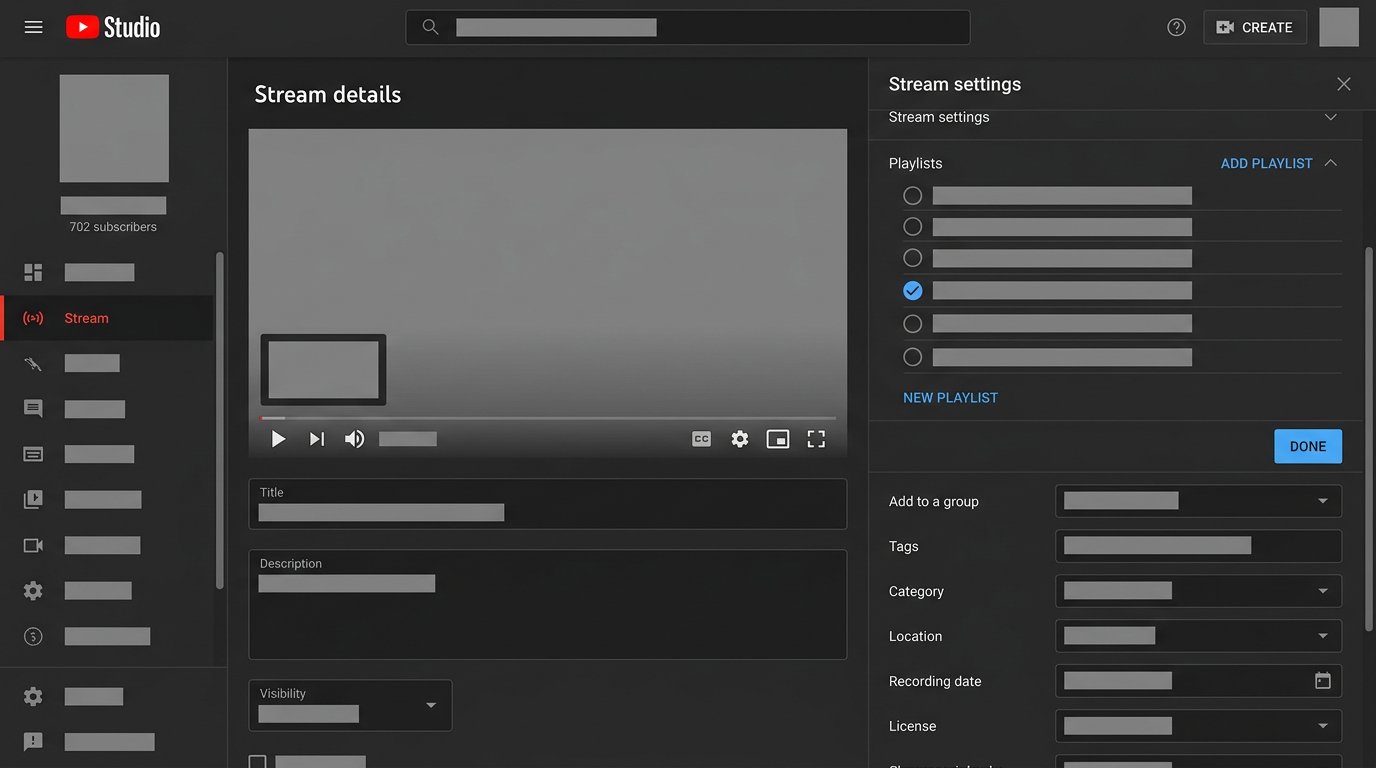
Come aggiungere una futura diretta a una playlist esistente
- Apri «Contenuti» e la scheda «Dirette» in YouTube Studio.
- Seleziona la diretta programmata e vai ai suoi «Dettagli».
- Scorri la pagina fino al blocco «Playlist».
- Apri il blocco e seleziona la playlist desiderata.
- Se non c'è una lista adatta, crea una nuova playlist nella stessa finestra.
- Conferma la selezione e salva le modifiche nella scheda della diretta.
- Apri la pagina della playlist su YouTube e verifica che sia comparsa la scheda dell'annuncio.
Lo svantaggio di questo metodo è che la scheda non sempre occupa subito una posizione comoda nella lista. Si nota soprattutto in un archivio lungo, dove la futura diretta può finire dopo le vecchie registrazioni. L'ordine va verificato e, se necessario, modificato separatamente.
Cosa vedrà lo spettatore prima dell'inizio della diretta
Nella playlist la futura diretta viene mostrata come scheda separata con titolo, immagine di anteprima e ora di inizio, se questi dati sono disponibili nella pagina dell'evento. Cliccando, lo spettatore arriva alla pagina di attesa della diretta. Lì vede la descrizione e può attivare il promemoria, se questa funzione è disponibile per l'evento e il canale.
Dopo l'inizio, la stessa scheda porta alla diretta attiva. Quando la trasmissione termina, di solito resta nella lista come registrazione, se il salvataggio è attivo e l'accesso alla registrazione non è limitato. Non è necessario aggiungere di nuovo la diretta alla playlist.
Come la visibilità della diretta influisce sulla playlist
L'accesso alla diretta e la visibilità della playlist si impostano separatamente. Una playlist pubblica non rende pubblica una diretta privata, e una diretta pubblica non cambia lo stato di una playlist chiusa.
Se la diretta è privata e la playlist è pubblica, non usare questa lista come annuncio. Uno spettatore senza autorizzazione non potrà aprire la pagina della diretta. A seconda dell'interfaccia, la scheda potrebbe non essere mostrata affatto oppure apparire come elemento non disponibile.
Per una diretta chiusa è più sicuro scegliere una playlist privata o non aggiungere l'evento a una lista aperta prima di cambiare l'accesso. Una diretta tramite link può essere inserita in una playlist pubblica, ma allora i visitatori della lista potranno trovare la pagina della diretta. Una playlist pubblica è adatta solo a una diretta che può essere mostrata a tutto il pubblico.
Se la playlist stessa è pubblica, potrà essere aperta dal canale, dalla ricerca o tramite link diretto, a seconda di dove è collocata e di come YouTube la mostra. Per questo non conviene aggiungere alla lista dirette di prova, riunioni interne e annunci con dati che gli spettatori non devono vedere.
Quale playlist usare per gli annunci
Per le dirette regolari è meglio separare le future dirette da clip, video brevi e video normali. Così lo spettatore trova più facilmente il palinsesto e l'archivio non si mescola con i prossimi eventi.
- La playlist di una serie è adatta a playthrough, stagioni e giochi con trama.
- La playlist del palinsesto raccoglie le prossime dirette di formati diversi.
- La playlist di un torneo unisce annunci, partite di qualificazione, incontri principali e finale.
- La playlist dell'archivio lascia solo le trasmissioni concluse.
Una lista separata va mantenuta manualmente: aggiungere nuovi eventi, cambiare l'ordine e rimuovere le dirette annullate. Lo svantaggio di una playlist con il palinsesto è che, senza controlli regolari, mostra rapidamente piani non più attuali.
Come mettere la prossima diretta al primo posto
Apri la playlist con l'account del proprietario del canale e vai alla sua modifica. Sugli elementi della lista apparirà il controllo dell'ordine. Trascina la scheda della futura diretta nella riga superiore oppure mettila in un'altra posizione, se per la serie è importante la cronologia.
Se sono programmate più dirette, di solito la più vicina viene messa sopra le altre. Nella playlist di un playthrough la parte futura può essere inserita subito dopo l'ultima diretta pubblicata. L'ordine automatico fa risparmiare tempo, ma non sempre tiene conto di uno spostamento di data. Lo svantaggio dell'ordinamento manuale è che va ripetuto dopo ogni modifica del palinsesto.
Cosa fare in caso di spostamento, annullamento e ricreazione della diretta
Se modifichi data e ora nelle impostazioni di una diretta già creata, la sua pagina di solito resta la stessa e il collegamento con la playlist si mantiene. Dopo lo spostamento controlla la scheda da un account spettatore: data, ora, titolo e immagine di anteprima devono corrispondere al nuovo piano.
Controlla anche la posizione nella lista. La diretta che era la più vicina, dopo lo spostamento può restare sopra un annuncio precedente. YouTube non è tenuto a cambiare l'ordine delle schede in base alla nuova data, quindi è meglio correggerlo manualmente.
Se la diretta è annullata ma la sua pagina non è stata eliminata, la scheda può restare nella playlist e trarre in inganno il pubblico. Rimuovila dalla lista o sostituiscila con un nuovo annuncio, se lo spostamento è stato creato come diretta separata.
Eliminando il vecchio evento e creandone uno nuovo compare un'altra pagina. La nuova diretta dovrà essere aggiunta di nuovo alla playlist. Lo svantaggio della ricreazione è che il vecchio link e il collegamento alla lista non vengono conservati. Per un normale spostamento è più comodo cambiare la data dell'evento esistente.
Perché l'annuncio non è visibile nella playlist
- Dopo aver scelto la playlist non sono state salvate le modifiche nella scheda della diretta.
- La diretta è stata aggiunta a un'altra lista con un nome simile.
- L'evento non è stato salvato come trasmissione programmata.
- La scheda si trova in fondo a una playlist lunga.
- La diretta è privata e la verifica viene fatta da un account senza autorizzazione.
- Il vecchio annuncio è stato eliminato e la nuova diretta non è ancora stata aggiunta.
- La pagina della playlist mostra lo stato precedente prima dell'aggiornamento.
Per prima cosa apri «Contenuti» → «Dirette» → «Dettagli» e verifica che la lista desiderata sia selezionata nel blocco «Playlist». Poi salva le modifiche, aggiorna la pagina della playlist e controllala in modalità incognito o da un altro account. Così vedi ciò che vedrà uno spettatore normale.
Verifica prima di pubblicare l'annuncio
- Assicurati che la diretta sia salvata con data, ora e visibilità corrette.
- Controlla la selezione della playlist nella sezione «Dettagli».
- Apri la playlist e metti la scheda al posto giusto.
- Controlla la lista da un altro account o in modalità incognito.
- Dopo uno spostamento, un annullamento o la creazione di una nuova diretta, verifica di nuovo il link, la visibilità e il contenuto della playlist.
Last Articles
Cosa è cambiato nel design e nelle funzionalità Abbiamo aggiornato il sito per renderlo più veloce e comodo da usare. Le modifiche principali riguard..
Good afternoon, I've collected all the news during this time.: 1. The main news is that prices for twitch viewers have been greatly reduced, while Tw..
1. Usa il codice promozionale "December2025" per uno sconto del 15% per tutti i nostri spettatori2. Abbiamo ridotto fino al 1° gennaio i prezzi base d..
I servizi Twitch sono lavorando stabile, in modo da siamo pronti a cooperare con le squadre, rivenditori, proprietari di servizi, proprietari di b..
Noi hanno completamente aggiornato i nostri servizi Twitch viewer, e sono ora lavoro stabile. Utilizziamo solo indirizzi IP di alta qualità per gl..
Hello everyone! Today, we are announcing a new feature—"Twitch Viewer Configurator". Now, you can customize any plan for your Twitch channel. Choo..
Greetings, I have compiled a guide for streamers, which will be very relevant at the moment. Now YouTube and twitch have disabled monetization from vi..
We have finally developed the APINow it will be more convenient for our partner sites to work with us.To update the maximum tariffs for YouTube, an up..
Grazie all'enorme popolarità dei servizi di partnership e del programma di referral, abbiamo creato un tavolo di cooperazione. L'essenza è molto sempl..
I Nostri Servizi per gli Streamer








I Nostri Servizi per i Creatori di Contenuti






