
Il comando !gioco con la categoria corrente della stream nel chatbot
Da dove il bot ottiene il nome del gioco corrente
Il comando !gioco di solito non mostra l'applicazione avviata sul computer, ma la categoria corrente del canale su Twitch. Lo streamer cambia gioco o categoria nel pannello di controllo della trasmissione, e il bot riceve questo valore tramite una variabile integrata oppure una richiesta all'API.
Se nel pannello di Twitch è rimasto il gioco precedente, è selezionata la categoria «Giusto per parlare» o il campo non è compilato, il bot mostrerà lo stesso valore. Il chatbot di per sé non riconosce il gioco sullo schermo: lavora con i dati forniti dalla piattaforma o da un'automazione esterna.
Prima aggiorna la categoria del canale su Twitch
Prima di configurare il comando, verifica dove cambi la categoria: nel pannello Creator Dashboard, tramite un programma per gestire la stream o tramite l'integrazione con il bot. Conta lo stato finale del canale che gli spettatori vedono sulla pagina della trasmissione.
Dopo aver cambiato gioco non aspettarti un aggiornamento immediato in tutti i servizi. Il bot può conservare l'ultimo valore nella cache, e la piattaforma può trasmettere i dati aggiornati con un ritardo. Per il comando !gioco è meglio cambiare categoria prima dell'inizio della diretta e verificare separatamente la risposta in chat.
Il comando !gioco in Nightbot
In Nightbot apri Custom Commands, crea il comando !gioco e indica un messaggio con la variabile Twitch. Per il canale corrente di solito si usa questa risposta: «Ora stiamo giocando a: $(twitch game $(channel))».
La variabile $(channel) inserisce il canale in cui è stato richiamato il comando, mentre $(twitch game ...) ne richiede la categoria. Se il bot gestisce più canali, questa opzione è più comoda che scrivere manualmente il login dello streamer in ogni comando.
- Command: !gioco
- Message: Ora stiamo giocando a: $(twitch game $(channel))
- Userlevel: Everyone
- Cooldown: imposta un ritardo per non intasare la chat con risposte identiche
Il difetto di Nightbot è la logica di risposta limitata. Gestire una categoria vuota, più varianti di testo o dati dal proprio palinsesto senza soluzioni alternative sarà difficile.
Il comando con la categoria in StreamElements
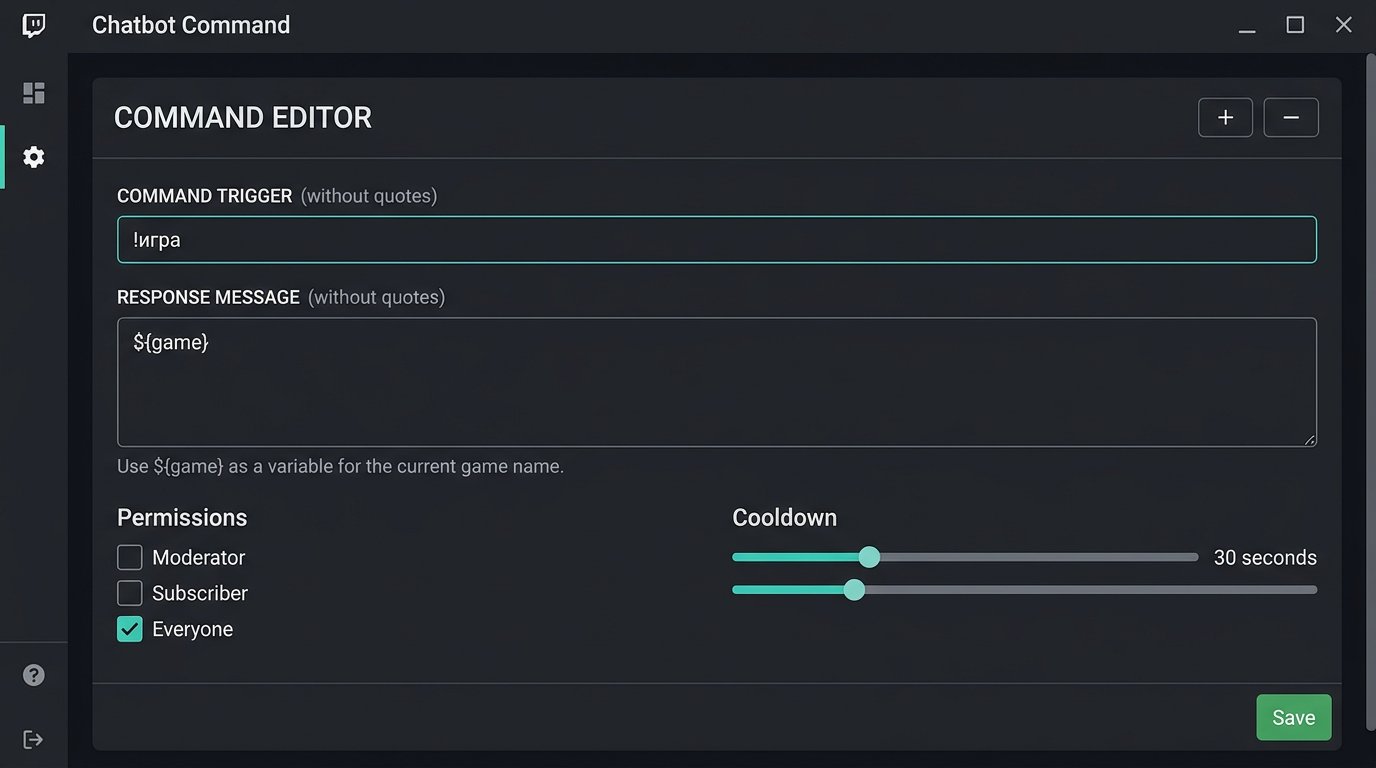
In StreamElements la variabile del gioco corrente di solito viene aggiunta alla risposta del comando come ${game}. Nella sezione Chat bot crea il comando !gioco e imposta il testo: «Gioco corrente: ${game}».
Prima di salvare verifica il comando in chat con un account da spettatore. Se il bot non è collegato al canale giusto o la categoria del canale non è stata aggiornata, la variabile può restituire il vecchio valore o un testo vuoto. Le impostazioni dei permessi e del ritardo si trovano nello stesso punto, nei parametri del comando.
- Command: !gioco
- Response: Gioco corrente: ${game}
- Permission: Everyone
- Cooldown: adattalo all'attività della chat
Il difetto di StreamElements è che il comando dipende dall'integrazione del servizio stesso con Twitch. In caso di errore di autorizzazione o ritardo nella sincronizzazione non potrai correggere manualmente la risposta senza modificare il comando.
Come mostrare la categoria tramite Streamer.bot
In Streamer.bot è più comodo costruire il comando tramite un'Action. Crea un'azione che riceve le informazioni sul canale Twitch e poi invia un messaggio in chat. Dopo la sottoazione di recupero dei dati del canale, negli argomenti dell'azione di solito è disponibile il nome del gioco gameName.
Nella sottoazione Send Message indica, ad esempio: «Ora stiamo giocando a: %gameName%». Poi collega l'Action al comando !gioco nella sezione Commands. Se nella tua build di Streamer.bot il nome dell'argomento è diverso, esegui prima l'azione in modalità di test e guarda l'elenco degli argomenti restituiti dalla sottoazione Twitch.
Il difetto di Streamer.bot è la maggiore configurazione manuale. Devi collegare da solo il comando, l'azione, l'accesso del bot alla chat e l'autorizzazione Twitch, quindi un errore in qualsiasi fase lascerà il comando senza risposta.
Richiesta della categoria tramite Twitch API
Un bot personalizzato, uno script o un'Action in Streamer.bot possono ottenere la categoria direttamente tramite Twitch API. Per farlo, prima individua l'identificativo numerico del canale: la richiesta GET https://api.twitch.tv/helix/users?login=login_del_canale restituisce i dati dell'utente, incluso l'id.
Poi usa la richiesta GET https://api.twitch.tv/helix/channels?broadcaster_id=ID_CANALE. Nella risposta dell'API c'è il campo game_name: è il nome della categoria corrente, che puoi inviare in chat in risposta a !gioco.
Per la richiesta servono gli header Client-ID e Authorization con un token di accesso. Non inserire il token e l'identificativo dell'applicazione nel testo pubblico del comando, in un repository pubblico o in un widget del browser: questi dati devono essere conservati nelle impostazioni del bot o nelle variabili d'ambiente.
Procedura di configurazione del comando API
- Crea un'applicazione nel pannello sviluppatore di Twitch e ottieni il Client ID.
- Ottieni un token con accesso ai dati del canale e salvalo nelle impostazioni del tuo bot o script.
- Determina il broadcaster_id del canale tramite l'endpoint users usando il login.
- Invia la richiesta all'endpoint channels con il broadcaster_id.
- Prendi dalla risposta il campo game_name e componi il messaggio per la chat.
- Se game_name è vuoto, mostra un testo neutro invece di una risposta vuota.
Non interrogare l'API a ogni messaggio in chat. È più pratico aggiornare il valore alla prima chiamata di !gioco, conservarlo per la durata del ritardo del comando e richiedere di nuovo i dati dopo la scadenza della cache. Dopo un cambio manuale della categoria puoi forzare l'aggiornamento del valore con un comando separato per i moderatori.
Come aggiornare la categoria e non ricevere una vecchia risposta
Se cambi gioco durante la diretta, prima aggiorna la categoria su Twitch, poi aspetta che il nuovo valore compaia sulla pagina del canale e solo dopo verifica !gioco. Se il bot usa la cache, svuotala o attendi la successiva richiesta all'API.
Per un singolo canale di solito basta aggiornare la categoria alla chiamata del comando, invece di avviare un polling costante. Se serve un monitoraggio automatico, fai la verifica con un intervallo moderato e tieni conto dei limiti dell'API. Le richieste frequenti non rendono i dati più precisi, ma possono portare a limitazioni da parte della piattaforma.
Il difetto dell'approccio diretto all'API è che devi controllare il token. Dopo la revoca dell'accesso, un cambio di password, una modifica dei permessi dell'applicazione o un errore di autorizzazione, il comando può iniziare a mostrare la vecchia categoria o smettere di rispondere.
Riconoscimento del gioco sul computer e i suoi limiti
Uno strumento di riconoscimento separato serve solo quando la categoria Twitch non viene cambiata manualmente. Questa automazione monitora il processo avviato, i dati della piattaforma di gioco, la finestra attiva o la telemetria, associa il gioco alla categoria Twitch e aggiorna il canale tramite l'API.
Dopo di che il bot continua comunque a leggere la categoria Twitch, non il contenuto dello schermo. L'automazione si limita a cambiare i dati del canale al posto tuo. Può sbagliare se il gioco è avviato tramite un launcher, se si usa la versione browser, se il nome del processo non corrisponde al gioco o se lo streamer è passato a un altro programma.
Il difetto del riconoscimento è che va configurato e controllato separatamente. Per stream con più giochi, mod, emulatori e scene tecniche, il cambio manuale della categoria è spesso più affidabile.
Categoria vuota, più giochi e testo manuale
La piattaforma trasmette solo una categoria corrente. Se in diretta ci sono più giochi, il comando !gioco deve mostrare quello in corso, mentre il piano della trasmissione è meglio metterlo in un comando separato !programma o nella descrizione del canale.
Per una categoria vuota prepara una risposta chiara: «La categoria corrente non è ancora indicata» oppure «Ora è una diretta di chiacchiere». In Nightbot e StreamElements questa gestione può richiedere un comando separato o un cambio manuale del testo. In uno script API personalizzato puoi verificare se il campo game_name è vuoto e inserire un'alternativa.
Il comando manuale resta una riserva funzionante: «Ora stiamo giocando a: nome del gioco». Il difetto è evidente: è facile dimenticare di aggiornarlo dopo il cambio di gioco, e gli spettatori riceveranno informazioni errate.
Permessi, ritardo e verifica prima della diretta
Il comando principale !gioco di solito resta accessibile a tutti gli spettatori, ma con un cooldown. Questo riduce la ripetizione di messaggi identici quando più persone chiedono il gioco contemporaneamente. Il comando per svuotare la cache, aggiornare manualmente il testo o riavviare l'Action lascialo ai moderatori e al proprietario del canale.
Verifica il comando dopo aver cambiato bot, token o integrazione Twitch. Anche una variabile corretta non aiuta se il bot è collegato a un altro canale o ha perso il permesso di leggere i dati.
- Indica il gioco o la categoria desiderata nel pannello di Twitch.
- Assicurati che il nuovo nome sia visibile sulla pagina del canale.
- Verifica che il chatbot sia collegato proprio al tuo canale.
- Richiama !gioco con un normale account da spettatore.
- Cambia categoria e ripeti la chiamata dopo l'aggiornamento della cache o il ritardo del comando.
- Controlla la risposta con la categoria vuota e durante una diretta di chiacchiere.
- Se usi l'API, verifica la validità del token e il log degli errori della richiesta.
Last Articles
Cosa è cambiato nel design e nelle funzionalità Abbiamo aggiornato il sito per renderlo più veloce e comodo da usare. Le modifiche principali riguard..
Good afternoon, I've collected all the news during this time.: 1. The main news is that prices for twitch viewers have been greatly reduced, while Tw..
1. Usa il codice promozionale "December2025" per uno sconto del 15% per tutti i nostri spettatori2. Abbiamo ridotto fino al 1° gennaio i prezzi base d..
I servizi Twitch sono lavorando stabile, in modo da siamo pronti a cooperare con le squadre, rivenditori, proprietari di servizi, proprietari di b..
Noi hanno completamente aggiornato i nostri servizi Twitch viewer, e sono ora lavoro stabile. Utilizziamo solo indirizzi IP di alta qualità per gl..
Hello everyone! Today, we are announcing a new feature—"Twitch Viewer Configurator". Now, you can customize any plan for your Twitch channel. Choo..
Greetings, I have compiled a guide for streamers, which will be very relevant at the moment. Now YouTube and twitch have disabled monetization from vi..
We have finally developed the APINow it will be more convenient for our partner sites to work with us.To update the maximum tariffs for YouTube, an up..
Grazie all'enorme popolarità dei servizi di partnership e del programma di referral, abbiamo creato un tavolo di cooperazione. L'essenza è molto sempl..
I Nostri Servizi per gli Streamer








I Nostri Servizi per i Creatori di Contenuti






