
Schermata finale con iscrizione al canale YouTube: configurazione per la registrazione di uno streaming
Come funziona la schermata finale
La schermata finale è composta da elementi interattivi sovrapposti agli ultimi secondi della registrazione. Al suo interno si possono inserire l'icona di iscrizione al canale e un link a un altro video o a una playlist. L'iscrizione non avviene automaticamente: lo spettatore clicca sull'icona e, se necessario, conferma l'azione.
La schermata finale viene aggiunta alla registrazione salvata e non viene mostrata durante la diretta. Per un archivio di solito bastano l'icona di iscrizione e un suggerimento pertinente al tema dello streaming. Il limite di questa soluzione è che gli elementi saranno visibili solo agli spettatori che arrivano fino alla fine.
Quali registrazioni sono adatte alla schermata finale
Il video deve durare almeno 25 secondi. In un montaggio più breve la schermata finale non è disponibile: sarà necessario preparare una versione più lunga e caricarla separatamente. La nuova pubblicazione avrà un proprio link e statistiche proprie.
Gli elementi possono essere posizionati solo negli ultimi 5–20 secondi del video. Non è possibile inserire un pulsante di questo tipo a metà di un archivio di diverse ore. Nelle registrazioni contrassegnate come destinate ai bambini le schermate finali non sono disponibili. Il pubblico va indicato in base al contenuto del video, non modificando il contrassegno per poter usare il pulsante.
Cosa fare se lo streaming non è stato salvato
YouTube avverte che una diretta di durata superiore a 12 ore potrebbe non essere salvata automaticamente. Se l'archivio non c'è, non sarà possibile aggiungervi una schermata finale in Studio. Anche il taglio integrato non recupererà la parte della diretta non salvata.
Se prevedi uno streaming lungo, puoi attivare in anticipo la registrazione locale e controllare lo spazio sul disco. Un'altra opzione è suddividere la diretta in più streaming. Il file locale andrà conservato ed elaborato, mentre con la suddivisione gli spettatori dovranno passare a una nuova diretta.
È necessario suddividere un archivio lungo
La durata della registrazione di per sé non richiede una suddivisione per la schermata finale. Se l'archivio è stato salvato e lo strumento è disponibile, gli elementi possono essere aggiunti al video originale. Tuttavia, non tutti gli spettatori arriveranno alla schermata finale in fondo a una diretta di diverse ore.
Le singole parti sono utili quando è più comodo guardarle per argomento. Ad esempio, la registrazione di un torneo può essere suddivisa in partite e alla fine di ciascuna si può proporre la successiva. Ma le parti caricate diventeranno nuovi video: le visualizzazioni e i commenti dell'archivio originale non verranno trasferiti, e le schermate finali dovranno essere configurate da capo.
Dove aprire l'editor della schermata finale
Da computer bisogna aprire YouTube Studio, andare in «Contenuti», selezionare la scheda «Dirette» e cliccare sul titolo o sull'icona dello streaming terminato. Nella pagina dei dettagli del video si trova la voce «Schermate finali».
Un'altra via è la sezione «Editor» nel menu del video selezionato. La configurazione si applica a una specifica registrazione, non a tutti gli archivi del canale. Se lo streaming è appena terminato e l'elaborazione è ancora in corso, lo strumento potrebbe diventare disponibile più tardi.
Come aggiungere l'iscrizione e un suggerimento
Nell'editor puoi scegliere un modello o aggiungere elementi manualmente tramite il pulsante «Elemento». La voce «Iscrizione» crea un'icona circolare del canale corrente. Poi bisogna aggiungere un video o una playlist: il solo elemento di iscrizione non basta, almeno un elemento della schermata finale deve rimandare a un video o a una playlist.
Il modello velocizza la configurazione, ma può posizionare i link sopra il volto, i sottotitoli o dettagli importanti dell'inquadratura. Gli elementi possono essere trascinati nella finestra di anteprima entro le zone mostrate dall'editor. Dopo aver impostato i tempi, è necessario salvare le modifiche.
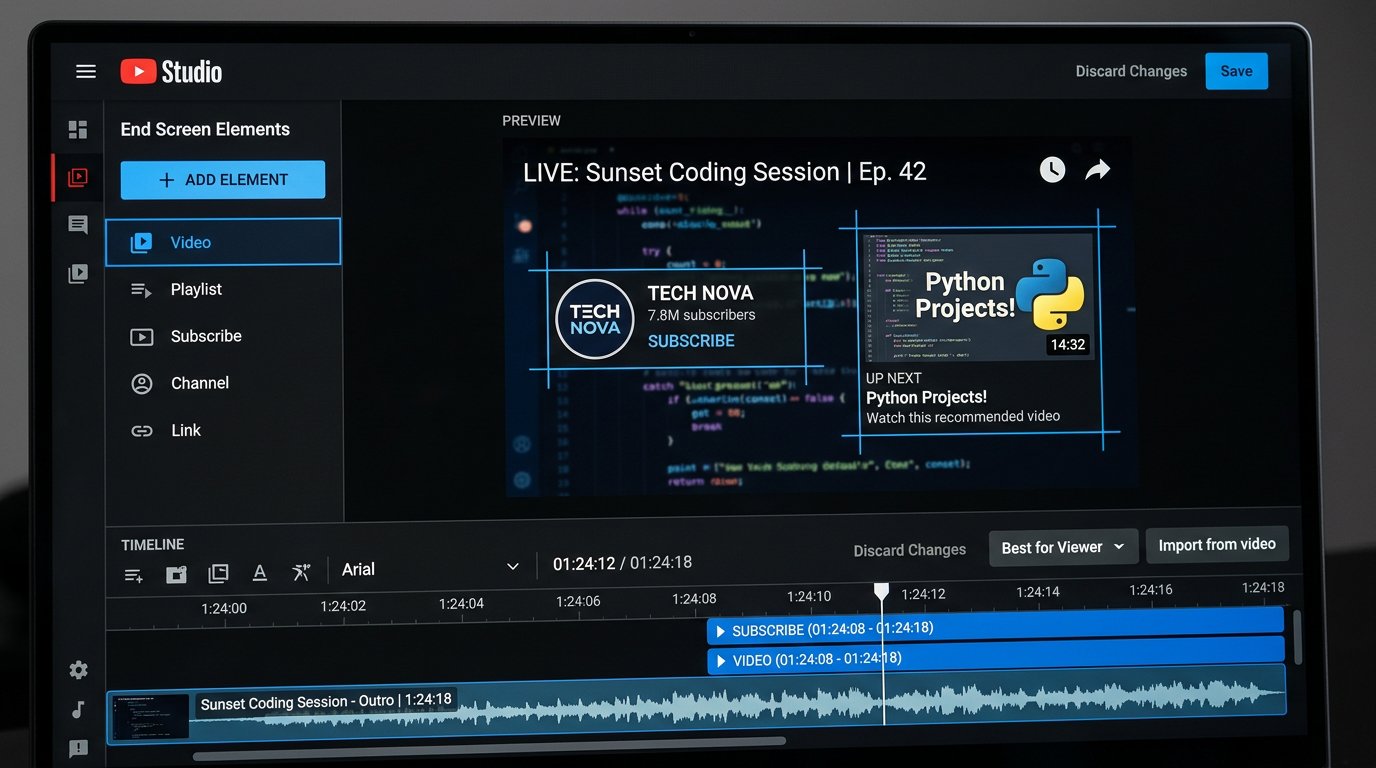
Come impostare il tempo di visualizzazione
Sotto l'anteprima si trova la barra temporale degli ultimi secondi del video. Ogni elemento ha una barra orizzontale: la sua posizione indica il momento di comparsa, mentre la lunghezza indica la durata della visualizzazione. La barra può essere spostata e i suoi bordi trascinati per modificare l'inizio o la fine della visualizzazione.
L'elemento deve essere mostrato per almeno 5 secondi e trovarsi entro gli ultimi 20 secondi della registrazione. Ad esempio, l'icona di iscrizione e il suggerimento possono essere mostrati contemporaneamente negli ultimi 10 secondi. Una comparsa più tardiva coprirà meno il video, ma lascerà allo spettatore meno tempo per scegliere.
Quanti elementi inserire
Per i video con formato standard 16:9 sono disponibili fino a quattro elementi della schermata finale. Per altre proporzioni il limite può essere inferiore. Il limite riguarda l'intera schermata finale, non solo le icone di iscrizione.
Non è obbligatorio raggiungere il massimo: l'iscrizione e un video adatto spesso bastano. Link aggiuntivi offrono più opzioni di clic, ma occupano spazio e competono per l'attenzione. L'editor limita anche le zone consentite e le distanze tra gli elementi.
Come scegliere un video o una playlist
Il suggerimento deve proseguire il tema dello streaming. Dopo la registrazione di un playthrough andrà bene la parte successiva, dopo una diretta dedicata all'analisi delle impostazioni un video in cui queste impostazioni vengono applicate nella pratica. È facile collegare un video specifico al contenuto dell'archivio, ma col tempo potrebbe diventare obsoleto o non più disponibile.
Puoi lasciare a YouTube la scelta del suggerimento. Questo elimina la selezione manuale, ma non si sa in anticipo quale video vedrà lo spettatore. Una playlist è comoda per una serie di streaming, ma va monitorata: aggiungere registrazioni, controllare l'ordine e la disponibilità.
Come preparare il finale di uno streaming futuro
Alla fine della diretta puoi salutare, invitare a guardare la registrazione successiva e trattenere brevemente la scena finale. Lo spazio libero nella composizione aiuterà ad aggiungere elementi interattivi senza coprire il volto e le informazioni utili.
Ad esempio, il conduttore può lasciare a destra un'area per il suggerimento e fare i saluti nella parte sinistra dell'inquadratura. Uno sfondo statico è comodo per la schermata finale, ma una pausa troppo lunga può spingere lo spettatore ad andarsene prima che compaia.
Cosa fare con il finale di una registrazione già pronta
Di solito non è necessario registrare di nuovo lo streaming per la schermata finale. Se il finale è occupato dal gameplay o si interrompe subito dopo i saluti, l'editor della schermata finale non creerà uno sfondo libero. Non resta che posizionare gli elementi dove disturbano meno la visione.
La parte finale in eccesso di una registrazione adatta può essere tagliata nell'editor integrato, ma questo strumento è pensato per video più brevi di sei ore. Prima di modificare conviene salvare il file originale e controllare il confine: il frammento rimosso potrebbe contenere saluti importanti o contesto.
Come verificare la schermata finale dopo il taglio
Il taglio modifica la durata del video esistente. Dopo il taglio bisogna riaprire l'editor della schermata finale e controllare la posizione degli elementi rispetto alla nuova fine della registrazione. Se necessario, il tempo di visualizzazione va impostato e salvato di nuovo.
Il nuovo caricamento funziona diversamente: il nuovo file diventa un video separato e la schermata finale della registrazione originale non vi viene trasferita automaticamente. Anche se il video differisce solo per il finale tagliato, l'iscrizione e il suggerimento dovranno essere aggiunti di nuovo.
Come verificare la visualizzazione e i clic
Dopo il salvataggio conviene aprire gli ultimi secondi della registrazione e controllare che gli elementi non coprano contenuti importanti. Il video o la playlist scelti devono essere accessibili agli spettatori. Sul telefono i dettagli piccoli sono meno distinguibili, e la visualizzazione stessa della schermata finale dipende dalle condizioni di visione.
In YouTube Analytics puoi valutare i clic sugli elementi della schermata finale. È meglio confrontare registrazioni con temi e pubblico simili: alla fine di streaming diversi arriva un numero diverso di spettatori. Il clic sull'icona di iscrizione, però, non equivale a un'iscrizione confermata.
Last Articles
Cosa è cambiato nel design e nelle funzionalità Abbiamo aggiornato il sito per renderlo più veloce e comodo da usare. Le modifiche principali riguard..
Good afternoon, I've collected all the news during this time.: 1. The main news is that prices for twitch viewers have been greatly reduced, while Tw..
1. Usa il codice promozionale "December2025" per uno sconto del 15% per tutti i nostri spettatori2. Abbiamo ridotto fino al 1° gennaio i prezzi base d..
I servizi Twitch sono lavorando stabile, in modo da siamo pronti a cooperare con le squadre, rivenditori, proprietari di servizi, proprietari di b..
Noi hanno completamente aggiornato i nostri servizi Twitch viewer, e sono ora lavoro stabile. Utilizziamo solo indirizzi IP di alta qualità per gl..
Hello everyone! Today, we are announcing a new feature—"Twitch Viewer Configurator". Now, you can customize any plan for your Twitch channel. Choo..
Greetings, I have compiled a guide for streamers, which will be very relevant at the moment. Now YouTube and twitch have disabled monetization from vi..
We have finally developed the APINow it will be more convenient for our partner sites to work with us.To update the maximum tariffs for YouTube, an up..
Grazie all'enorme popolarità dei servizi di partnership e del programma di referral, abbiamo creato un tavolo di cooperazione. L'essenza è molto sempl..
I Nostri Servizi per gli Streamer








I Nostri Servizi per i Creatori di Contenuti






