
Prodotti e donazioni nella descrizione della diretta VK Video Live
Quali link si possono inserire nella descrizione della diretta
La descrizione della diretta su VK Video Live può essere usata per link al supporto del canale, prodotti mostrati in video, un negozio proprio, selezioni di attrezzature, regole della chat, programmazione e altre piattaforme. Di solito i prodotti non vengono aggiunti come schede separate all'interno della descrizione, ma come normali URL con un'etichetta chiara.
Ogni link deve portare a un'azione chiara e univoca. Donazione — alla pagina di supporto, prodotto — alla scheda specifica, negozio — al catalogo permanente. Se si mescola tutto in una riga o si mettono più indirizzi di seguito, lo spettatore non capirà dove verrà portato.
Nelle prime righe lasciate solo ciò che riguarda la diretta attuale: il supporto e i prodotti mostrati. I link permanenti al negozio, alla community e alla programmazione è meglio spostarli più in basso.
Dove modificare la descrizione della diretta VK Video Live
Accedi a VK con l'account che ha i diritti sul profilo o sulla community da cui va in onda la diretta. Apri la sezione con i video e le dirette, trova lo streaming pianificato, attivo o concluso che ti serve e passa alla sua modifica.
- Apri la scheda della diretta desiderata.
- Seleziona la modifica dei parametri della diretta.
- Trova i campi con il titolo e la descrizione.
- Incolla il testo e i link preparati.
- Salva le modifiche.
- Apri la pagina pubblica della diretta e verifica il risultato come spettatore.
I nomi delle sezioni e dei pulsanti possono cambiare insieme all'interfaccia della piattaforma. Oriéntati sull'elenco delle tue dirette e sull'azione di modifica della diretta specifica. Il programma di cattura video non gestisce la descrizione: in esso si configurano scene, audio, flusso e chiave di trasmissione.
Come disporre donazioni, prodotti e link permanenti
Inizia la descrizione con il tema della puntata. Lo spettatore deve capire subito cosa succede in diretta: test di un dispositivo, gameplay, streaming conversazionale, unboxing o assemblaggio del setup. Subito dopo inserisci il supporto e i link agli oggetti che stai mostrando in quel momento.
Il negozio permanente del canale, i link ai social, la programmazione e le regole della chat inseriscili in un blocco separato più in basso. Questo è particolarmente importante per le registrazioni: una persona può aprire la diretta dopo qualche giorno e cercare un modello specifico visto in video, non un catalogo generico.
Non trasformare la descrizione in una vetrina con decine di articoli. Per una singola diretta bastano un link al supporto, alcuni prodotti attuali e un link alla selezione, se gli oggetti sono molti. Il difetto della selezione è che lo spettatore dovrà fare un passaggio in più e trovare da solo la posizione desiderata.
Come inserire gli URL senza errori
Usa l'indirizzo completo che inizia con https://. Prima del link metti un'etichetta: spiega lo scopo del passaggio e aiuta a distinguere un prodotto da una donazione o da una pubblicità. L'URL stesso è più comodo da inserire su una riga separata.
Non contare sulla formattazione Markdown e non sostituire l'indirizzo con un nome testuale se l'interfaccia non mostra che diventerà un link attivo. Un normale URL completo è più affidabile. Non mettere dopo l'indirizzo un punto, una virgola o una parentesi di chiusura: durante la copia il carattere potrebbe finire nel link.
Supporta lo streaming:
https://example.com/support
Il mouse del test di oggi:
https://example.com/mouse
Dopo il salvataggio apri la pagina della diretta non dall'editor, ma in visualizzazione normale. Se l'indirizzo non viene riconosciuto, incollalo di nuovo senza spazi all'interno dell'URL. Verifica i passaggi da computer e da telefono: un link lungo può essere visualizzato in modo diverso.
Come aggiungere un link per la donazione
Prima prepara la pagina su cui arriverà lo spettatore: il modulo di donazione, il profilo pubblico di supporto o un altro metodo di trasferimento scelto. Aprila in modalità senza autorizzazione del proprietario. Nella pagina devono essere chiari il destinatario e l'azione successiva, senza richiesta di accesso all'area personale o errore tecnico.
- Copia l'indirizzo completo della pagina di supporto.
- Aggiungi all'inizio della descrizione l'etichetta «Supporta lo streaming» o «Supporto del canale».
- Sulla riga successiva incolla l'URL.
- Indica le regole, se le donazioni influenzano la diretta.
- Separa il blocco del supporto dai prodotti con una riga vuota.
- Salva la descrizione e verifica il link dalla pagina pubblica.
Se leggi i messaggi delle donazioni alla fine dello streaming, scrivilo chiaramente. Se non esegui richieste musicali, azioni di gioco o richieste personali, è meglio indicarlo in anticipo. Questa nota non annulla le regole della piattaforma e del servizio di supporto, ma riduce il numero di aspettative controverse in chat.
Non aggiungere più metodi di donazione equivalenti senza spiegazione. L'indirizzo principale deve essere uno. Un link aggiuntivo è appropriato, ad esempio, per un abbonamento separato al supporto. Il difetto di più varianti è che lo spettatore potrebbe non capire quale metodo scegliere e chiudere semplicemente la descrizione.
Come aggiungere un prodotto della diretta attuale
Per un oggetto che usi o mostri in video, metti un link diretto alla scheda del prodotto. Può essere un mouse, delle cuffie, una tastiera, un microfono, un gioco, del merch o un prodotto digitale. Una pagina generica del negozio è peggiore: lo spettatore dovrà cercare l'oggetto da solo.
- Apri la scheda del prodotto nel browser.
- Confronta modello, dotazione, colore e versione con ciò che è mostrato in diretta.
- Verifica se il prodotto è disponibile e se il link non porta a una variante diversa.
- Copia l'URL completo.
- Crea nella descrizione un blocco «Prodotti dalla diretta».
- Indica il nome esatto dell'articolo e incolla il link sulla riga successiva.
- Verifica il passaggio dopo aver salvato la descrizione.
Ad esempio, l'etichetta «Mouse wireless del test» è meglio di «Il mio topolino». Nel secondo caso lo spettatore della registrazione non capirà a quale streaming si riferisce il link e quale modello intendi esattamente.
Anche la scheda diretta non è ideale: il prodotto può essere ritirato dalla vendita, sostituito da una nuova revisione o reindirizzato al catalogo. Verifica questi link prima di ogni diretta e, per le registrazioni, aggiorna la descrizione se la pagina è diventata obsoleta.
Come formattare più prodotti e una selezione generale
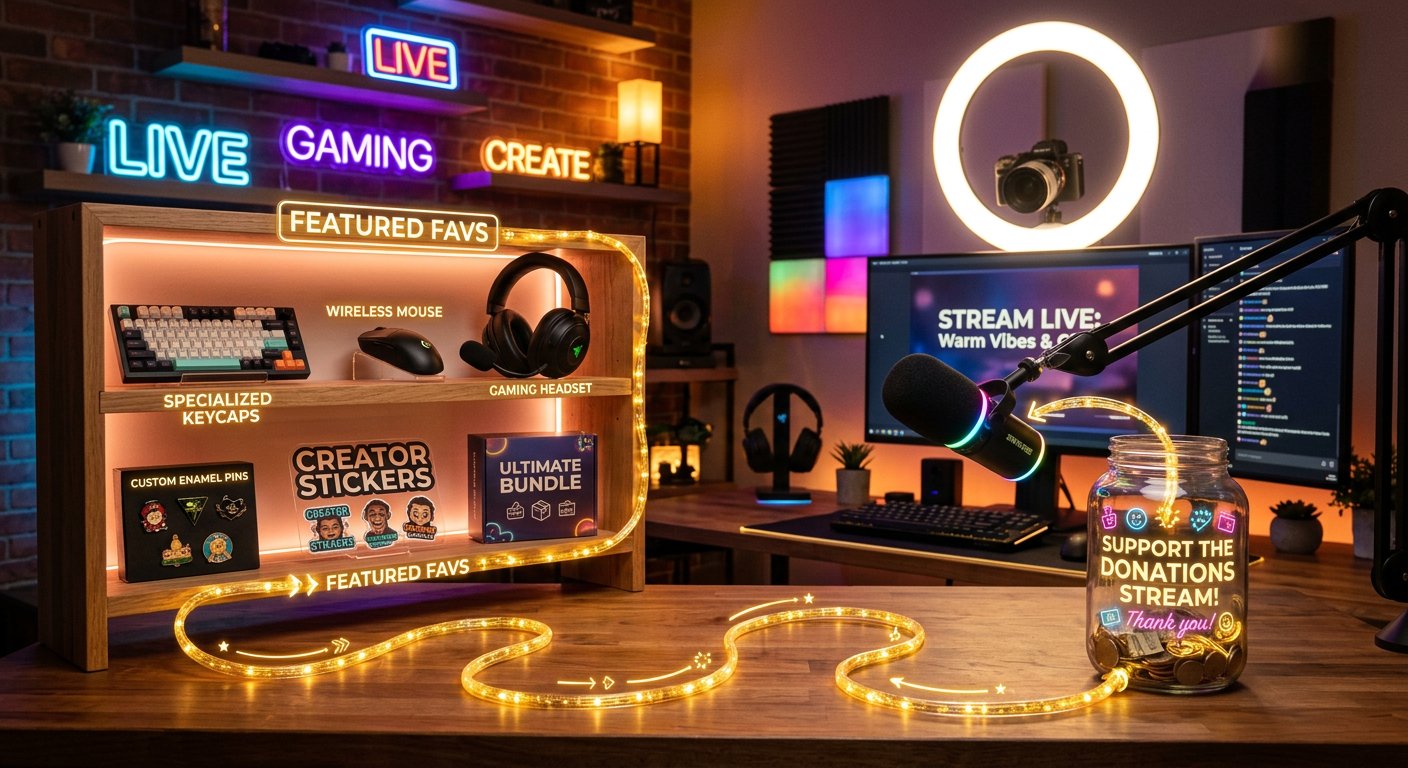
Ogni articolo deve avere la propria etichetta e il proprio URL. Non inserire più indirizzi di seguito dopo una frase comune: allo spettatore non sarà chiaro quale link si riferisce alle cuffie e quale alla tastiera. Tra un prodotto e l'altro lascia una riga vuota.
Se in diretta sono mostrati due o tre oggetti, aggiungili ciascuno separatamente. Quando gli articoli sono molti, è più comodo creare una selezione separata: ad esempio, con tutta l'attrezzatura sulla scrivania o un set di accessori per la registrazione. Nell'etichetta spiega cosa contiene.
Prodotti dalla diretta:
Mouse wireless che stiamo testando
https://example.com/mouse
Cuffie per streaming conversazionali
https://example.com/headset
Elenco completo dell'attrezzatura sulla scrivania
https://example.com/setup
Non chiamare la selezione «Tutti i link» o «Utile». Un'etichetta del genere non spiega nulla e sembra un insieme casuale di URL. Il difetto di un'unica selezione generale è che lo spettatore non vedrà subito il prodotto specifico e potrebbe non arrivare alla scheda desiderata.
Come separare i prodotti dal negozio e dalla pubblicità
I prodotti della diretta attuale, il negozio permanente e le inserzioni affiliate risolvono compiti diversi. Separali con brevi intestazioni. Così lo spettatore non scambierà il merch del canale per un dispositivo visto in video, e il link pubblicitario non sembrerà una raccomandazione personale senza condizioni.
- Prodotti dalla diretta — dispositivi, giochi o altri articoli che mostri e discuti nella puntata.
- Supporto — il link principale per le donazioni.
- Negozio del canale — catalogo permanente con merch, materiali digitali o altri prodotti.
- Materiali affiliati — link per i cui passaggi o acquisti puoi ricevere un compenso.
- Link utili — community, programmazione, regole della chat e altre piattaforme.
Indica la natura affiliata del link prima dell'URL. L'etichetta «Link affiliato alle cuffie» è più onesta e chiara di un neutro «Guarda qui». Un indirizzo abbreviato non sostituisce questa nota: nasconde il dominio e può suscitare diffidenza.
Modello di descrizione per una diretta con prodotti e donazioni
Il modello può essere conservato nelle note e copiato durante la preparazione di un nuovo streaming. Prima della pubblicazione sostituisci tutti i campi tra parentesi quadre ed elimina i blocchi che non riguardano la puntata. Il difetto principale del modello è il rischio di lasciare un vecchio prodotto, una promozione conclusa o un link affiliato altrui.
Oggi testiamo [nome del dispositivo] e mostriamo [cosa succede in diretta].
Supporta lo streaming:
https://example.com/support
Prodotti dalla diretta:
[Nome esatto del prodotto]
https://example.com/product
[Selezione di attrezzature o accessori]
https://example.com/collection
Link affiliato: [nome dell'offerta]
https://example.com/partner
Negozio del canale:
https://example.com/shop
Come aggiornare i link in una diretta pianificata e conclusa
Se è cambiata la pagina di supporto, è terminata una promozione o un prodotto non è più in vendita, apri la scheda della diretta desiderata e modifica la descrizione. È utile non solo prima dell'avvio, ma anche dopo la diretta: la registrazione può continuare a raccogliere visualizzazioni, e i link obsoleti porteranno gli spettatori nel posto sbagliato.
- Trova la diretta per titolo o data di avvio.
- Apri la modifica della scheda.
- Sostituisci l'URL e la relativa etichetta.
- Rimuovi promozioni concluse, prodotti non disponibili e codici promozionali temporanei.
- Salva le modifiche.
- Verifica la pagina pubblica senza i diritti di proprietario.
La possibilità di modificare la descrizione durante una diretta attiva dipende dallo stato attuale della diretta e dall'interfaccia. Se un link importante è cambiato dopo l'avvio, segnalalo in chat e dillo ad alta voce. Una parte degli spettatori potrebbe aver già aperto il vecchio indirizzo.
Cosa verificare prima dell'avvio
- Il tema all'inizio della descrizione corrisponde al contenuto della diretta.
- Il link principale al supporto si apre senza autorizzazione del proprietario.
- Ogni prodotto porta al modello, alla dotazione o alla selezione corretti.
- Ogni URL ha un'etichetta chiara.
- I link affiliati e pubblicitari sono indicati.
- Nel testo non ci sono prodotti, promozioni e indirizzi della diretta precedente.
- Nella descrizione non ci sono chiave di trasmissione, dati personali e link di servizio.
- La pagina e i passaggi sono stati verificati da telefono.
Verifica non solo la presenza del link, ma anche la pagina a cui porta. L'URL può aprirsi senza errori, ma portare a un altro modello, a una sezione chiusa o a un'offerta non più attuale.
Last Articles
Cosa è cambiato nel design e nelle funzionalità Abbiamo aggiornato il sito per renderlo più veloce e comodo da usare. Le modifiche principali riguard..
Good afternoon, I've collected all the news during this time.: 1. The main news is that prices for twitch viewers have been greatly reduced, while Tw..
1. Usa il codice promozionale "December2025" per uno sconto del 15% per tutti i nostri spettatori2. Abbiamo ridotto fino al 1° gennaio i prezzi base d..
I servizi Twitch sono lavorando stabile, in modo da siamo pronti a cooperare con le squadre, rivenditori, proprietari di servizi, proprietari di b..
Noi hanno completamente aggiornato i nostri servizi Twitch viewer, e sono ora lavoro stabile. Utilizziamo solo indirizzi IP di alta qualità per gl..
Hello everyone! Today, we are announcing a new feature—"Twitch Viewer Configurator". Now, you can customize any plan for your Twitch channel. Choo..
Greetings, I have compiled a guide for streamers, which will be very relevant at the moment. Now YouTube and twitch have disabled monetization from vi..
We have finally developed the APINow it will be more convenient for our partner sites to work with us.To update the maximum tariffs for YouTube, an up..
Grazie all'enorme popolarità dei servizi di partnership e del programma di referral, abbiamo creato un tavolo di cooperazione. L'essenza è molto sempl..
I Nostri Servizi per gli Streamer








I Nostri Servizi per i Creatori di Contenuti






