
Come modificare la descrizione di un video su TikTok dopo la pubblicazione
Si può modificare la descrizione di un video già pubblicato
La descrizione del proprio video su TikTok può essere corretta dopo la pubblicazione, se per il contenuto è disponibile l'editor. Le modifiche vengono salvate nel post esistente: non è necessario ricaricare il video e il link e le reazioni già accumulate restano al loro posto.
Se l'editor non è disponibile, le impostazioni sulla privacy non aiutano a modificare il testo. In questo caso resta la possibilità di chiarire l'informazione in un commento oppure di pubblicare di nuovo il video corretto. Entrambe le opzioni hanno degli svantaggi: il commento non sostituisce la descrizione e il nuovo contenuto non eredita le metriche del precedente.
Dove trovare l'editor del post
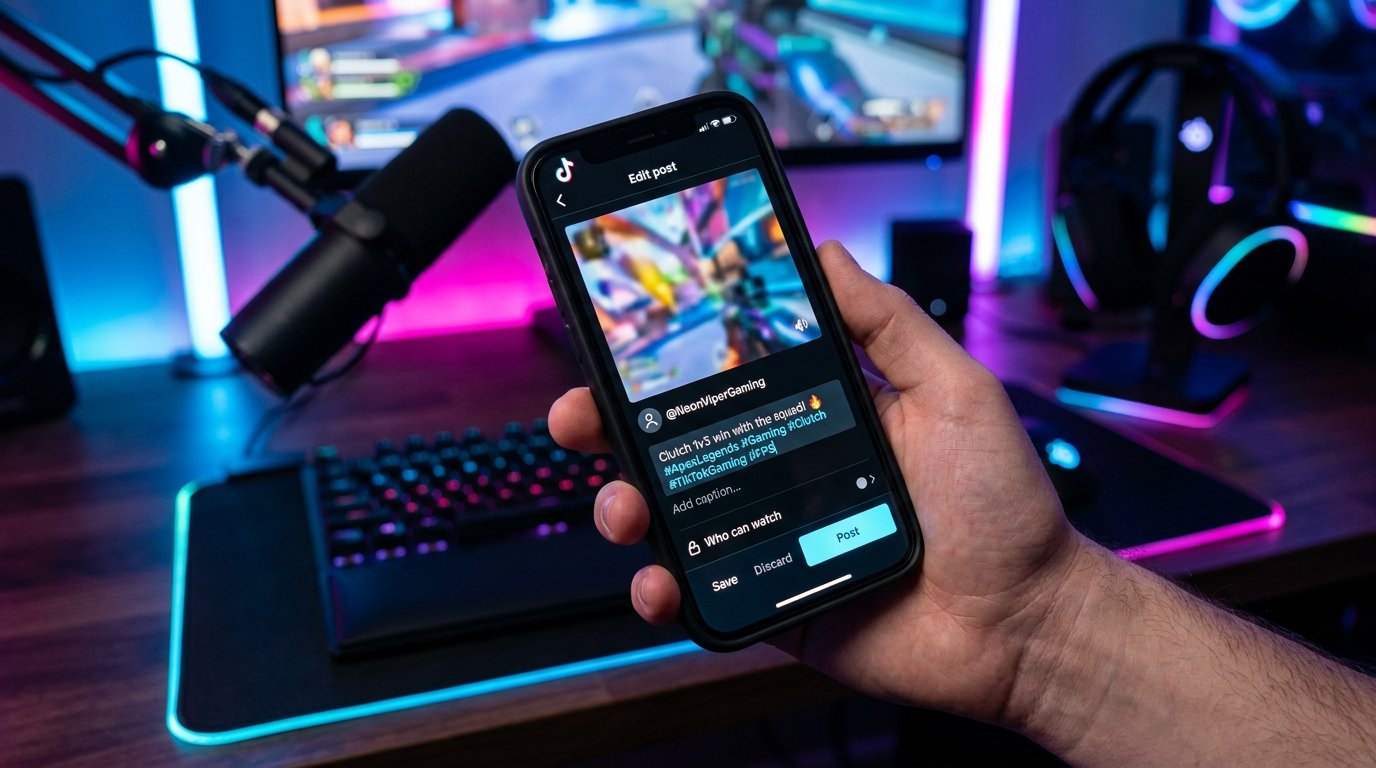
Apri il tuo profilo e il video interessato, poi:
- Tocca il pulsante con i tre puntini o apri il menu delle azioni aggiuntive.
- Trova la voce «Modifica post» o una simile per significato.
- Correggi il testo nel campo della descrizione e, se necessario, modifica gli hashtag e le menzioni.
- Salva le modifiche e torna al video.
I nomi delle voci e la posizione dei pulsanti possono variare a seconda della versione dell'app. Se la voce di modifica non c'è, tramite questo menu non sarà possibile correggere la descrizione.
Cosa si può correggere nella descrizione
Il campo della descrizione disponibile permette di eliminare un refuso, chiarire la formulazione, modificare gli hashtag o una menzione. Prima di salvare conviene verificare il nome dell'account menzionato: un errore in una sola lettera può indirizzare lo spettatore nel posto sbagliato.
La descrizione e il testo nel video sono elementi diversi. La modifica del campo del post non cambierà il testo incorporato nel file video. Per correggere un testo di questo tipo servirà una versione del video con il nuovo testo e una nuova pubblicazione.
Perché l'editor potrebbe non essere disponibile
Non è possibile modificare la descrizione del video di qualcun altro: l'editor riguarda solo i propri post. Per i contenuti pubblicati possono inoltre valere limiti di tempo dopo la pubblicazione e di frequenza delle modifiche. Se un video recente è modificabile e uno vecchio no, l'età del contenuto può essere una delle cause.
La disponibilità della funzione può variare in base agli account e alle regioni. Quindi l'assenza dell'editor su un video non significa ancora che non sia disponibile per tutti i contenuti dell'account.
Cosa fare se il pulsante di modifica non c'è
Conviene assicurarsi di aver effettuato l'accesso all'account dell'autore, installare l'aggiornamento disponibile di TikTok e riaprire l'app. In caso di un possibile malfunzionamento ha senso anche verificare la connessione di rete e accedere di nuovo all'account.
Queste azioni non garantiscono la comparsa dell'editor e non rimuovono i limiti del singolo contenuto. Se la voce manca anche su altri video pubblicati di recente, è possibile contattare l'assistenza tramite l'app, indicando per quale contenuto serve la modifica. Anche la risposta dell'assistenza può richiedere tempo e non necessariamente risolverà il problema.
Come verificare il salvataggio delle modifiche
Dopo il salvataggio conviene chiudere l'editor e riaprire il video nel profilo. È importante leggere la descrizione per intero, controllare gli hashtag e assicurarsi che sia menzionato l'account giusto. Se appare la vecchia versione, si può aggiornare la pagina o riavviare l'app.
In caso di salvataggio non riuscito non è necessario eliminare subito il video. Prima è utile valutare se l'errore influisce sul senso e se è possibile spiegarlo temporaneamente in un commento. Tuttavia questo non correggerà il testo del post stesso.
Cosa considerare per un video pubblicitario
Per un account business è importante distinguere un post normale da un video utilizzato nella pubblicità. Il tipo di account in sé non significa che la descrizione di ogni video sia bloccata. Ma per un contenuto promosso le modifiche disponibili possono dipendere dallo stato della campagna e dalle impostazioni dell'annuncio.
Nel centro annunci conviene verificare quali campi dell'annuncio sono modificabili. La modifica del testo dell'annuncio non necessariamente cambierà la descrizione del post originale nel profilo. Anche la sospensione della campagna non garantisce che l'editor del post diventi disponibile.
Quando basta un commento
Il commento è adatto per un chiarimento che non è indispensabile inserire nella descrizione stessa. Ad esempio, può servire a comunicare un cambiamento delle condizioni o a spiegare una formulazione imprecisa. Se la funzione di fissaggio è disponibile, la correzione può essere fissata sotto il video.
Lo svantaggio di questo metodo è che la descrizione errata resta al suo posto e una parte degli spettatori non aprirà i commenti. Anche un hashtag o una menzione sbagliati nel post non si possono correggere in questo modo.
Quando è meglio ricaricare il video
La ripubblicazione ha senso se l'editor non è disponibile e l'errore è rilevante: l'account è indicato in modo errato, il testo trae in inganno gli spettatori o la correzione va inserita nel file video stesso. Per un video legato alla pubblicità sarà inoltre necessario verificare le impostazioni della campagna; potrebbe servire un nuovo annuncio.
Il nuovo video diventerà un contenuto separato. Visualizzazioni, reazioni e commenti del vecchio post non verranno trasferiti e il vecchio link non porterà alla nuova versione.
Cosa preparare prima di eliminare il video
Prima di eliminare conviene trovare il file originale e preparare la descrizione corretta. Se l'originale non è stato conservato, si può verificare se è disponibile il download del proprio video. La copia scaricata ha uno svantaggio: potrebbe mantenere la filigrana e alcuni suoni o effetti potrebbero non essere disponibili alla ricaricazione.
È inoltre utile salvare i nomi degli account menzionati e le informazioni importanti dai commenti. L'eliminazione può essere irreversibile, quindi prima è meglio assicurarsi che tutto il necessario per il nuovo contenuto sia pronto.
Come nascondere temporaneamente il video
Se nella descrizione sono finiti dati personali altrui o altre informazioni sensibili, l'accesso al video può essere limitato tramite le impostazioni sulla privacy, se è disponibile l'opzione adatta. Si tratta di una misura temporanea, in attesa di preparare la correzione o di decidere l'eliminazione.
Nascondere il video non cambia la descrizione e non elimina le copie e gli screenshot già realizzati. Se in futuro sarà necessario ripristinare l'accesso al video, la sua visibilità andrà verificata separatamente.
Come evitare errori nella prossima pubblicazione
Prima di pubblicare conviene leggere la descrizione nell'anteprima, controllare la prima frase, gli hashtag e le menzioni. All'inizio del testo è utile lasciare le informazioni che aiutano a capire il contenuto del video, e scegliere gli hashtag in base al tema. Tuttavia, modificarli di per sé non garantisce una crescita della copertura.
Per i video con condizioni, date o nomi importanti è meglio verificare il testo con i materiali di partenza prima della pubblicazione e dell'avvio della promozione. Questo controllo richiede tempo, ma evita che l'errore finisca in un video già pubblicato.
Last Articles
Cosa è cambiato nel design e nelle funzionalità Abbiamo aggiornato il sito per renderlo più veloce e comodo da usare. Le modifiche principali riguard..
Good afternoon, I've collected all the news during this time.: 1. The main news is that prices for twitch viewers have been greatly reduced, while Tw..
1. Usa il codice promozionale "December2025" per uno sconto del 15% per tutti i nostri spettatori2. Abbiamo ridotto fino al 1° gennaio i prezzi base d..
I servizi Twitch sono lavorando stabile, in modo da siamo pronti a cooperare con le squadre, rivenditori, proprietari di servizi, proprietari di b..
Noi hanno completamente aggiornato i nostri servizi Twitch viewer, e sono ora lavoro stabile. Utilizziamo solo indirizzi IP di alta qualità per gl..
Hello everyone! Today, we are announcing a new feature—"Twitch Viewer Configurator". Now, you can customize any plan for your Twitch channel. Choo..
Greetings, I have compiled a guide for streamers, which will be very relevant at the moment. Now YouTube and twitch have disabled monetization from vi..
We have finally developed the APINow it will be more convenient for our partner sites to work with us.To update the maximum tariffs for YouTube, an up..
Grazie all'enorme popolarità dei servizi di partnership e del programma di referral, abbiamo creato un tavolo di cooperazione. L'essenza è molto sempl..
I Nostri Servizi per gli Streamer








I Nostri Servizi per i Creatori di Contenuti






