
Come modificare un post programmato su VKontakte
Dove trovare un post programmato
Apri la community VKontakte desiderata e vai al blocco dei post. Sopra il feed seleziona la scheda «Programmati». Se hai più community, controlla prima il nome della pagina: ognuna ha la propria coda di pubblicazione.
Trova il post dall'inizio del testo, dagli allegati o dall'orario assegnato. Se il post non è nell'elenco, non crearne subito una copia: potrebbe essere già stato pubblicato o essere rimasto tra le bozze.
Come aprire il post da computer
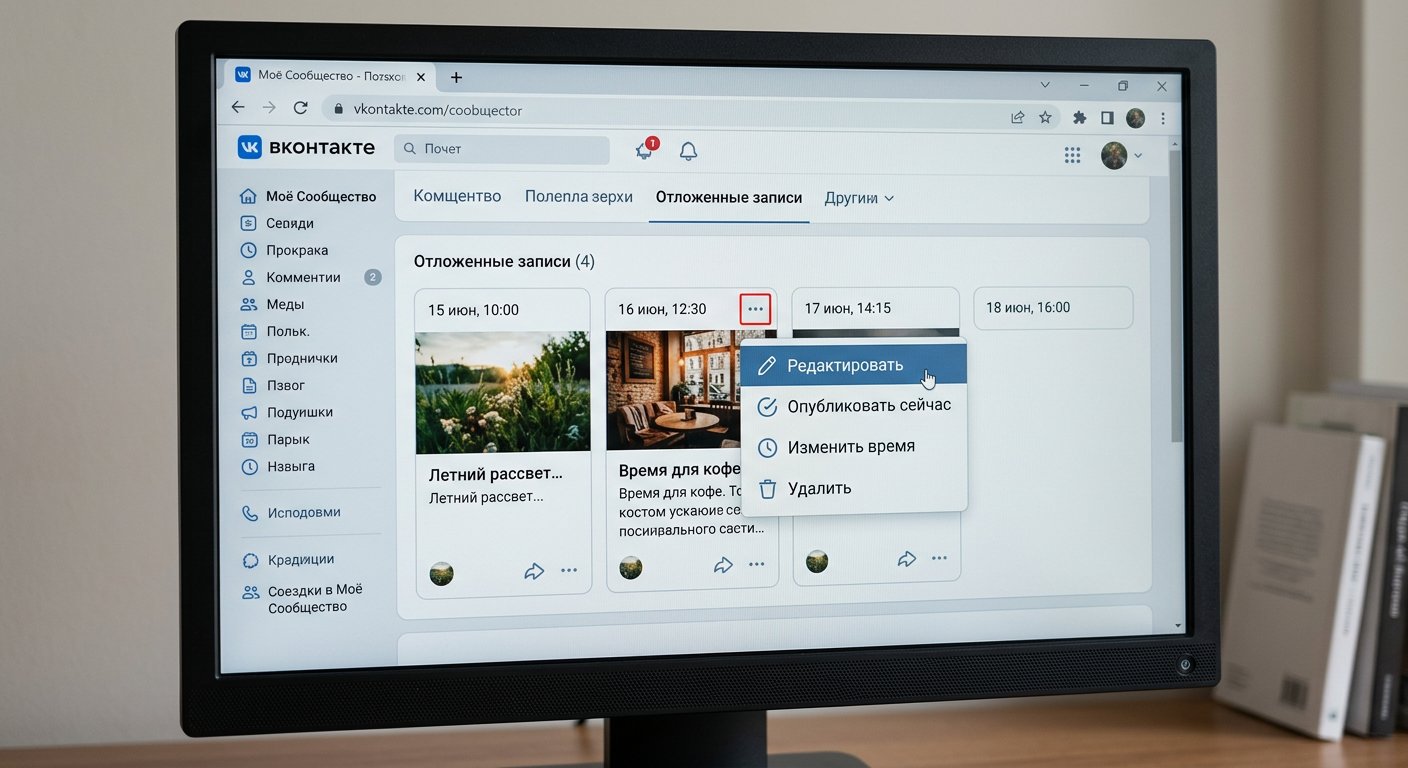
Nella scheda «Programmati» trova la scheda desiderata. Clicca sui tre puntini nell'angolo in alto a destra e seleziona «Modifica». Si aprirà un modulo con il testo, gli allegati e le impostazioni disponibili del post.
Dopo le modifiche clicca su «Salva» e torna alla scheda nella coda. Le modifiche nel modulo aperto non significano ancora che il post sia stato aggiornato. I nomi e la posizione degli elementi dell'interfaccia possono variare.
Quali permessi servono per modificare
Per modificare i post programmati serve l'accesso alla gestione delle pubblicazioni della community. Di solito ce l'hanno l'amministratore e il redattore. Il ruolo di moderatore di per sé non sostituisce i permessi di redattore.
Se il comando di modifica non c'è, controlla con quale account è aperta la pagina e quale ruolo gli è stato assegnato. Se necessario, chiedi al proprietario o all'amministratore di modificare l'accesso o di apportare la correzione.
Come correggere il testo dell'annuncio
Nell'editor modifica il testo e gli hashtag, poi salva il post. Nell'annuncio dello stream controlla non solo la prima riga, ma anche il resto del testo: data, ora o tema della diretta possono ripetersi in più punti.
Dopo il salvataggio riapri l'editor e confronta il testo completo. Nella scheda della coda un post lungo potrebbe non essere visualizzato per intero, quindi da una sola anteprima è facile lasciarsi sfuggire una vecchia data alla fine del post.
Come modificare il link
Sostituisci l'indirizzo nel testo e aprilo separatamente: il link deve portare alla diretta, al canale o alla pagina dell'evento corretti. Se l'indirizzo è cambiato, controlla anche i riferimenti al vecchio link in altre parti del post.
Dopo il salvataggio guarda come viene visualizzata la scheda del link, se è stata aggiunta al post. Il testo corretto e la scheda allegata possono richiedere una verifica separata: una vecchia anteprima può confondere il lettore.
Come sostituire un'immagine o un video
Rimuovi l'allegato indesiderato tramite l'icona sulla sua scheda e allega il nuovo file. Prima di salvare assicurati che la vecchia immagine non sia rimasta accanto a quella nuova e che gli altri materiali siano al loro posto.
Sulla locandina controlla la data, l'ora e la leggibilità del testo. Dopo la sostituzione verifica l'ordine degli allegati: l'aspetto del post potrebbe cambiare. Se l'ordine è importante per l'annuncio, riapri l'editor e correggilo.
Come spostare la data e l'ora di pubblicazione
Apri il post tramite il menu «Modifica». Clicca sulla data e sull'ora assegnate oppure apri l'impostazione «Timer», se disponibile nel modulo. Scegli la nuova data, indica ore e minuti e conferma la scelta nell'impostazione del timer, se il modulo lo richiede.
Poi salva il post stesso. Trovalo nella coda con il nuovo orario: dopo lo spostamento la scheda potrebbe trovarsi in un'altra posizione nell'elenco. Confronta data e ora sulla scheda, non solo nel modulo aperto.
Cosa controllare nel modulo del timer
Se l'ora non viene salvata, riapri l'impostazione della pianificazione e controlla la data per intero: giorno, mese e anno. Il momento scelto deve essere nel futuro. Quando sposti a un altro giorno, assicurati che siano cambiati sia la data sia le ore e i minuti desiderati.
Controlla se la pubblicazione programmata è rimasta attiva. Se il modulo propone di confermare data e ora con un pulsante separato, prima confermale e poi salva il post. Non scegliere la pubblicazione immediata se il post deve restare in coda.
Se il campo dell'ora non risponde
Verifica che sia aperta proprio l'impostazione del timer e non la scheda con l'orario già assegnato. Chiudi l'impostazione e riaprila. Se il valore si inserisce manualmente, controlla il formato mostrato dal modulo e la validità di ore e minuti.
Prima di riaprire il post copia il testo non salvato: le modifiche potrebbero andare perse. Se il campo continua a non funzionare, prova a cambiare l'ora nella versione web di VKontakte. È una soluzione alternativa, non una garanzia di correzione dell'errore.
Come confrontare il post con l'inizio dello stream
L'ora di uscita del post e l'ora di inizio della diretta sono impostazioni diverse. Spostare la pubblicazione non corregge la data della diretta nel testo o sulla locandina. Quando cambi la pianificazione, controlla ogni valore separatamente.
Indica il fuso orario accanto all'ora dello stream, soprattutto se il pubblico si trova in regioni diverse. Confronta l'ora visualizzata del post con il fuso in cui prevedi la pubblicazione e assicurati che l'annuncio esca prima dell'inizio della diretta.
Dove cercare la coda nell'app
Nell'app apri la community desiderata e vai ai suoi post o alla sezione di gestione delle pubblicazioni. Cerca lì i post programmati: la posizione della sezione dipende dalla versione dell'app e potrebbe non esserci una scheda separata sopra il feed.
Se la coda è disponibile, apri il menu del post desiderato e trova il comando «Modifica». Dopo le modifiche salva il post e torna alla coda per controllare testo, allegati e orario.
Se nell'app non c'è la modifica
La modifica di un post programmato nell'app mobile non è sempre disponibile: la coda o il comando necessario potrebbero non essere visualizzati. Apri VKontakte nel browser del telefono con lo stesso account, vai alla community e trova «Programmati» sopra i post.
Se necessario attiva nel browser la versione per computer. È meno comoda su uno schermo piccolo, ma permette di controllare le impostazioni nell'interfaccia web. Se il comando manca anche lì, controlla il ruolo dell'account.
Perché il comando di modifica non è visibile
Assicurati di aver aperto il menu proprio del post programmato nella community giusta. Se l'accesso alle pubblicazioni non è stato concesso, chiedi all'amministratore di assegnare un ruolo adeguato o di modificare il post autonomamente.
Se i permessi ci sono, aggiorna la pagina e riapri il menu del post. Controlla anche se non è arrivato il momento della pubblicazione: un post già uscito va cercato nel feed della community, non nella coda.
Perché il post non è nella coda
Controlla il nome della community e il feed pubblicato: l'orario assegnato potrebbe essere già arrivato. Guarda anche le bozze. Una bozza senza orario assegnato non equivale a un post programmato e non uscirà da sola secondo la pianificazione.
Se il post è stato preparato da un altro membro del team, chiedi dove l'ha salvato. Il post potrebbe trovarsi in un servizio di pianificazione esterno e non nella coda di VKontakte. Prima trova la versione originale, altrimenti il nuovo post potrebbe diventare un duplicato.
Come verificare il salvataggio delle modifiche
Dopo il salvataggio trova il post con il nuovo orario o dall'inizio del testo. Confronta la data, le prime righe e gli allegati visibili. Poi riapri l'editor e controlla il testo completo, i link e i file.
Se le modifiche non sono comparse, aggiorna la pagina e controlla di nuovo la scheda. In caso di errore ripetuto, salva il testo preparato separatamente e ripeti la modifica. Meglio non creare una copia prima di aver controllato la coda: il post originale potrebbe essersi salvato con un ritardo.
Cosa fare se il post è già pubblicato
Il post potrebbe uscire mentre l'editor è aperto. Se è scomparso dalla coda, trovalo nel feed della community, clicca sui tre puntini e seleziona «Modifica». Apporta le correzioni disponibili, salvale e controlla il post pubblicato.
Per un post pubblicato l'insieme delle modifiche disponibili può essere diverso. Spostare l'orario nella coda non aiuterà più: il post è uscito. Se un allegato o un'impostazione non può essere modificata, l'informazione dovrà essere corretta in un altro modo.
Come correggere un annuncio già pubblicato
Correggi nel post il link, la data o l'ora della diretta errati e controlla l'indirizzo finale. Se le condizioni sono cambiate in modo sostanziale, pubblica una precisazione separata: gli iscritti potrebbero aver visto la versione precedente e non riaprire il post originale.
Se la modifica non è disponibile, pubblica un nuovo annuncio con i dati corretti e indica che il precedente conteneva un errore. Lo svantaggio di questo metodo è che una parte del pubblico vedrà solo il vecchio post. Prima di eliminarlo tieni presente che insieme a esso scompariranno i commenti e i link che vi rimandano.
Come ricreare un post programmato
Ricreare è un metodo di riserva, quando non è stato possibile modificare il post originale. Copia il testo, allega di nuovo i materiali e assegna la data e l'ora desiderate tramite l'impostazione della pubblicazione programmata. Salva il nuovo post e trovalo nella coda.
Confronta la nuova scheda con quella vecchia: controlla testo, link, allegati e pianificazione. Solo dopo esserti assicurato che la sostituzione sia stata salvata correttamente, elimina il post originale e controlla ancora una volta la coda. Con il trasferimento manuale è facile dimenticare un file o un'impostazione, e se lasci entrambi i post otterrai un duplicato.
Last Articles
Cosa è cambiato nel design e nelle funzionalità Abbiamo aggiornato il sito per renderlo più veloce e comodo da usare. Le modifiche principali riguard..
Good afternoon, I've collected all the news during this time.: 1. The main news is that prices for twitch viewers have been greatly reduced, while Tw..
1. Usa il codice promozionale "December2025" per uno sconto del 15% per tutti i nostri spettatori2. Abbiamo ridotto fino al 1° gennaio i prezzi base d..
I servizi Twitch sono lavorando stabile, in modo da siamo pronti a cooperare con le squadre, rivenditori, proprietari di servizi, proprietari di b..
Noi hanno completamente aggiornato i nostri servizi Twitch viewer, e sono ora lavoro stabile. Utilizziamo solo indirizzi IP di alta qualità per gl..
Hello everyone! Today, we are announcing a new feature—"Twitch Viewer Configurator". Now, you can customize any plan for your Twitch channel. Choo..
Greetings, I have compiled a guide for streamers, which will be very relevant at the moment. Now YouTube and twitch have disabled monetization from vi..
We have finally developed the APINow it will be more convenient for our partner sites to work with us.To update the maximum tariffs for YouTube, an up..
Grazie all'enorme popolarità dei servizi di partnership e del programma di referral, abbiamo creato un tavolo di cooperazione. L'essenza è molto sempl..
I Nostri Servizi per gli Streamer








I Nostri Servizi per i Creatori di Contenuti






