
Come impostare la visualizzazione della chat su YouTube Live separatamente dalla trasmissione
È possibile modificare separatamente il ritardo della chat su YouTube Live
In YouTube Live non esiste un'impostazione che ritardi o acceleri forzatamente la chat nativa per tutti gli spettatori senza modificare il ritardo del flusso video. La chat e il video vengono distribuiti separatamente, quindi i messaggi possono arrivare prima del momento mostrato sullo schermo di un singolo spettatore.
Il proprietario del canale non può sincronizzare la chat nativa con la velocità del player con una sola impostazione in YouTube Studio. È però possibile gestire i limiti all'invio dei messaggi, le regole di moderazione e il ritardo della chat visualizzata sopra la diretta tramite un overlay.
Di quale ritardo si parla
Con ritardo della chat si intendono spesso problemi diversi. Per ciascuno serve un metodo di configurazione specifico: la modalità lenta non risolve la desincronizzazione del video, e il filtro di ritardo in OBS non influisce sui messaggi sotto il player di YouTube.
- Non è possibile inviare un messaggio subito dopo il precedente — è attiva la modalità lenta.
- Il messaggio è stato inviato ma non compare nella chat — potrebbe essere trattenuto dalla moderazione.
- Gli spettatori stanno già commentando un evento che non è ancora mostrato nel player — il video è in ritardo rispetto alla diretta.
- Il messaggio è visibile sulla pagina di YouTube ma compare in ritardo sulla scena dello stream — il ritardo è nell'overlay.
- I messaggi sull'overlay cambiano troppo lentamente — nel widget è impostata una pausa tra le visualizzazioni o un'animazione lunga.
La modalità lenta limita la frequenza dei messaggi
La modalità lenta imposta l'intervallo tra i messaggi di uno stesso spettatore. Si attiva nelle impostazioni della chat nel pannello di controllo della diretta in corso. La modalità è utile in caso di flood, messaggi ripetuti e spam durante eventi molto attivi.
La modalità lenta non ritarda un messaggio già inviato. Vieta solo allo spettatore di scrivere il successivo prima della fine dell'intervallo. Lo svantaggio di questa soluzione è che la chat diventa meno vivace: gli spettatori potrebbero non fare in tempo a rispondere a una domanda rapida, partecipare a un sondaggio o reagire a un momento di gioco.
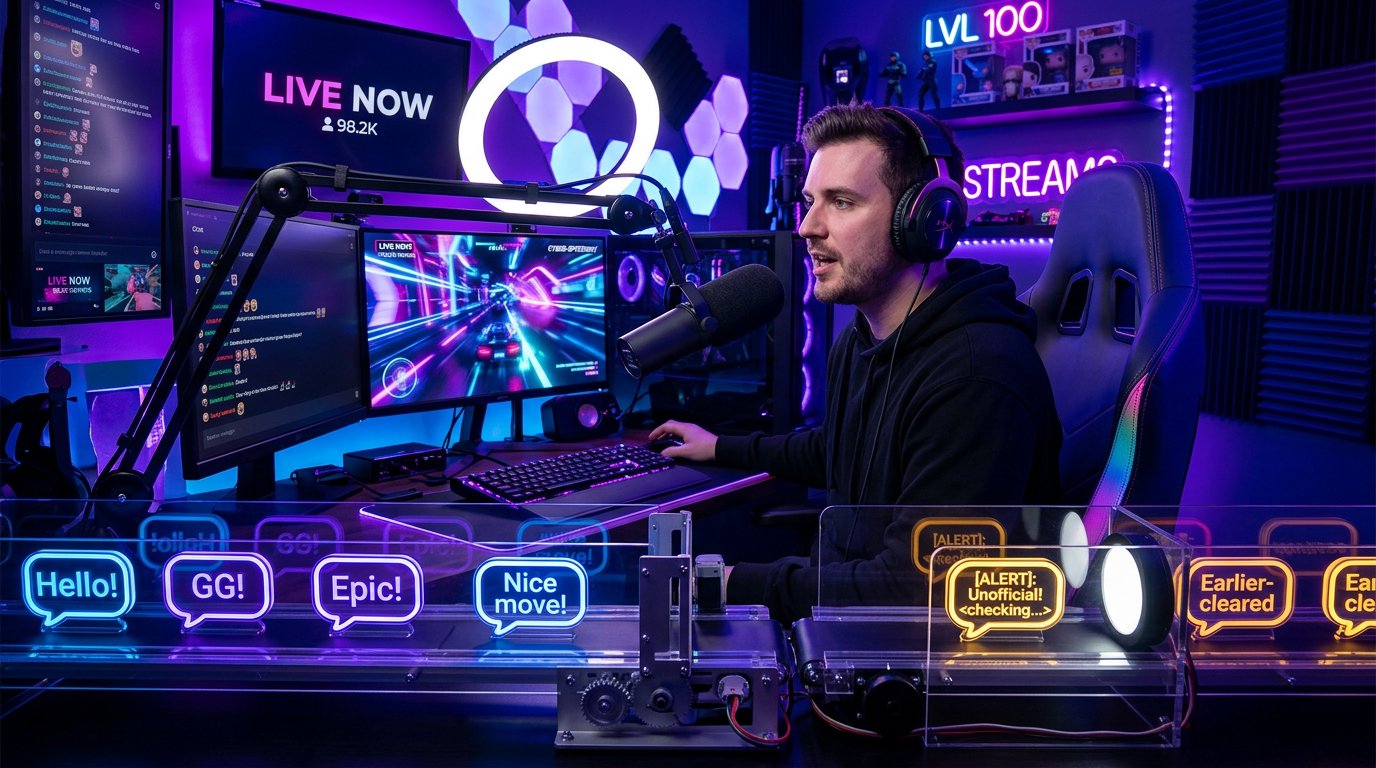
La moderazione trattiene singoli messaggi fino alla verifica
Se il ritardo riguarda non tutti i messaggi ma singoli autori o frasi, controlla le regole di moderazione. I messaggi possono finire in verifica a causa di link, parole vietate, attività sospette o filtri automatici di YouTube.
Apri la sezione dei messaggi trattenuti nella chat della diretta e confronta l'ora di invio con il momento dell'approvazione. Controlla anche l'elenco delle stop-word e le regole di gestione dei link. Non conviene allentare del tutto i filtri: lo svantaggio di una moderazione troppo blanda è più pubblicità, insulti e spam direttamente in diretta.
Perché la chat è in anticipo sul video per lo spettatore
Di solito la chat è più vicina al tempo reale rispetto al video nel player. Se lo spettatore ha messo in pausa la diretta, guarda dall'inizio del buffer DVR o la sua connessione è instabile, il flusso video può accumulare un ritardo notevole. In quel momento gli altri spettatori stanno già scrivendo di un evento che lui non ha ancora visto.
Il proprietario del canale non può modificarlo solo per un singolo spettatore. Lo spettatore deve premere il pulsante per passare alla diretta, aggiornare la pagina o l'app e assicurarsi che la riproduzione non sia in pausa. Con una rete instabile si può ridurre la qualità del video. Lo svantaggio è che l'immagine sarà meno dettagliata e, in caso di problemi di connessione, il ritardo potrebbe tornare.
Come ritardare la chat sull'overlay a schermo in OBS
Se la chat nativa di YouTube funziona puntualmente ma i messaggi compaiono in ritardo o in anticipo sopra il video, bisogna configurare la specifica sorgente dell'overlay. Questo non cambia il ritardo della trasmissione e non influisce sulla chat che gli spettatori leggono sulla pagina di YouTube.
Per una sorgente browser con la chat in OBS Studio si può usare il filtro Render Delay. Seleziona la sorgente con il widget della chat, apri «Filtri», aggiungi il filtro Render Delay e imposta il ritardo desiderato. Il filtro va applicato proprio alla sorgente della chat e non all'intera scena: altrimenti insieme ai messaggi verrebbero ritardati anche la camera, il gioco, gli alert o altri elementi.
Quali strumenti permettono di ritardare la visualizzazione della chat
L'opzione più diretta è una sorgente browser con un widget della chat in OBS Studio e il filtro Render Delay. È adatta quando la chat è già visualizzata come sorgente separata. Il ritardo si imposta in millisecondi nelle impostazioni del filtro, quindi si può adattare alla meccanica di un concorso, a una diretta di reazione o alla moderazione dei messaggi prima della visualizzazione sulla scena.
Lo svantaggio di Render Delay è che ritarda solo l'immagine della sorgente. Il messaggio potrebbe essere già visibile nella chat nativa di YouTube e, al riavvio della sorgente browser o della scena, la coda di visualizzazione potrebbe comportarsi diversamente rispetto al test.
Widget con coda interna dei messaggi
Alcuni widget della chat per overlay hanno parametri di ritardo propri: Delay, Message Delay, Display Duration o intervallo di visualizzazione. Si cercano nell'editor del widget stesso, di solito nelle impostazioni del comportamento dei messaggi o dell'animazione. Questi parametri possono significare cose diverse: ritardo prima della prima visualizzazione, durata della visualizzazione del messaggio o pausa prima del messaggio successivo.
Prima della diretta verifica il parametro con un messaggio di test. Lo svantaggio della coda interna è che, con una chat molto attiva, i messaggi possono accumularsi e comparire sullo schermo quando la discussione è già andata oltre.
Overlay HTML personalizzato con coda
Se la chat viene visualizzata tramite una pagina HTML personalizzata in una sorgente browser, il ritardo può essere inserito nel codice: ricevere il messaggio, metterlo in coda e mostrarlo dopo un intervallo prestabilito. La configurazione si trova nello script dell'overlay, non in YouTube Studio o in OBS.
Questa soluzione offre un controllo preciso sulla coda, sul tempo di visualizzazione e sulle regole di salto dei messaggi. Lo svantaggio è che bisognerà mantenere il codice, gestire gli errori di connessione e verificare il funzionamento dell'overlay dopo modifiche alla chat o all'autorizzazione.
Come non confondere il ritardo dell'overlay con un problema di YouTube
Per prima cosa invia un messaggio di test da un account separato e confronta tre momenti: l'ora di invio, la comparsa del messaggio nella chat nativa di YouTube e la comparsa sulla scena. Se è subito visibile nella chat ma arriva più tardi nell'overlay, la causa è nella sorgente browser, nel filtro OBS, nella coda del widget o nell'animazione.
Se il messaggio non compare nemmeno nella chat nativa, controlla la moderazione. Se compare nella chat ma lo spettatore vede l'evento nel video più tardi, il problema è nel ritardo del suo player. Questo ordine di verifica esclude modifiche superflue alle impostazioni della trasmissione.
Cosa può cambiare il proprietario del canale e cosa dipende dallo spettatore
Il proprietario del canale può attivare o disattivare la modalità lenta, correggere la moderazione, configurare la coda del widget della chat e aggiungere un ritardo a una singola sorgente della chat in OBS. Queste azioni non cambiano la velocità reale di consegna dei messaggi nativi su YouTube Live.
Lo spettatore può raggiungere la diretta nel player, aggiornare la pagina, togliere la pausa e, se necessario, ridurre la qualità del video. Se la chat è in anticipo sul video solo per lui, non è necessario modificare le impostazioni dell'intera trasmissione.
Quali impostazioni controllare prima della diretta
- Apri le impostazioni della chat della trasmissione e assicurati che la modalità lenta sia attiva solo se necessario.
- Controlla l'elenco dei messaggi trattenuti, le parole vietate e le regole per i link.
- Invia un messaggio di test e confronta la sua comparsa nella chat nativa di YouTube e sull'overlay.
- Se la chat è visualizzata tramite una sorgente browser in OBS, controlla i filtri di quella sorgente, incluso Render Delay.
- Apri le impostazioni del widget della chat e verifica il ritardo prima della visualizzazione, la durata del messaggio, la coda e l'animazione.
- Assicurati che il filtro di ritardo non sia stato aggiunto all'intera scena invece che a una sola sorgente della chat.
- Chiedi a uno spettatore di test di passare al punto della diretta, se la sua chat è in anticipo sul video.
- Verifica le modifiche su una diretta privata o di test: il ritardo dell'overlay può rendere intempestive le risposte del conduttore con una chat veloce.
Last Articles
Cosa è cambiato nel design e nelle funzionalità Abbiamo aggiornato il sito per renderlo più veloce e comodo da usare. Le modifiche principali riguard..
Good afternoon, I've collected all the news during this time.: 1. The main news is that prices for twitch viewers have been greatly reduced, while Tw..
1. Usa il codice promozionale "December2025" per uno sconto del 15% per tutti i nostri spettatori2. Abbiamo ridotto fino al 1° gennaio i prezzi base d..
I servizi Twitch sono lavorando stabile, in modo da siamo pronti a cooperare con le squadre, rivenditori, proprietari di servizi, proprietari di b..
Noi hanno completamente aggiornato i nostri servizi Twitch viewer, e sono ora lavoro stabile. Utilizziamo solo indirizzi IP di alta qualità per gl..
Hello everyone! Today, we are announcing a new feature—"Twitch Viewer Configurator". Now, you can customize any plan for your Twitch channel. Choo..
Greetings, I have compiled a guide for streamers, which will be very relevant at the moment. Now YouTube and twitch have disabled monetization from vi..
We have finally developed the APINow it will be more convenient for our partner sites to work with us.To update the maximum tariffs for YouTube, an up..
Grazie all'enorme popolarità dei servizi di partnership e del programma di referral, abbiamo creato un tavolo di cooperazione. L'essenza è molto sempl..
I Nostri Servizi per gli Streamer








I Nostri Servizi per i Creatori di Contenuti






